JPG को 200KB में ऑनलाइन कंप्रेस करें
क्या आपको आज अपनी JPG 200 KB से कम चाहिए? इसे मिनटों में ऑनलाइन कंप्रेस करें, पढ़ने लायक बनाए रखें और भरोसे के साथ अपलोड करें। तेज़, मुफ़्त, और शुरू करने के लिए साइन-अप की ज़रूरत नहीं।
अपना JPG कंप्रेस करें: क्लिक करें "फ़ाइल चुनें" अपनी इमेज अपलोड करने के लिए ऊपर "फ़ाइल चुनें" पर क्लिक करें, फिर आसान शेयरिंग के लिए इसे 200 KB तक कम करें।
कई अपलोड फॉर्म इसलिए फ़ेल नहीं होते कि आपकी इमेज गलत है। वे इसलिए फ़ेल होते हैं क्योंकि उसका साइज बहुत बड़ा होता है। और 200 KB की सीमा होने पर, आमतौर पर आपको 'फ़ाइल का आकार सीमा से अधिक है' के अलावा कोई खास जानकारी नहीं मिलती।
अगर आप सबसे तेज़ तरीका चाहते हैं, तो Smallpdf PDF कंप्रेस करेंसे शुरू करें। यह सीधे JPG फ़ाइलों को कंप्रेस कर सकता है (सिर्फ PDF नहीं), और आपकी सीमा कितनी सख्त है, उसके हिसाब से यह आपको "बेसिक" और "स्ट्रॉन्ग" विकल्प देता है।
यह एक त्वरित चेकलिस्ट है, ताकि आप जल्दी आगे बढ़ सकें:
अपने पोर्टल की सीमा (आमतौर पर 200 KB या उससे कम) जाँचें, फिर पुष्टि करें कि फ़ाइल का प्रकार JPG है।
"बेसिक कंप्रेशन" के साथ एक बार कंप्रेस करें।
अगर यह अब भी 200 KB से ज़्यादा है, तो "स्ट्रॉन्ग कंप्रेशन" (Pro) आज़माएँ या पहले इमेज के आयाम कम करें।
अपलोड करने से पहले अपनी फ़ाइल की प्रॉपर्टीज़ में उसका अंतिम साइज फिर से जाँच लें।
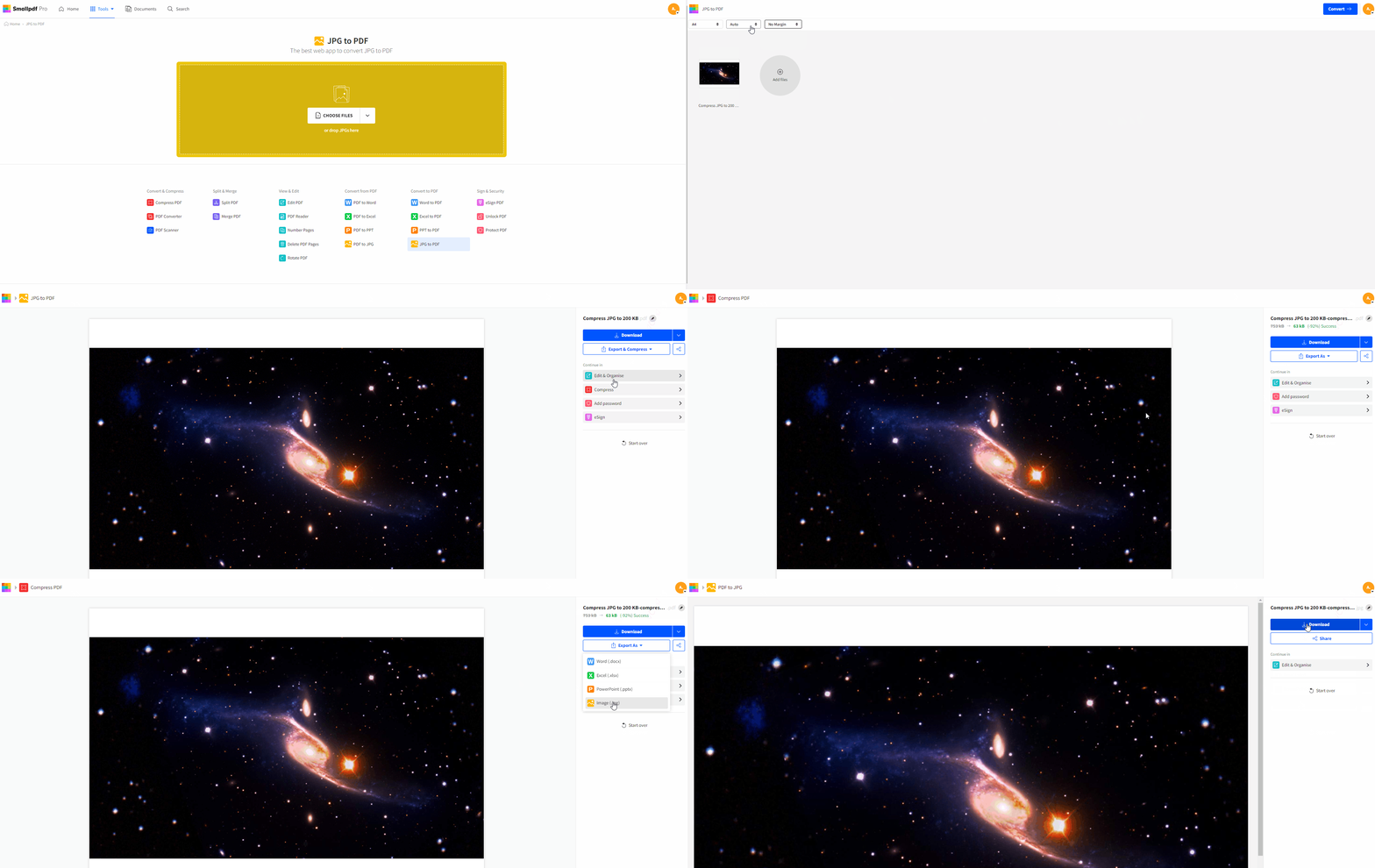
Smallpdf के साथ JPG को 200KB में कैसे कंप्रेस करें: चरण-दर-चरण गाइड
ये चरण ठीक वैसे ही हैं जैसे आपको Smallpdf PDF कंप्रेस करें पेज पर दिखेंगे, जिनमें "फ़ाइलें चुनें" स्क्रीन और कंप्रेशन विकल्प शामिल हैं।
चरण 1: Smallpdf PDF कंप्रेस करें खोलें और अपना JPG अपलोड करें
"फ़ाइलें चुनें" पर क्लिक करें, फिर अपना JPG चुनें। आप फ़ाइल को अपलोड एरिया में ड्रैग-एंड-ड्रॉप भी कर सकते हैं। यह पेज JPG के साथ दूसरे सामान्य फ़ॉर्मैट भी सपोर्ट करता है।
अगर आपका JPG क्लाउड स्टोरेज में है, तो आप Google Drive, Dropbox और OneDrive जैसी सेवाओं से काम करने के लिए Smallpdf के इंटीग्रेशन का भी इस्तेमाल कर सकते हैं।
चरण 2: बेसिक कंप्रेशन चुनें
जब आपको कम विज़ुअल बदलाव के साथ छोटी फ़ाइल चाहिए, तो "बेसिक कंप्रेशन" चुनें। यह आमतौर पर प्रोफ़ाइल फ़ोटो, सामान्य हेडशॉट और ज़्यादातर पोर्टल अपलोड के लिए काफ़ी होता है।
चयन स्क्रीन पर, आपको कंप्रेशन विकल्प साफ़ दिखाई देंगे। अगर आप मुफ़्त प्लान पर बने रहना चाहते हैं, तो "स्ट्रॉन्ग कंप्रेशन" एक Pro feature, इसलिए "बेसिक" से शुरू करें।
चरण 3: वापस JPG में एक्सपोर्ट करें और अंतिम साइज जाँचें
जब कंप्रेशन पूरा हो जाए, तो "Export As" पर क्लिक करें, फिर "Image (.jpg)" चुनें और "Extract images only" को चुनें।
आपको पहले और बाद का एक साफ़ तुलना-व्यू भी मिलेगा, ताकि आप बदलाव देख सकें और पुष्टि कर सकें कि आप सही दिशा में बढ़ रहे हैं।
चरण 4: अगर यह अब भी 200 KB से ज़्यादा है, तो एक और बार चलाएँ
कुछ इमेज शुरू से ही बहुत बड़ी होती हैं। फ़ोन फ़ोटो, DSLR इमेज और बहुत ज़्यादा डिटेल वाले स्क्रीनशॉट अक्सर बड़े ही बने रहते हैं। अगर आपकी फ़ाइल अब भी 200 KB से ऊपर है, तो कंप्रेस किए गए JPG को उन्हीं चरणों से एक बार फिर गुज़ारें। सख्त सीमाओं के लिए कंप्रेशन दोहराना एक सही रणनीति है।
अगर पोर्टल बहुत सख्त है, तो कंप्रेस करने से पहले इमेज के आयाम (चौड़ाई और ऊंचाई) कम करने से सबसे बड़ा फर्क पड़ सकता है।
जब आपका JPG कम न हो, तो उसे 200 KB से नीचे कैसे लाएँ
यह वह हिस्सा है जिसे ज़्यादातर गाइड छोड़ देते हैं। 200 KB की सीमा, इमेज के हिसाब से, आसान भी हो सकती है और परेशान करने वाली भी।
शुरुआत इस बात की जाँच से करें कि आपके पास किस तरह की फ़ाइल है:
हाई-रिज़ॉल्यूशन फ़ोटो को आमतौर पर कंप्रेशन और छोटे आयाम, दोनों की ज़रूरत होती है।
स्क्रीनशॉट (खासकर टेक्स्ट वाले) को ज़्यादा कंप्रेस करने पर जल्दी आर्टिफैक्ट्स दिखने लगते हैं।
स्कैन और आईडी फ़ोटो अक्सर अच्छी तरह कंप्रेस हो जाती हैं, लेकिन क्रॉपिंग बहुत मायने रखती है।
अगर "बेसिक कंप्रेशन" से आपकी फ़ाइल सीमा के नीचे नहीं आती, तो आपके पास दो अच्छे विकल्प हैं:
पहला, अगर आपके पास Pro एक्सेस है तो "स्ट्रॉन्ग कंप्रेशन" आज़माएँ। इसे तब अधिकतम कमी के लिए बनाया गया है, जब "बेसिक" काफ़ी न हो।
दूसरा, आयाम कम करें, फिर दोबारा कंप्रेस करें। उदाहरण के लिए, अगर आप हेडशॉट अपलोड कर रहे हैं, तो आमतौर पर आपको 4000 px की बहुत बड़ी इमेज की ज़रूरत नहीं होती। छोटे आयाम और "बेसिक कंप्रेशन" अक्सर केवल आक्रामक कंप्रेशन की तुलना में बेहतर विज़ुअल नतीजों के साथ 200 KB से नीचे पहुँच जाते हैं।
जॉब, सरकारी और सोशल प्लेटफ़ॉर्म के लिए सामान्य 200 KB अपलोड आवश्यकताएँ
200 KB की सीमा आमतौर पर तब दिखती है जब कोई प्लेटफ़ॉर्म तेज़ अपलोड और अनुमानित स्टोरेज चाहता है। यह उन फॉर्म-हैवी वर्कफ़्लो में आम है जहाँ हज़ारों यूज़र रोज़ इमेज अपलोड करते हैं।
ये वे स्थितियाँ हैं जो हमें सबसे ज़्यादा देखने को मिलती हैं:
| जहाँ आप अपलोड कर रहे हैं | आमतौर पर क्या चाहिए होता है | सबसे ज़्यादा क्या मदद करता है |
|---|---|---|
| जॉब पोर्टल | 200 KB से कम का हेडशॉट या प्रोफ़ाइल फ़ोटो | "बेसिक कंप्रेशन," फिर ज़रूरत हो तो आकार बदलें |
| सरकारी या वीज़ा फॉर्म | सख्त सीमा के भीतर आईडी-स्टाइल इमेज | टाइट क्रॉप करें, फिर दो बार कंप्रेस करें |
| स्कूल एडमिशन सिस्टम | साइज सीमा के साथ छात्र फ़ोटो | पहले आयाम बदलें, फिर कंप्रेस करें |
| सोशल प्लेटफ़ॉर्म (कुछ ऐड पोर्टल्स) | तेज़ समीक्षा के लिए हल्के क्रिएटिव | कंप्रेस करें, फिर स्पष्टता दोबारा जाँचें |
अगर आपका अपलोड रिजेक्ट हो जाता है, तो यह मत मानिए कि साइट खराब है। कई पोर्टल बैकग्राउंड में सीमाएँ लागू करते हैं और सिर्फ एक सामान्य एरर दिखाते हैं।
JPG को 200 KB तक कंप्रेस करते समय क्वालिटी और प्राइवेसी बनाए रखें
आमतौर पर आप कोई निजी चीज़ कंप्रेस कर रहे होते हैं, जैसे हेडशॉट, आईडी फ़ोटो या आवेदन की इमेज। आपको इसे छोटा करते समय सुरक्षा की चिंता नहीं होनी चाहिए।
Smallpdf फ़ाइल ट्रांसफ़र को सुरक्षित करता है TLS एन्क्रिप्शन के साथ और ज़्यादातर फीचर्स के लिए प्रोसेसिंग के एक घंटे बाद फ़ाइलों को अपने-आप हटा देता है।
क्वालिटी के लिहाज़ से, सबसे अच्छा तरीका है कि आप कंप्रेशन को कंट्रोल में रखें। "बेसिक कंप्रेशन" से शुरू करें, आउटपुट देखें, और सिर्फ तभी ज़्यादा कंप्रेस करें जब आपको साइज और घटाना हो।
Smallpdf सिर्फ PDF ही नहीं, बल्कि और फ़ॉर्मैट भी कंप्रेस कर सकता है। यह तब मददगार होता है जब आप एक ही वर्कफ़्लो में अलग-अलग दस्तावेज़ फ़ॉर्मैट संभाल रहे हों।
JPG को 200 KB तक कंप्रेस करते समय समस्या निवारण
कंप्रेशन की समस्याएँ आमतौर पर पहले से समझी जा सकती हैं। समय बर्बाद किए बिना आम समस्याओं को ठीक करने का तरीका यहाँ है।
अगर कंप्रेशन के बाद भी आपकी फ़ाइल बहुत बड़ी है, तो उसे फिर से कंप्रेस करें या पहले आयाम कम करें। 200 KB जैसी सख्त सीमाओं को पूरा करने के लिए यह एक आम सुझाव है।
अगर इमेज धुंधली दिखती है, तो हो सकता है कि आपकी मूल फ़ाइल में पर्याप्त रिज़ॉल्यूशन न हो, या आपने बहुत ज़्यादा कंप्रेस कर दिया हो। मूल इमेज पर वापस जाएँ, उसे उचित आयाम में री-साइज़ करें, फिर एक बार और कंप्रेस करें।
अगर आप फ़ाइल को ऑनलाइन प्रोसेस नहीं कर पा रहे हैं, तो ब्राउज़र एक्सटेंशन बीच में दखल दे सकते हैं। एक्सटेंशन बंद करके देखें या ब्राउज़र बदलें।
अगर आपको अपना डाउनलोड नहीं मिल रहा है, तो अपना डिफ़ॉल्ट डाउनलोड फ़ोल्डर जाँचें। अगर आपका ब्राउज़र डाउनलोड के बीच में फ्रीज़ हो गया था, तो प्रक्रिया फिर से चलाएँ।
200 KB अपलोड सीमाओं के लिए इमेज तैयार करने का तेज़ तरीका
अगर आप एक ही इमेज के साथ काम कर रहे हैं, तो Smallpdf PDF कंप्रेस करें आमतौर पर काफ़ी है। अगर आप बैच के साथ काम कर रहे हैं, तो Pro ज़्यादा मज़बूत कंप्रेशन में मदद कर सकता है, और काम पूरा होने पर आप वापस JPG में एक्सपोर्ट भी कर सकते हैं।
जब आपके वर्कफ़्लो में सिर्फ इमेज से ज़्यादा चीज़ें शामिल हों, तो यह भी मददगार है कि Smallpdf एक ही जगह पर कई फ़ॉर्मैट सपोर्ट करता है, जिनमें JPG, Word, Excel और PowerPoint शामिल हैं।
अक्सर पूछे जाने वाले सवाल
पोर्टल 200 KB की इमेज साइज क्यों मांगते हैं?
ज़्यादातर पोर्टल कम सीमाएँ इसलिए रखते हैं ताकि अपलोड तेज़ रहें और स्टोरेज अनुमानित बना रहे। इससे धीमे कनेक्शन और पुराने डिवाइस पर होने वाली विफलताएँ भी कम होती हैं।क्या Smallpdf किसी JPG को ठीक 200 KB तक कंप्रेस कर सकता है?
ज़्यादातर प्लेटफ़ॉर्म लगभग 200 KB या उससे कम तक कंप्रेस करते हैं, लेकिन बिल्कुल सटीक संख्या तक नहीं। अगर आपको जितना हो सके उतना करीब पहुँचना है, तो एक बार कंप्रेस करें, साइज जाँचें, फिर एक और बार चलाएँ या आयाम थोड़ा कम करें।क्या स्ट्रॉन्ग कंप्रेशन मुफ़्त है?
स्ट्रॉन्ग कंप्रेशन Smallpdf Pro का फीचर है, और आपकी योजना के हिसाब से मुफ़्त उपयोग पर कुछ सीमाएँ हो सकती हैं। शुरुआत के लिए बेसिक कंप्रेशन सबसे अच्छा विकल्प है।क्या 200 KB तक कंप्रेस करने के बाद मेरा JPG अलग दिखेगा?
यह मूल इमेज और इस बात पर निर्भर करता है कि आप कितनी आक्रामक सेटिंग चुनते हैं। "बेसिक कंप्रेशन" आमतौर पर साफ़ लुक बनाए रखता है, और आप रिज़ल्ट स्क्रीन पर पहले और बाद की तुलना देख सकते हैं।क्या मैं इन्हीं चरणों का इस्तेमाल करके PNG को 200 KB तक कंप्रेस कर सकता हूँ?
हाँ। Smallpdf PDF कंप्रेस करें PNG और JPG जैसे इमेज फ़ॉर्मैट सपोर्ट करता है, और अगर आपके पोर्टल को इसकी ज़रूरत हो तो आप वापस JPG में एक्सपोर्ट कर सकते हैं।री-साइज़ करने और कंप्रेस करने में क्या अंतर है?
री-साइज़ करने से इमेज के आयाम बदलते हैं। कंप्रेशन इस बात को बदलता है कि इमेज डेटा कैसे एन्कोड होता है। अगर आपकी फ़ाइल 200 KB से ऊपर अटकी है, तो री-साइज़ करने से आमतौर पर पहले सबसे बड़ी कमी मिलती है।क्या Smallpdf पर निजी फ़ोटो अपलोड करना सुरक्षित है?
Smallpdf फ़ाइल ट्रांसफ़र को TLS एन्क्रिप्शन से सुरक्षित करता है और ज़्यादातर फीचर्स के लिए प्रोसेसिंग के एक घंटे बाद फ़ाइलों को अपने-आप डिलीट कर देता है।क्या मैं Google Drive या Dropbox से इमेज कंप्रेस कर सकता हूँ?
हाँ। Smallpdf, Google Drive, Dropbox और OneDrive सहित इंटीग्रेशन के ज़रिए क्लाउड वर्कफ़्लो सपोर्ट करता है।Pro के साथ बेहतर क्वालिटी कंट्रोल रखते हुए JPG को 200 KB तक कंप्रेस करें
