Komprimera JPG till 200 KB online
Behöver du få din JPG under 200 KB i dag? Komprimera den online på några minuter, behåll läsbarheten och ladda upp med trygghet. Snabbt, gratis och utan registrering för att komma igång.
Komprimera din JPG-fil: Klicka ”Välj fil” ovanför för att ladda upp din bild och sedan minska den till 200 KB för enklare delning.
Många uppladdningsformulär misslyckas inte för att det är fel på bilden. De misslyckas för att den är för stor. Och med en gräns på 200 KB får du vanligtvis inte mycket mer feedback än ”filstorleken överskrider gränsen”.
Om du vill ha den snabbaste vägen, börja med Smallpdf Komprimera PDF. Det kan komprimera JPG-filer direkt (inte bara PDF-filer) och ger dig alternativen ”Basic” och ”Strong” beroende på hur strikt din gräns är.
Här är en snabb checklista så att du kan komma vidare snabbt:
Kontrollera gränsen för din portal (vanligtvis 200 KB eller mindre) och bekräfta sedan att filtypen är JPG.
Komprimera en gång med ”Basic compression”.
Om du fortfarande är över 200 KB kan du prova ”Strong compression” (Pro) eller minska bildens dimensioner först.
Kontrollera den slutliga storleken i filens egenskaper innan du laddar upp.
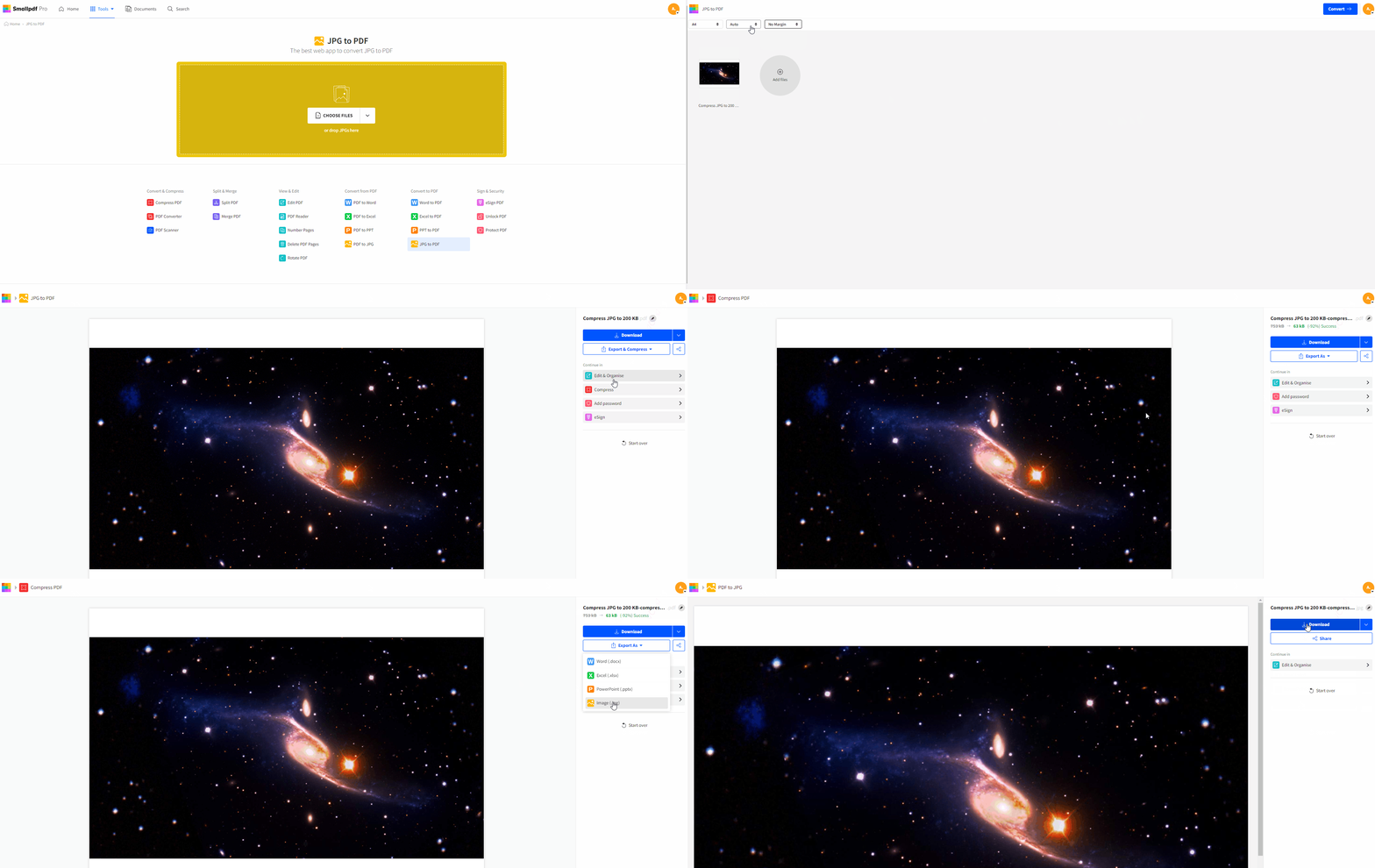
Så komprimerar du en JPG-fil till 200 KB med Smallpdf: steg för steg
De här stegen motsvarar det du ser på Smallpdfs sida för Komprimera PDF, inklusive skärmen ”Välj filer” och komprimeringsalternativen.
Steg 1: Öppna Smallpdf Komprimera PDF och ladda upp din JPG-fil
Klicka på ”Välj filer” och välj sedan din JPG-fil. Du kan också dra och släppa filen i uppladdningsområdet. Sidan stöder JPG tillsammans med andra vanliga format.
Om din JPG-fil finns i molnlagring kan du också använda Smallpdfs integrationer för att arbeta från tjänster som Google Drive, Dropbox och OneDrive.
Steg 2: Välj Basic compression
Välj ”Basic compression” när du vill ha en mindre fil med minimal visuell förändring. Det räcker vanligtvis för profilbilder, enkla porträttbilder och de flesta uppladdningar till portaler.
På valskärmen ser du komprimeringsalternativen tydligt. Om du vill hålla dig till gratisplanen är ”Strong compression” en Pro-funktion, så börja med ”Basic”.
Steg 3: Exportera tillbaka till JPG och kontrollera den slutliga storleken
När komprimeringen är klar klickar du på ”Export As”, väljer sedan ”Image (.jpg)” och markerar ”Extract images only”.
Du får också en tydlig före-och-efter-jämförelse så att du kan se förändringen och bekräfta att du är på rätt väg.
Steg 4: Om du fortfarande är över 200 KB, kör en omgång till
Vissa bilder är väldigt stora från början. Mobilbilder, bilder från systemkameror och skärmdumpar med mycket detaljer kan envist förbli stora. Om din fil fortfarande är över 200 KB kan du köra den komprimerade JPG-filen genom samma steg igen. Att upprepa komprimeringen är en bra strategi för strikta gränser.
Om portalen är extremt strikt kan det göra störst skillnad att minska bildens dimensioner (bredd och höjd) innan du komprimerar den.
Så kommer du under 200 KB när din JPG-fil inte vill bli mindre
Det här är delen som de flesta guider hoppar över. En gräns på 200 KB kan vara enkel eller irriterande, beroende på bilden.
Börja med att kontrollera vilken typ av fil du har:
Högupplösta bilder behöver oftast både komprimering och mindre dimensioner.
Skärmdumpar (särskilt med text) kan snabbt få artefakter om du komprimerar dem för mycket.
Skannade bilder och ID-foton går ofta bra att komprimera, men beskärningen spelar stor roll.
Om ”Basic compression” inte räcker för att komma under gränsen har du två bra alternativ:
Prova först ”Strong compression” om du har Pro-åtkomst. Den är utformad för maximal minskning när ”Basic” inte räcker.
För det andra: minska dimensionerna och komprimera sedan igen. Om du till exempel laddar upp ett porträttfoto behöver du vanligtvis inte en enorm bild på 4000 px. Mindre dimensioner plus ”Basic compression” hamnar ofta under 200 KB med bättre visuella resultat än enbart aggressiv komprimering.
Vanliga uppladdningskrav på 200 KB för jobb-, myndighets- och sociala plattformar
En gräns på 200 KB dyker vanligtvis upp när en plattform vill ha snabba uppladdningar och förutsägbar lagring. Det är vanligt i formulärtunga arbetsflöden där tusentals användare laddar upp bilder varje dag.
Här är situationerna vi ser oftast:
| Var du laddar upp | Vad som vanligtvis krävs | Vad som hjälper mest |
|---|---|---|
| Jobbportaler | Porträttfoto eller profilbild under 200 KB | ”Basic compression”, ändra sedan storlek om det behövs |
| Myndighets- eller visumformulär | Bild i ID-stil under en strikt gräns | Beskär tajt och komprimera sedan två gånger |
| Antagningssystem för skolor | Studentfoto med storleksgräns | Ändra storleken först och komprimera sedan |
| Sociala plattformar (vissa annonsportaler) | Lättare bildmaterial för snabb granskning | Komprimera och kontrollera sedan skärpan igen |
Om din uppladdning avvisas ska du inte anta att webbplatsen är trasig. Många portaler upprätthåller gränser i bakgrunden och visar bara ett allmänt felmeddelande.
Behåll kvalitet och integritet när du komprimerar JPG till 200 KB
Vanligtvis komprimerar du något personligt, som ett porträttfoto, ett ID-foto eller en ansökningsbild. Du ska kunna minska det utan att oroa dig för säkerheten.
Smallpdf säkrar filöverföringar med TLS-kryptering och raderar filer automatiskt efter 1 timme för de flesta funktioner.
När det gäller kvalitet är det bästa att komprimera på ett kontrollerat sätt. Börja med ”Basic compression”, granska resultatet och öka bara om du fortfarande behöver få ner storleken mer.
Smallpdf stöder också komprimering av mer än bara PDF-filer, vilket hjälper när du hanterar blandade dokumentformat i samma arbetsflöde.
Felsökning när du komprimerar JPG till 200 KB
Komprimeringsproblem är vanligtvis förutsägbara. Så här löser du de vanligaste utan att slösa tid.
Om din fil fortfarande är för stor efter komprimering kan du komprimera den igen eller minska dimensionerna först. Det här är ett vanligt råd för att klara strikta gränser som 200 KB.
Om bilden ser suddig ut kanske originalfilen inte har tillräcklig upplösning, eller så har du komprimerat för aggressivt. Gå tillbaka till originalbilden, ändra storlek till en rimlig dimension och komprimera sedan en gång till.
Om du inte kan bearbeta filen online kan webbläsartillägg störa. Prova att inaktivera tillägg eller byta webbläsare.
Om du inte hittar din nedladdning kontrollerar du din standardmapp för hämtade filer och kör sedan processen igen om webbläsaren hängde sig mitt i nedladdningen.
Ett snabbare sätt att förbereda bilder för uppladdningsgränser på 200 KB
Om du bara har en bild räcker vanligtvis Smallpdf Komprimera PDF. Om du arbetar med flera filer kan Pro hjälpa med starkare komprimering, och du kan fortfarande exportera tillbaka till JPG när du är klar.
När ditt arbetsflöde omfattar mer än bara bilder hjälper det också att Smallpdf stöder flera format på samma ställe, inklusive JPG, Word, Excel och PowerPoint.
Vanliga frågor
Varför kräver portaler bildstorlekar på 200 KB?
De flesta portaler sätter låga gränser för att hålla uppladdningarna snabba och lagringen förutsägbar. Det minskar också fel på långsamma anslutningar och äldre enheter.Kan Smallpdf komprimera en JPG-fil till exakt 200 KB?
De flesta plattformar komprimerar till cirka 200 KB eller mindre, men inte till ett exakt värde. Om du behöver komma så nära som möjligt komprimerar du en gång, kontrollerar storleken och kör sedan en omgång till eller justerar dimensionerna lite.Är Strong compression gratis?
Strong compression är en Smallpdf Pro-funktion, och gratis användning kan ha begränsningar beroende på din plan. Basic compression är bäst att börja med.Kommer min JPG-fil att se annorlunda ut efter komprimering till 200 KB?
Det beror på originalbilden och hur aggressivt du går fram. ”Basic compression” behåller vanligtvis ett rent utseende, och du kan granska före-och-efter-jämförelsen på resultatskärmen.Kan jag komprimera en PNG-fil till 200 KB med samma steg?
Ja. Smallpdf Komprimera PDF stöder bildformat som PNG och JPG, och du kan exportera tillbaka till JPG om det är vad din portal kräver.Vad är skillnaden mellan att ändra storlek och att komprimera?
Att ändra storlek ändrar bildens dimensioner. Komprimering ändrar hur bilddata kodas. Om du fastnar över 200 KB ger storleksändring vanligtvis den största minskningen först.Är det säkert att ladda upp personliga foton till Smallpdf?
Smallpdf säkrar filöverföringar med TLS-kryptering och raderar automatiskt filer efter 1 timme för de flesta funktioner.Kan jag komprimera bilder från Google Drive eller Dropbox?
Ja. Smallpdf stöder molnbaserade arbetsflöden genom integrationer, inklusive Google Drive, Dropbox och OneDrive.Komprimera JPG-filer till 200 KB med bättre kontroll över kvaliteten med Pro
