JPG online comprimeren tot 200 KB
Moet je JPG-bestand vandaag nog kleiner zijn dan 200 KB? Comprimeer het dan binnen een paar minuten online, zorg dat het leesbaar blijft en upload het met vertrouwen. Snel, gratis, en je hoeft je niet aan te melden om te beginnen.
Comprimeer je JPG: Klik “Bestand kiezen” hierboven om je afbeelding te uploaden en verklein die daarna tot 200 KB, zodat je die makkelijker kunt delen.
Veel uploadformulieren mislukken niet omdat je afbeelding niet goed is. Ze mislukken omdat die te groot is. En met een limiet van 200 KB krijg je meestal niet veel meer feedback dan ‘bestandsgrootte overschrijdt limiet’.
Als je de snelste manier wilt, begin dan met Smallpdf PDF comprimeren. Daarmee kun je JPG-bestanden direct comprimeren (niet alleen PDF’s) en je krijgt de opties “Basic” en “Strong”, afhankelijk van hoe strikt je limiet is.
Hier is een korte checklist zodat je snel aan de slag kunt:
Controleer de limiet van je portaal (meestal 200 KB of minder) en bevestig daarna dat het bestandstype JPG is.
Comprimeer één keer met “Basic compression”.
Als je bestand nog steeds groter is dan 200 KB, probeer dan “Strong compression” (Pro) of verklein eerst de afmetingen van de afbeelding.
Controleer de uiteindelijke grootte nogmaals in de bestandseigenschappen voordat je het bestand uploadt.
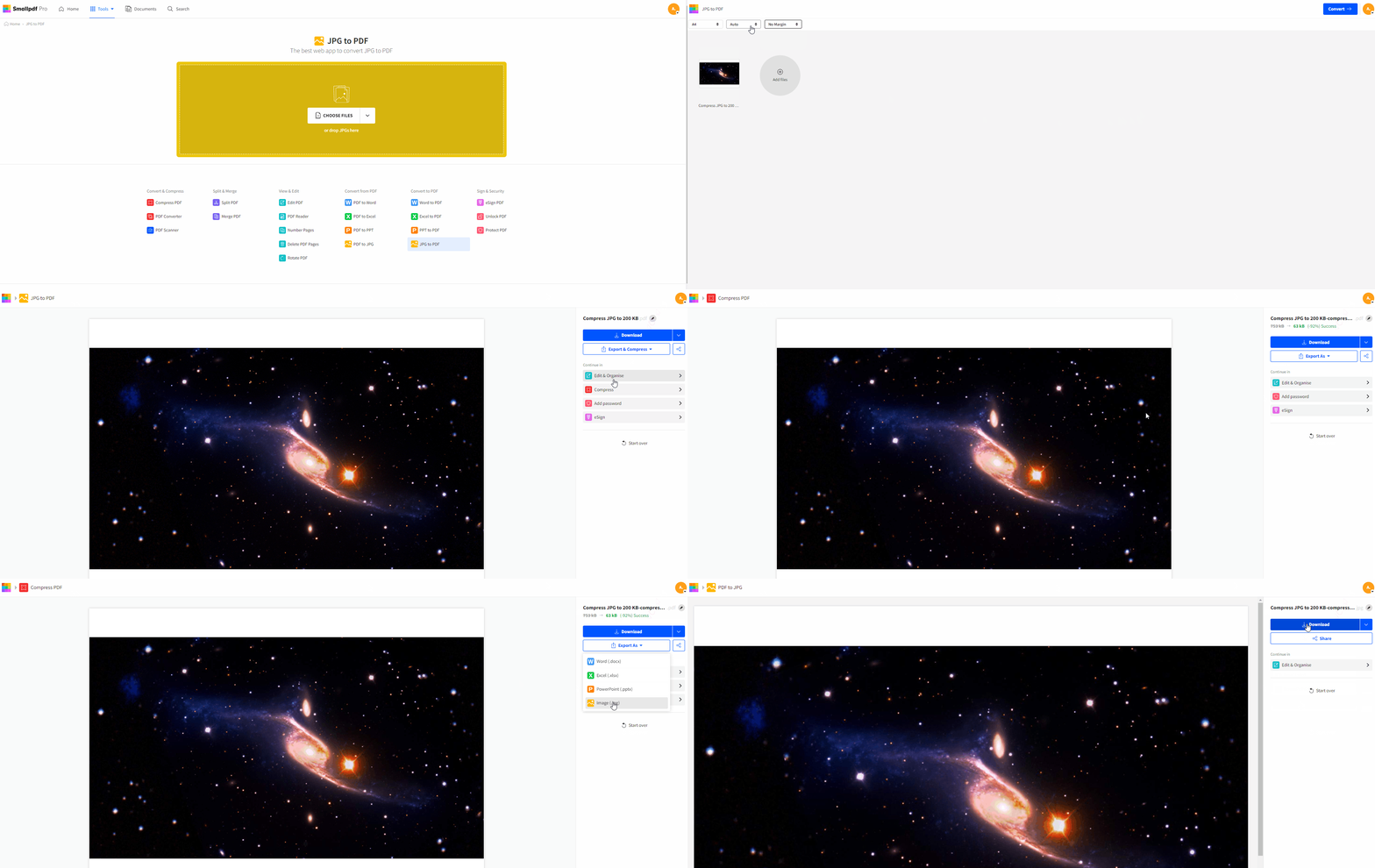
Zo comprimeer je een JPG-bestand tot 200 KB met Smallpdf: stapsgewijze handleiding
Deze stappen komen overeen met wat je te zien krijgt op de Smallpdf-pagina ‘PDF comprimeren’, inclusief het scherm ‘Bestanden kiezen’ en de compressieopties.
Stap 1: Open Smallpdf PDF comprimeren en upload je JPG
Klik op 'Bestanden kiezen' en selecteer vervolgens je JPG. Je kunt het bestand ook naar het uploadgebied slepen. De pagina ondersteunt JPG en andere gangbare formaten.
Als je JPG-bestand in cloudopslag staat, kun je ook gebruikmaken van de integraties van Smallpdf om te werken vanuit services zoals Google Drive, Dropbox en OneDrive.
Stap 2: Kies Basiscompressie
Kies 'Basiscompressie' als je een kleiner bestand wilt met minimale visuele verandering. Dit is meestal voldoende voor profielfoto’s, eenvoudige portretfoto’s en de meeste uploads naar portals.
Op het selectiescherm zie je de compressieopties duidelijk staan. Als je bij het gratis abonnement wilt blijven, is ‘Sterke compressie’ een Pro-functie, dus begin met “Basic”.
Stap 3: Exporteer terug naar JPG en controleer de uiteindelijke grootte
Zodra het comprimeren is voltooid, klik je op 'Exporteren als', kies je vervolgens 'Afbeelding (.jpg)' en selecteer je 'Alleen afbeeldingen extraheren'.
Je krijgt ook een duidelijke voor-en-na-vergelijking, zodat je het verschil kunt zien en kunt controleren of je op de goede weg bent.
Stap 4: Als het bestand nog steeds groter is dan 200 KB, voer dan nog een compressieronde uit
Sommige afbeeldingen zijn in het begin enorm groot. Foto’s van je telefoon, DSLR-foto’s en screenshots met veel details kunnen hardnekkig groot blijven. Als je bestand nog steeds groter is dan 200 KB, voer dan dezelfde stappen opnieuw uit op de gecomprimeerde JPG. Herhaald comprimeren is een prima strategie bij strikte limieten.
Als het portaal erg streng is, kan het verkleinen van de afmetingen van de afbeelding (breedte en hoogte) vóór het comprimeren het grootste verschil maken.
Hoe je onder de 200 KB komt als je JPG-bestand niet kleiner wil worden
Dit is het deel dat de meeste handleidingen overslaan. Een limiet van 200 KB kan makkelijk of vervelend zijn, afhankelijk van de afbeelding.
Kijk eerst even welk type bestand je hebt:
Foto’s met een hoge resolutie moeten meestal zowel worden gecomprimeerd als verkleind.
Screenshots (vooral met tekst) kunnen al snel artefacten vertonen als je ze te sterk comprimeert.
Scans en pasfoto’s laten zich vaak goed comprimeren, maar het bijsnijden is erg belangrijk.
Als je met “Basiscompressie” niet onder de limiet komt, heb je twee goede opties:
Probeer eerst “Strong compression” als je Pro-toegang hebt. Deze modus is ontworpen voor maximale verkleining wanneer “Basic” niet voldoende is.
Ten tweede: verklein de afmetingen en comprimeer vervolgens opnieuw. Als je bijvoorbeeld een portretfoto uploadt, heb je meestal geen enorme afbeelding van 4000 px nodig. Kleinere afmetingen in combinatie met “Basiscompressie” leveren vaak een bestandsgrootte van minder dan 200 KB op, met betere visuele resultaten dan alleen agressieve compressie.
Algemene vereisten voor uploads van 200 KB voor vacatures, overheidsinstanties en sociale platforms
Een limiet van 200 KB wordt meestal gehanteerd wanneer een platform snelle uploads en consistente opslag wil garanderen. Dit komt vaak voor in workflows met veel formulieren, waarbij duizenden gebruikers dagelijks afbeeldingen uploaden.
Dit zijn de situaties die we het vaakst tegenkomen:
| Waar je uploadt | Wat meestal vereist is | Wat het meest helpt |
|---|---|---|
| Vacatureportalen | Portretfoto of profielfoto kleiner dan 200 KB | "Basiscompressie", pas vervolgens het formaat aan indien nodig |
| Overheids- of visumformulieren | Afbeelding in pasfotoformaat met een strikte maximale grootte | Snijd de afbeelding strak bij en comprimeer deze vervolgens twee keer |
| Toelatingssystemen voor scholen | Studentenfoto met maximale bestandsgrootte | Pas eerst de afmetingen aan en comprimeer daarna |
| Sociale platforms (sommige advertentieportalen) | Lichtgewicht afbeeldingen voor snelle beoordeling | Comprimeer en controleer vervolgens nogmaals de scherpte |
Als je upload wordt geweigerd, ga er dan niet zomaar vanuit dat de site niet werkt. Veel portals hanteren op de achtergrond limieten en geven alleen een algemene foutmelding weer.
Behoud kwaliteit en privacy wanneer je een JPG-bestand comprimeert tot 200 KB
Meestal comprimeer je iets persoonlijks, zoals een portretfoto, pasfoto of sollicitatiefoto. Je moet die kunnen verkleinen zonder je zorgen te maken over de veiligheid.
Smallpdf beveiligt bestandsoverdrachten met TLS-versleuteling en verwijdert bestanden automatisch na één uur verwerking voor de meeste functies.
Wat kwaliteit betreft kun je het beste op een gecontroleerde manier comprimeren. Begin met “Basiscompressie”, bekijk het resultaat en ga pas een stap verder als je nog meer ruimte wilt besparen.
Smallpdf ondersteunt ook het comprimeren van meer dan alleen PDF’s, wat handig is wanneer je in dezelfde workflow met verschillende documentformaten werkt.
Problemen oplossen bij het comprimeren van JPG-bestanden tot 200 KB
Problemen met compressie zijn meestal voorspelbaar. Hier lees je hoe je de meest voorkomende problemen kunt oplossen zonder tijd te verspillen.
Als je bestand na het comprimeren nog steeds te groot is, voer dan de compressie nogmaals uit of verklein eerst de afmetingen. Dit is een veelvoorkomende aanbeveling om aan strikte limieten zoals 200 KB te voldoen.
Als de afbeelding wazig lijkt, heeft je originele bestand mogelijk onvoldoende resolutie of heb je het te sterk gecomprimeerd. Ga terug naar de originele afbeelding, pas het formaat aan naar een redelijke grootte en comprimeer het vervolgens nogmaals.
Als je het bestand niet online kunt verwerken, kunnen browserextensies dit verhinderen. Probeer de extensies uit te schakelen of een andere browser te gebruiken.
Als je je download niet kunt vinden, controleer dan je standaard downloadmap en voer het proces opnieuw uit als je browser tijdens het downloaden is vastgelopen.
Een snellere manier om afbeeldingen voor te bereiden op uploadlimieten van 200 KB
Als het om één afbeelding gaat, is Smallpdf PDF comprimeren meestal voldoende. Als je een hele reeks afbeeldingen hebt, kan Pro helpen met sterkere compressie, en kun je het resultaat na afloop nog steeds weer naar JPG exporteren.
Als je workflow meer omvat dan alleen afbeeldingen, is het ook handig dat Smallpdf meerdere bestandsformaten op één plek ondersteunt, waaronder JPG, Word, Excel en PowerPoint.
Veelgestelde vragen
Waarom eisen portals dat afbeeldingen niet groter zijn dan 200 KB?
De meeste portals hanteren lage limieten om uploads snel te houden en de opslagruimte voorspelbaar te houden. Dit vermindert ook storingen bij trage verbindingen en op oudere apparaten.Kan Smallpdf een JPG-bestand comprimeren tot precies 200 KB?
De meeste platforms comprimeren tot ongeveer 200 KB of minder, maar niet tot een exact getal. Als je zo dicht mogelijk bij die waarde wilt komen, comprimeer dan één keer, controleer de grootte en voer vervolgens nog een compressieronde uit of pas de afmetingen iets aan.Is Strong compression gratis?
Sterke compressie is een functie van Smallpdf Pro en het gratis gebruik kan beperkingen hebben, afhankelijk van je abonnement. Basiscompressie is de beste manier om te beginnen.Ziet mijn JPG er anders uit nadat deze is gecomprimeerd tot 200 KB?
Dat hangt af van de originele afbeelding en hoe ver je gaat. Met “Basiscompressie” blijft de afbeelding er meestal netjes uitzien, en je kunt de voor-en-na-vergelijking bekijken op het resultatenscherm.Kan ik een PNG-bestand met dezelfde stappen comprimeren tot 200 KB?
Ja. Smallpdf PDF comprimeren ondersteunt afbeeldingsformaten zoals PNG en JPG, en je kunt het bestand weer naar JPG exporteren als je portaal dat vereist.Wat is het verschil tussen het aanpassen van het formaat en comprimeren?
Het aanpassen van het formaat verandert de afmetingen van de afbeelding. Compressie verandert de manier waarop de afbeeldingsgegevens worden gecodeerd. Als je boven de 200 KB zit, levert het aanpassen van het formaat meestal direct de grootste vermindering op.Is het veilig om persoonlijke foto’s naar Smallpdf te uploaden?
Smallpdf beveiligt bestandsoverdrachten met TLS-versleuteling en verwijdert bestanden automatisch na één uur verwerking voor de meeste functies.Kan ik afbeeldingen van Google Drive of Dropbox comprimeren?
Ja. Smallpdf ondersteunt cloudworkflows via integraties, waaronder Google Drive, Dropbox en OneDrive.Comprimeer JPG’s tot 200 KB met nauwkeurigere kwaliteitscontrole met Pro
