- Strona startowa
- ›Blog
- ›Kompresuj JPG do 200 KB online
Kompresuj JPG do 200 KB online
Potrzebujesz dziś JPG poniżej 200 KB? Skompresuj go online w kilka minut, zachowaj czytelność i przesyłaj bez obaw. Szybko, za darmo i bez rejestracji na start.
Więcej o JPG do PDF
Więcej o PDF do JPG
Więcej o kompresji PDF
Skompresuj JPG: Kliknij „Wybierz plik” powyżej, aby przesłać obraz, a następnie zmniejszyć go do 200 KB, żeby łatwiej go udostępnić.
Wiele formularzy przesyłania nie odrzuca pliku dlatego, że obraz jest nieprawidłowy. Problem polega na tym, że jest zbyt duży. A przy limicie 200 KB zwykle nie dostajesz wielu wskazówek poza komunikatem „rozmiar pliku przekracza limit”.
Jeśli chcesz najszybszego rozwiązania, zacznij od Smallpdf Kompresuj PDF. To narzędzie pozwala kompresować pliki JPG bezpośrednio (nie tylko PDF-y) i oferuje opcje „Podstawowa” oraz „Silna” w zależności od tego, jak restrykcyjny jest limit.
Oto krótka lista kontrolna, żeby szybko przejść dalej:
Sprawdź limit w portalu (zwykle 200 KB lub mniej), a potem upewnij się, że typ pliku to JPG.
Skompresuj plik raz, używając opcji „Podstawowa kompresja”.
Jeśli rozmiar nadal przekracza 200 KB, wypróbuj opcję „Silna kompresja” (Pro) albo najpierw zmniejsz wymiary obrazu.
Przed przesłaniem jeszcze raz sprawdź końcowy rozmiar we właściwościach pliku.
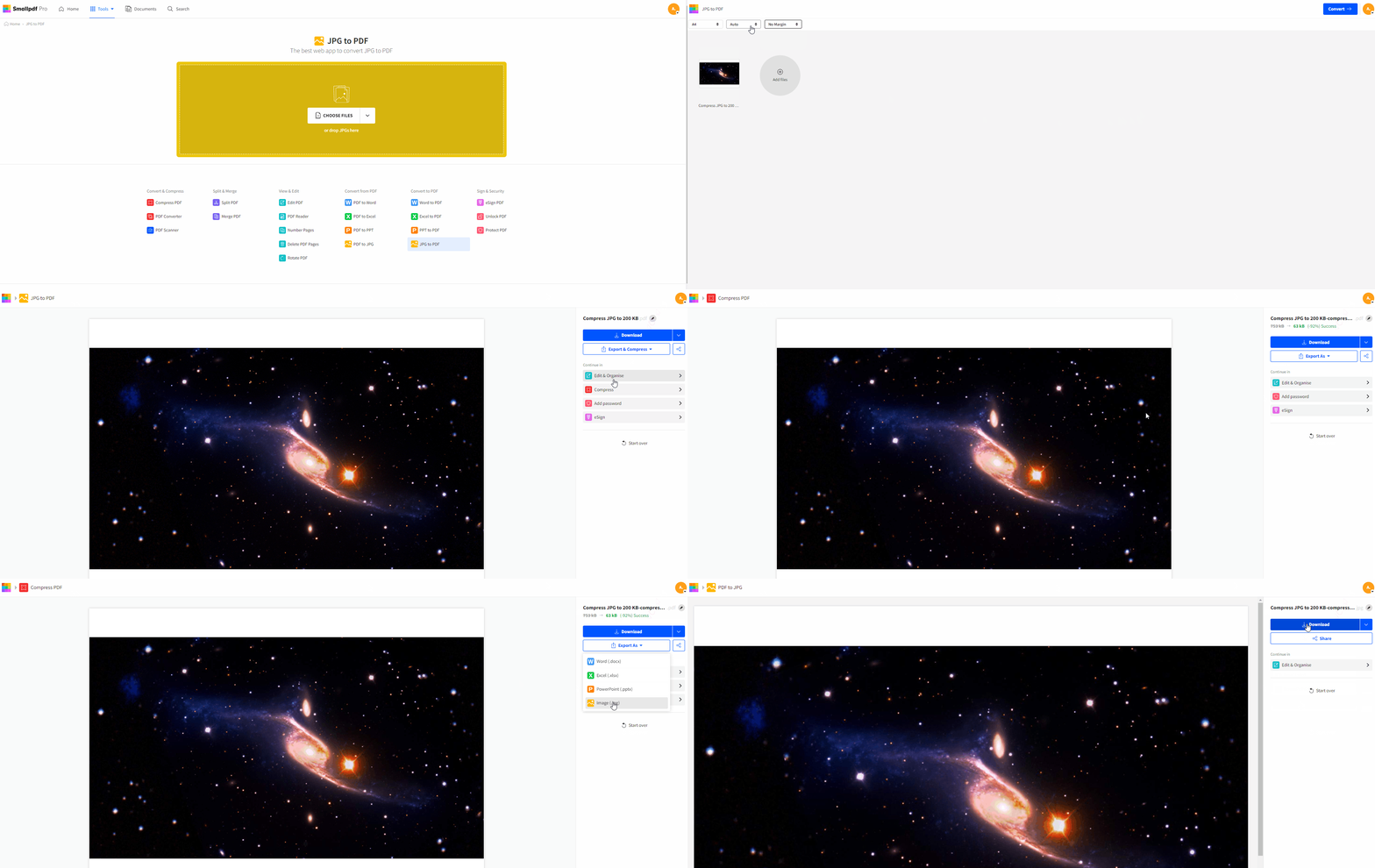
Jak skompresować JPG do 200 KB w Smallpdf: przewodnik krok po kroku
Te kroki odzwierciedlają to, co zobaczysz na stronie Smallpdf Kompresuj PDF, w tym ekran „Wybierz pliki” i opcje kompresji.
Krok 1: Otwórz Smallpdf Kompresuj PDF i prześlij JPG
Kliknij „Wybierz pliki”, a potem wybierz JPG. Możesz też przeciągnąć plik do obszaru przesyłania. Strona obsługuje JPG oraz inne popularne formaty.
Jeśli Twój plik JPG jest zapisany w chmurze, możesz też skorzystać z integracji Smallpdf i pracować z usługami takimi jak Google Drive, Dropbox i OneDrive.
Krok 2: Wybierz opcję „Podstawowa kompresja”
Wybierz opcję „Podstawowa kompresja”, jeśli chcesz mniejszego pliku przy minimalnej zmianie wyglądu. Zwykle to wystarcza w przypadku zdjęć profilowych, prostych portretów i większości przesyłanych plików.
Na ekranie wyboru wyraźnie zobaczysz opcje kompresji. Jeśli chcesz pozostać przy darmowym planie, „Silna kompresja” to funkcja Pro, więc zacznij od opcji „Podstawowa”.
Krok 3: Wyeksportuj z powrotem do JPG i sprawdź końcowy rozmiar
Po zakończeniu kompresji kliknij „Eksportuj jako”, potem wybierz „Obraz (.jpg)” i zaznacz opcję „Wyodrębnij tylko obrazy”.
Dostaniesz też przejrzyste porównanie „przed i po”, dzięki czemu zobaczysz zmianę i upewnisz się, że idziesz w dobrym kierunku.
Krok 4: Jeśli rozmiar nadal przekracza 200 KB, przeprowadź jeszcze jedną kompresję
Niektóre obrazy są na starcie bardzo duże. Zdjęcia z telefonu, zdjęcia z lustrzanek i zrzuty ekranu z dużą ilością szczegółów potrafią uparcie pozostać duże. Jeśli plik nadal ma ponad 200 KB, ponownie wykonaj te same kroki na skompresowanym JPG. Powtórna kompresja to sensowna strategia przy ścisłych limitach.
Jeśli portal ma wyjątkowo restrykcyjne wymagania, największą różnicę może zrobić zmniejszenie wymiarów obrazu (szerokości i wysokości) jeszcze przed kompresją.
Jak zejść poniżej 200 KB, gdy JPG nie chce się bardziej skompresować
To część, którą większość poradników pomija. Limit 200 KB może być łatwy do osiągnięcia albo irytujący — zależnie od obrazu.
Zacznij od sprawdzenia, z jakim typem pliku masz do czynienia:
Zdjęcia w wysokiej rozdzielczości zwykle wymagają zarówno kompresji, jak i zmniejszenia wymiarów.
Zrzuty ekranu (zwłaszcza z tekstem) mogą szybko pokazać artefakty, jeśli za bardzo je skompresujesz.
Skany i zdjęcia do dokumentów często dobrze się kompresują, ale kadrowanie ma tu duże znaczenie.
Jeśli „Podstawowa kompresja” nie pozwala zejść poniżej limitu, masz dwie sprawdzone opcje:
Najpierw wypróbuj opcję „Silna kompresja”, jeśli masz dostęp do Pro. Została stworzona z myślą o maksymalnym zmniejszeniu rozmiaru, gdy „Podstawowa” nie wystarcza.
Po drugie, zmniejsz wymiary, a potem skompresuj plik ponownie. Na przykład jeśli przesyłasz zdjęcie portretowe, zwykle nie potrzebujesz ogromnego obrazu o szerokości 4000 px. Mniejsze wymiary w połączeniu z „Podstawową kompresją” często pozwalają zejść poniżej 200 KB i dają lepszy efekt wizualny niż sama agresywna kompresja.
Typowe wymagania przesyłania plików do 200 KB na platformach rekrutacyjnych, urzędowych i społecznościowych
Limit 200 KB zwykle pojawia się wtedy, gdy platforma chce zapewnić szybkie przesyłanie i przewidywalne przechowywanie danych. To częste w procesach opartych na formularzach, gdzie tysiące użytkowników codziennie przesyła obrazy.
Oto sytuacje, które widzimy najczęściej:
| Gdzie przesyłasz plik | Co zwykle jest wymagane | Co pomaga najbardziej |
|---|---|---|
| Portale z ofertami pracy | Zdjęcie portretowe lub profilowe poniżej 200 KB | „Podstawowa kompresja”, a potem zmiana rozmiaru, jeśli trzeba |
| Formularze urzędowe lub wizowe | Zdjęcie w stylu dokumentu tożsamości przy ścisłym limicie rozmiaru | Przytnij ciaśniej, a potem skompresuj dwa razy |
| Systemy rekrutacji szkolnej | Zdjęcie ucznia z limitem rozmiaru | Najpierw zmień wymiary, potem skompresuj |
| Platformy społecznościowe (niektóre portale reklamowe) | Lekkie materiały graficzne do szybkiego sprawdzenia | Skompresuj, a potem ponownie sprawdź czytelność |
Jeśli przesłanie pliku zostanie odrzucone, nie zakładaj od razu, że strona nie działa. Wiele portali egzekwuje limity w tle i pokazuje tylko ogólny błąd.
Zachowaj jakość i prywatność podczas kompresji JPG do 200 KB
Zwykle kompresujesz coś osobistego, na przykład zdjęcie portretowe, zdjęcie do dokumentu albo obraz do formularza. Powinieneś móc zmniejszyć taki plik bez obaw o bezpieczeństwo.
Smallpdf zabezpiecza transfer plików szyfrowaniem TLS i automatycznie usuwa pliki po 1 godzinie przetwarzania w przypadku większości funkcji.
Jeśli chodzi o jakość, najlepiej kompresować plik w kontrolowany sposób. Zacznij od „Podstawowej kompresji”, sprawdź wynik i zwiększ kompresję tylko wtedy, gdy nadal musisz jeszcze bardziej zmniejszyć rozmiar.
Smallpdf obsługuje też kompresję nie tylko plików PDF, co pomaga, gdy w tym samym procesie pracujesz z mieszanymi formatami dokumentów.
Rozwiązywanie problemów przy kompresji JPG do 200 KB
Problemy z kompresją są zwykle przewidywalne. Oto jak naprawić te najczęstsze bez marnowania czasu.
Jeśli po kompresji plik nadal jest zbyt duży, skompresuj go jeszcze raz albo najpierw zmniejsz wymiary. To częsta rekomendacja, gdy trzeba zmieścić się w ścisłym limicie, takim jak 200 KB.
Jeśli obraz wygląda na rozmyty, oryginalny plik może nie mieć wystarczającej rozdzielczości albo został zbyt mocno skompresowany. Wróć do oryginalnego obrazu, ustaw rozsądne wymiary, a potem skompresuj go jeszcze raz.
Jeśli nie możesz przetworzyć pliku online, problemem mogą być rozszerzenia przeglądarki. Spróbuj je wyłączyć albo zmienić przeglądarkę.
Jeśli nie możesz znaleźć pobranego pliku, sprawdź domyślny folder pobierania, a potem uruchom proces ponownie, jeśli przeglądarka zawiesiła się w trakcie pobierania.
Szybszy sposób na przygotowanie obrazów do przesłania przy limicie 200 KB
Jeśli pracujesz z jednym obrazem, Smallpdf Kompresuj PDF zwykle wystarczy. Jeśli przetwarzasz wiele plików, Pro może pomóc dzięki silniejszej kompresji, a po wszystkim nadal możesz wyeksportować pliki z powrotem do JPG.
Jeśli Twój proces obejmuje więcej niż same obrazy, przyda się też to, że Smallpdf obsługuje wiele formatów w jednym miejscu, w tym JPG, Word, Excel i PowerPoint.
Często zadawane pytania
Dlaczego portale wymagają obrazów o rozmiarze 200 KB?
Większość portali ustawia niskie limity, żeby przesyłanie było szybkie, a wykorzystanie miejsca przewidywalne. Pomaga to też ograniczyć błędy przy wolnych połączeniach i starszych urządzeniach.Czy Smallpdf może skompresować JPG dokładnie do 200 KB?
Większość platform kompresuje pliki do około 200 KB lub mniej, ale nie do dokładnej wartości. Jeśli chcesz podejść jak najbliżej, skompresuj plik raz, sprawdź rozmiar, a potem przeprowadź kolejną kompresję albo lekko zmień wymiary.Czy Silna kompresja jest darmowa?
Silna kompresja to funkcja Smallpdf Pro, a darmowe korzystanie może podlegać ograniczeniom zależnie od planu. Najlepiej zacząć od podstawowej kompresji.Czy mój JPG będzie wyglądać inaczej po kompresji do 200 KB?
To zależy od oryginalnego obrazu i tego, jak mocno go skompresujesz. „Podstawowa kompresja” zwykle zachowuje czysty wygląd, a na ekranie wyników możesz sprawdzić porównanie przed i po.Czy mogę skompresować PNG do 200 KB, wykonując te same kroki?
Tak. Smallpdf Kompresuj PDF obsługuje formaty obrazów, takie jak PNG i JPG, a jeśli Twój portal tego wymaga, możesz wyeksportować plik z powrotem do JPG.Jaka jest różnica między zmianą rozmiaru a kompresją?
Zmiana rozmiaru zmienia wymiary obrazu. Kompresja zmienia sposób kodowania danych obrazu. Jeśli nie możesz zejść poniżej 200 KB, zmiana rozmiaru zwykle daje największą redukcję na początku.Czy przesyłanie prywatnych zdjęć do Smallpdf jest bezpieczne?
Smallpdf zabezpiecza transfer plików szyfrowaniem TLS i automatycznie usuwa pliki po 1 godzinie przetwarzania w przypadku większości funkcji.Czy mogę kompresować obrazy z Google Drive lub Dropbox?
Tak. Smallpdf obsługuje pracę w chmurze dzięki integracjom, w tym z Google Drive, Dropbox i OneDrive.Kompresuj JPG do 200 KB z lepszą kontrolą jakości dzięki Pro
