- Strona startowa
- ›Blog
- ›Konwertuj JPEG na JPG za darmo
Konwertuj JPEG na JPG za darmo
Chcesz szybko przekonwertować JPEG na JPG? Prześlij plik, wyeksportuj go jako „Obraz (.jpg)” i pobierz w kilka sekund. Rejestracja nie jest wymagana.
Więcej o JPG do PDF
Więcej o PDF do JPG
Więcej o narzędziach i poradnikach do konwersji obrazów
Błyskawicznie konwertuj JPEG na JPG w Smallpdf, dowiedz się, dlaczego te formaty są takie same, i korzystaj z bezpiecznej konwersji oraz praktycznych wskazówek i pomocy przy rozwiązywaniu problemów.
Szybki start: Konwertuj JPEG na JPG teraz
Skorzystaj z tej krótkiej listy, jeśli się spieszysz.
Prześlij plik JPEG (przeciągnij i upuść albo wybierz plik) do JPG do PDF.
Na stronie wyników kliknij „Eksportuj jako”.
Wybierz „Obraz (.jpg)”.
Wybierz „Wyodrębnij tylko obrazy”.
Pobierz plik JPG albo zapisz go na Dysku Google lub w Dropbox.
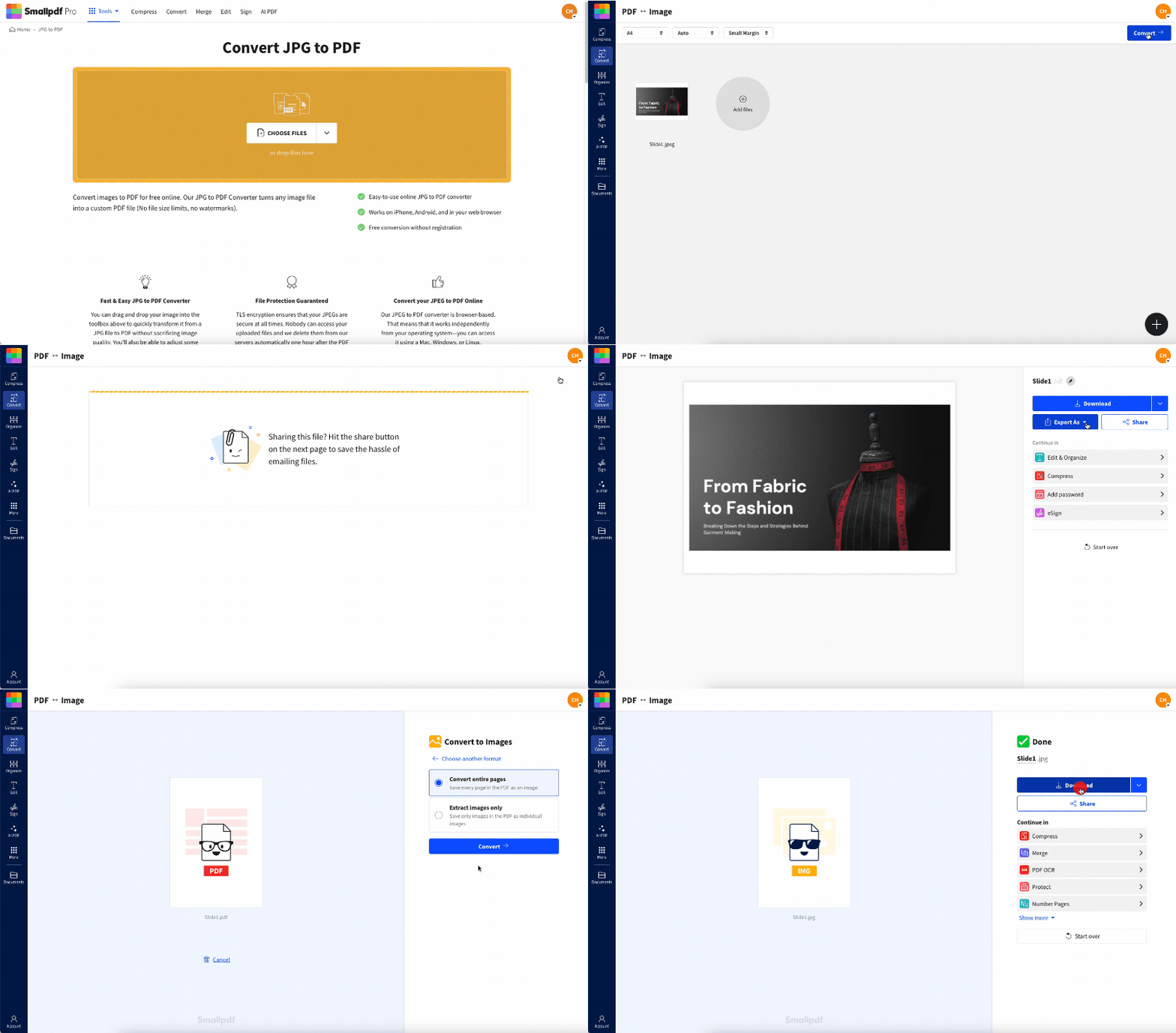
Jak bezpłatnie przekonwertować JPEG na JPG online
Możesz to zrobić w mniej niż minutę. Kroki są takie same na Macu, Windowsie, iPhonie i Androidzie.
Krok 1: Prześlij plik JPEG
Otwórz konwerter JPG do PDF i dodaj plik.
Przeciągnij i upuść plik JPEG do obszaru przesyłania.
Albo kliknij przycisk przesyłania, aby przejrzeć pliki na urządzeniu.
Jeśli przechowujesz pliki w chmurze, możesz też zaimportować je z Google Drive, Dropbox lub OneDrive.
Krok 2: Poczekaj, aż konwersja się zakończy
Po przesłaniu plik jest przetwarzany automatycznie. W tle konwersja przechodzi przez etap PDF, a potem plik jest eksportowany z powrotem do JPG.
Nie musisz tu nic robić. Po prostu poczekaj na ekran z wynikiem.
Krok 3: Eksportuj jako JPG
Na stronie wyników:
Kliknij „Eksportuj jako”.
Wybierz „Obraz (.jpg)”.
Wybierz „Wyodrębnij tylko obrazy”.
Dzięki temu otrzymasz czysty plik JPG, którego możesz użyć gdziekolwiek chcesz.
Krok 4: Pobierz plik JPG
Wybierz opcję pobierania, która pasuje do Twojego sposobu pracy.
Pobierz plik JPG na urządzenie.
Albo zapisz go z powrotem na Google Drive lub Dropbox, aby plik pozostał w tym samym folderze.
Jeśli w planie Pro przesłałeś wiele obrazów, możesz też pobrać wszystko jako plik ZIP.
Czy JPEG i JPG to to samo?
Tak. JPEG i JPG to ten sam format obrazu. Różni się tylko rozszerzenie pliku.
JPEG oznacza Joint Photographic Experts Group, grupę, która stworzyła ten standard. Rozszerzenie „.jpg” stało się powszechne, ponieważ starsze systemy ograniczały rozszerzenia do trzech znaków, więc „.jpeg” skrócono do „.jpg”.
Co nie zmienia się między tymi dwoma rozszerzeniami:
Metoda kompresji
Jakość obrazu
Dane o kolorach
Kompatybilność w większości aplikacji i urządzeń
W wielu przypadkach możesz zmienić nazwę pliku „photo.jpeg” na „photo.jpg”, a plik nadal otworzy się normalnie. Konwersja nadal przydaje się wtedy, gdy strona, drukarka lub formularz przesyłania akceptuje tylko jedno rozszerzenie.
Kiedy naprawdę trzeba przekonwertować JPEG na JPG
Ponieważ to ten sam format, zwykle chodzi po prostu o wymagania zgodności. Oto sytuacje, w których konwersja naprawdę oszczędza czas.
Przesyłasz plik do serwisu z rygorystycznymi zasadami dotyczącymi plików
Niektóre portale akceptują tylko „.jpg”, mimo że „.jpeg” jest identyczny. Szybka konwersja pozwala uniknąć błędu przy przesyłaniu.
Wysyłasz pliki komuś, kto korzysta ze starszego sposobu pracy
Niektóre narzędzia, wtyczki i starsze systemy dokumentów domyślnie oczekują „.jpg”. Konwersja pozwala uniknąć nieporozumień.
Potrzebujesz spójnego nazewnictwa w całym folderze
Jeśli porządkujesz zdjęcia produktów, obrazy z ofert albo pakiet materiałów dla klienta, wygodniej jest, gdy każdy plik kończy się na „.jpg”.
Przygotowujesz obrazy do dokumentów
Jeśli chcesz użyć obrazów w obiegu PDF, warto najpierw wszystko ujednolicić. Po konwersji możesz też utworzyć PDF za pomocą narzędzia JPG do PDF.
Dlaczego warto użyć Smallpdf do konwersji JPEG na JPG
Konwerter JPEG na JPG powinien działać natychmiast. Powinien też być bezpieczny. Oto co dostajesz w Smallpdf.
Szybka praca w przeglądarce bez instalowania oprogramowania
Import z chmury z Google Drive, Dropbox i OneDrive
Eksport bez znaków wodnych przy standardowych konwersjach
Bezpieczny transfer plików z użyciem szyfrowania TLS
Automatyczne usuwanie po przetworzeniu dla większej prywatności
Dodatkowe opcje jeśli ich potrzebujesz, na przykład kompresja PDF albo konwersja formatów
Jeśli Twoim celem jest po prostu zmniejszenie pliku, lepsze efekty możesz uzyskać, kompresując sam obraz.
Konwertuj wiele plików JPEG na JPG naraz
Jeśli masz cały folder plików, konwersja zbiorcza pomoże zachować spójność.
Wersja bezpłatna najlepiej sprawdza się przy jednorazowych zadaniach.
A Plan Pro sprawdza się najlepiej, gdy potrzebujesz przetworzyć wiele plików za jednym razem.
Wskazówki dotyczące konwersji zbiorczej:
Dbaj o to, aby nazwy plików były krótkie i spójne.
Używaj numerów na początku nazwy, jeśli kolejność ma znaczenie (01, 02, 03).
Pobierz wszystko jako plik ZIP, aby mieć wszystko razem.
Jakość obrazu i rozmiar pliku: co zmienia się po konwersji?
Ponieważ JPEG i JPG to ten sam format, jakość obrazu zwykle pozostaje taka sama. Nie przechodzisz na nowy typ pliku graficznego.
Warto jednak wiedzieć o dwóch rzeczach.
Plik może wyglądać tak samo, ale działać inaczej
Niektóre systemy inaczej traktują „.jpeg” i „.jpg” podczas walidacji przesyłanych plików. To główny powód, dla którego konwersja pomaga.
Metadane mogą mieć znaczenie
Zdjęcia mogą zawierać metadane, takie jak informacje o aparacie i znaczniki czasu. W zależności od sposobu pracy te dane mogą zostać zachowane albo usunięte. Jeśli konwertujesz obrazy zawierające wrażliwe metadane, najlepiej usunąć je przed udostępnieniem.
Jeśli chcesz zmniejszyć plik, rozważ kompresję po konwersji. Jeśli zależy Ci na prywatności, usuń metadane i udostępniaj tylko to, czego potrzebujesz.
Gdzie użyć pliku JPG po konwersji
JPG to jeden z najczęściej akceptowanych formatów w internecie. Po konwersji możesz użyć pliku na przykład tutaj:
Załączniki e-mail i komunikatory
Przesyłanie plików na strony, obrazy na blogu i galerie produktów
Slajdy prezentacji
Formularze online, które wymagają konkretnie „.jpg”
Dokumenty Word lub pliki PDF
Jeśli chcesz umieścić obraz w pliku PDF, możesz przekonwertować go za pomocą narzędzia JPG do PDF. Jeśli później chcesz wyodrębnić obrazy z PDF, możesz wyeksportować PDF do JPG.
Czy konwersja JPEG na JPG jest bezpieczna?
Tak, jeśli korzystasz z konwertera, który chroni przesyłany plik i nie przechowuje go dłużej, niż to konieczne.
Pliki chronione szyfrowaniem TLS
Przetwarzanie odbywa się automatycznie.
Pliki są automatycznie usuwane po 1 godzinie
Nie sprawdzamy ręcznie Twoich treści.
Jeśli plik zawiera poufne dane, pobierz go po zakończeniu i unikaj udostępniania publicznych linków.
Konwertuj inne formaty obrazów na JPG
Jeśli masz do czynienia z różnymi formatami obrazów, możesz ujednolicić je do JPG, żeby łatwiej je udostępniać.
Do najczęstszych formatów konwertowanych do JPG należą:
PNG
HEIC
WebP
TIFF
GIF
BMP
Jeśli głównym problemem jest kompatybilność, JPG zwykle jest najbezpieczniejszym wyborem.
Rozwiązywanie problemów: typowe problemy przy konwersji JPEG na JPG
1. Nie mogę przesłać pliku
Upewnij się, że to prawdziwy plik JPEG, a nie tylko plik z zmienioną nazwą.
Najpierw spróbuj otworzyć go w przeglądarce obrazów.
Wyeksportuj zdjęcie ponownie z urządzenia, a potem prześlij nową kopię.
2. Pobrany plik niepełny albo go brakuje
Spróbuj w innej karcie przeglądarki i pobierz plik ponownie.
Sprawdź miejsce na urządzeniu i uprawnienia folderu pobierania.
3. Strona nadal odrzuca mój plik .jpg
Sprawdź zasady przesyłania. Niektóre strony wymagają też określonego limitu rozmiaru.
Zmniejsz rozmiar pliku, kompresując obraz, a potem spróbuj ponownie.
4. Mój przekonwertowany plik wygląda inaczej
JPEG i JPG powinny wyglądać tak samo. Jeśli widzisz różnicę, zwykle wynika ona z tego, że oryginalny plik został wcześniej ponownie zapisany gdzie indziej przed przesłaniem. Wyeksportuj świeżą kopię i spróbuj ponownie.
Najczęstsze pytania o konwersję JPEG na JPG
Jak przekonwertować wiele plików JPEG na JPG?
Użyj konwersji zbiorczej, aby przesłać kilka obrazów naraz i pobrać je razem. Jeśli konwertujesz jeden obraz, wykonaj kroki szybkiego startu z początku strony.Czy JPEG i JPG to to samo?
Tak. To ten sam format. Różni się tylko rozszerzenie.Czy mogę przekonwertować JPEG na JPG na iPhonie lub Androidzie?
Tak. Otwórz konwerter w przeglądarce mobilnej, prześlij obraz, wyeksportuj go jako „Obraz (.jpg)” i pobierz. Możesz też importować pliki z Google Drive, Dropbox lub OneDrive.Czy konwersja do JPG jest możliwa bez oprogramowania?
Tak. Konwerter działający w przeglądarce obsługuje wszystko online, więc nie musisz nic instalować.Czy mogę bezpiecznie zmienić nazwę pliku z JPEG na JPG zamiast go konwertować?
Często tak. Wiele systemów to akceptuje. Konwersja jest bezpieczniejsza, gdy strona ma rygorystyczną walidację plików albo gdy zależy Ci na spójnych wynikach w całej partii.Czy konwersja JPEG na JPG zmniejszy rozmiar pliku?
Sama w sobie nie, bo to ten sam format. Jeśli potrzebujesz mniejszego pliku, skompresuj obraz po konwersji albo zmień jego rozmiar przed przesłaniem.Czy mój plik jest prywatny podczas konwersji?
Wybierz usługę, która szyfruje transfer i usuwa pliki po przetworzeniu. Smallpdf używa szyfrowania TLS i automatycznego usuwania, aby pomóc chronić Twoje pliki.Z wersją Pro konwersja JPEG na JPG przebiega jeszcze sprawniej
