Konverter JPEG til JPG gratis
Trenger du å konvertere JPEG til JPG raskt? Last opp filen din, eksporter som «Bilde (.jpg)» og last ned på få sekunder. Ingen registrering kreves.
Konverter JPEG til JPG med en gang med Smallpdf, lær hvorfor formatene er like, og få sikre konverteringer med nyttige tips og feilsøking.
Hurtigstart: Konverter JPEG til JPG nå
Bruk denne mini-sjekklisten hvis du har det travelt.
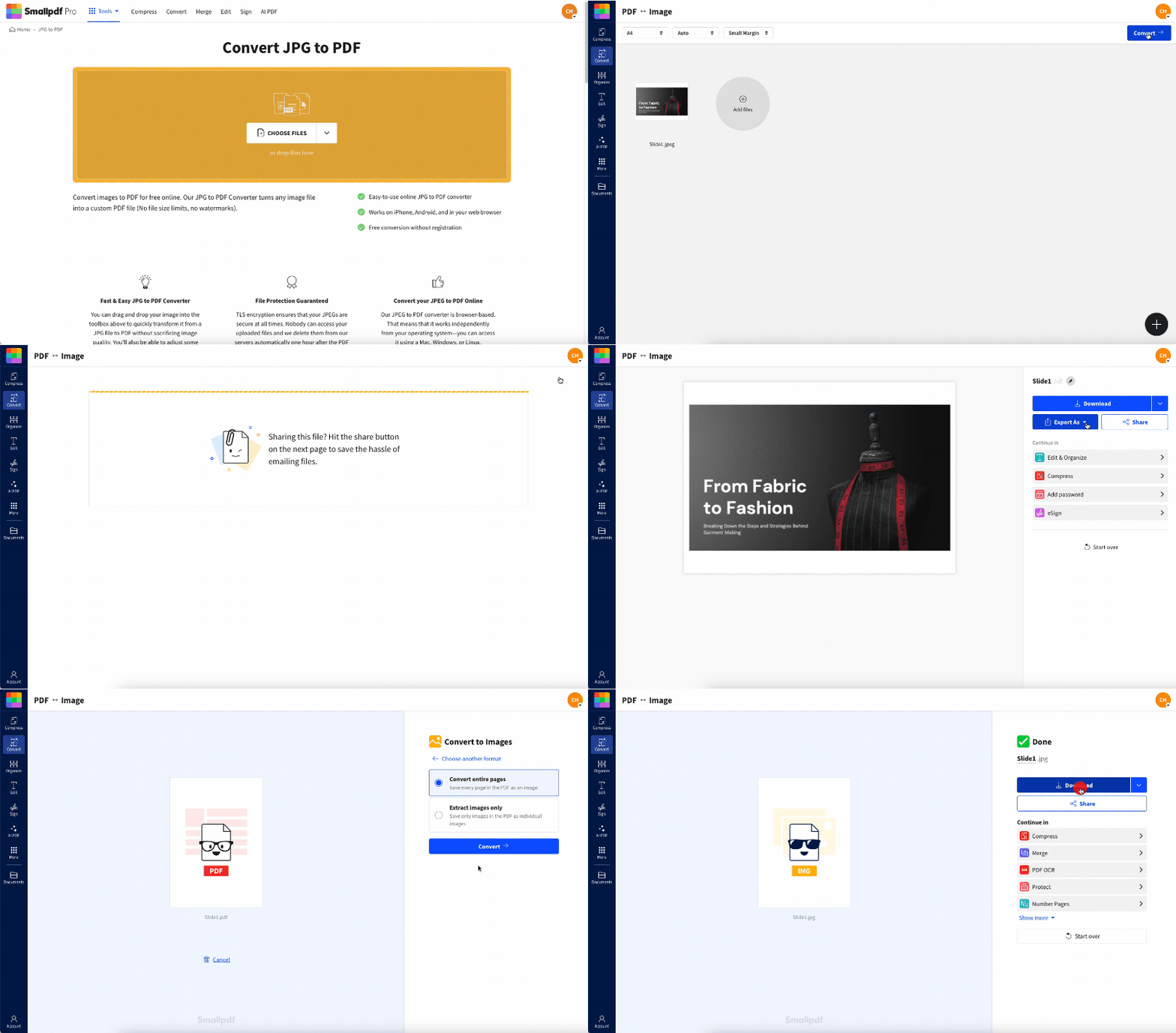
Last opp JPEG-filen din (dra og slipp, eller velg en fil) til JPG to PDF.
På resultatsiden klikker du på «Eksporter som».
Velg «Bilde (.jpg)».
Velg «Trekk ut bare bilder».
Last ned JPG-filen din, eller lagre den på Google Drive eller Dropbox.
Slik konverterer du JPEG til JPG gratis på nettet
Du kan gjøre dette på under ett minutt. Fremgangsmåten er den samme på Mac, Windows, iPhone og Android.
Trinn 1: Last opp JPEG-filen din
Åpne JPG til PDF-konvertereren og legg til filen din.
Dra og slipp JPEG-filen din inn i opplastingsområdet.
Eller klikk på opplastingsknappen for å bla gjennom enheten din.
Hvis du lagrer filer i skyen, kan du også importere fra Google Drive, Dropbox eller OneDrive.
Trinn 2: La konverteringen kjøre
Etter opplasting behandles filen automatisk. I bakgrunnen kjører vi konverteringen gjennom et PDF-trinn og eksporterer den deretter tilbake til JPG.
Du trenger ikke å gjøre noe her. Bare vent til resultatskjermen vises.
Trinn 3: Eksporter som JPG
På resultatsiden:
Klikk på «Eksporter som».
Velg «Bilde (.jpg)».
Velg «Trekk ut bare bilder».
Dette gir deg en ren JPG-fil som du kan bruke hvor som helst.
Trinn 4: Last ned JPG-filen din
Velg nedlastingsalternativet som passer arbeidsflyten din best.
Last ned JPG-filen til enheten din.
Eller lagre den tilbake til Google Drive eller Dropbox for å beholde filen i samme mappe.
Hvis du har lastet opp flere bilder med et Pro-abonnement, kan du også laste ned alt som en ZIP-fil.
Er JPEG og JPG det samme?
Ja. JPEG og JPG er det samme bildeformatet. Det er bare filtypen som er forskjellig.
JPEG står for Joint Photographic Experts Group, gruppen som laget standarden. Filtypen «.jpg» ble vanlig fordi eldre systemer begrenset filtyper til tre tegn, så «.jpeg» ble forkortet til «.jpg».
Hva som ikke endres mellom de to:
Komprimeringsmetode
Bildekvalitet
Fargedata
Kompatibilitet med de fleste apper og enheter
I mange tilfeller kan du endre navnet på «photo.jpeg» til «photo.jpg», og filen vil fortsatt åpnes som vanlig. Konvertering er likevel nyttig når et nettsted, en skriver eller et opplastingsskjema bare godtar én filtype.
Når du faktisk trenger å konvertere JPEG til JPG
Siden formatene er de samme, handler dette vanligvis om kompatibilitetsregler. Her er noen konkrete situasjoner der konvertering sparer tid.
Du laster opp til et nettsted med strenge filregler
Noen portaler godtar bare «.jpg», selv om «.jpeg» er identisk. En rask konvertering gjør at du unngår opplastingsfeil.
Du sender filer til noen som bruker en eldre arbeidsflyt
Noen verktøy, programtillegg og eldre dokumentsystemer forventer «.jpg» som standard. Konvertering gjør det mindre forvirrende.
Du må ha konsekvent navngivning i hele mappen
Hvis du organiserer produktbilder, bilder til oppføringer eller en ressurspakke for en kunde, er det praktisk at alle filene ender med «.jpg».
Du forbereder bilder til dokumenter
Hvis du planlegger å bruke bilder i en PDF-arbeidsflyt, kan det være lurt å standardisere alt først. Etter konverteringen kan du også lage en PDF med JPG til PDF.
Hvorfor bruke Smallpdf til å konvertere JPEG til JPG
En JPEG-til-JPG-konverterer bør føles umiddelbar. Den bør også være trygg. Her er hva du får med Smallpdf.
Rask arbeidsflyt i nettleseren uten å måtte installere programvare
Import fra skyen fra Google Drive, Dropbox og OneDrive
Eksport uten vannmerke for standardkonverteringer
Sikker filoverføring med TLS-kryptering
Automatisk sletting etter behandling for personvern
Ekstra trinn tilgjengelig hvis du trenger dem, for eksempel å komprimere en PDF eller konvertere formater
Hvis målet med konverteringen egentlig er å gjøre filen mindre, kan du få bedre resultater ved å komprimere selve bildet.
Konverter JPEG til JPG i batch
Hvis du har en mappe med filer, gjør batchkonvertering at alt blir konsekvent.
Gratisversjonen passer best til enkeltoppgaver.
A Pro-abonnement er best når du trenger å behandle mange filer i én omgang.
Tips for batcharbeidsflyt:
Hold filnavnene korte og konsekvente.
Bruk ledende tall hvis rekkefølgen er viktig (01, 02, 03).
Last ned som en ZIP-fil for å holde alt samlet.
Bildekvalitet og filstørrelse: Hva endres etter konvertering?
Siden JPEG og JPG er det samme formatet, forblir bildekvaliteten vanligvis den samme. Du bytter ikke til en ny bildetype.
Det er likevel to ting det er verdt å vite.
Filen din kan se lik ut, men oppføre seg annerledes
Noen systemer behandler «.jpeg» og «.jpg» forskjellig ved validering av opplastinger. Det er hovedgrunnen til at konvertering hjelper.
Metadata kan ha betydning
Bilder kan inneholde metadata som kamerainformasjon og tidsstempler. Avhengig av arbeidsflyten kan disse dataene bli beholdt eller fjernet. Hvis du konverterer bilder som inneholder sensitive metadata, er det lurt å fjerne metadataene før du deler dem.
Hvis målet ditt er en mindre fil, bør du vurdere å komprimere den etter konvertering. Hvis målet ditt er personvern, fjern metadata og del bare det du trenger.
Hvor kan du bruke JPG-filen etter konvertering?
JPG er et av de mest aksepterte formatene på internett. Etter konvertering kan du bruke filen blant annet her:
E-postvedlegg og meldingsapper
Opplastinger til nettsteder, bloggbilder og produktgallerier
Presentasjonsslides
Nettskjemaer som spesifikt krever «.jpg»
Word-dokumenter eller PDF-filer
Hvis du vil ha bildet ditt i en PDF-fil, kan du konvertere det med JPG til PDF. Hvis du senere vil hente ut bilder fra en PDF-fil, kan du eksportere PDF-filen til JPG.
Er det trygt å konvertere JPEG til JPG?
Ja, hvis du bruker en konverterer som beskytter opplastingen din og ikke oppbevarer filen lenger enn nødvendig.
Filoverføringer bruker TLS-kryptering.
Behandlingen skjer automatisk.
Filer slettes automatisk etter 1 time.
Vi gjennomgår ikke innholdet ditt manuelt.
Hvis filen din er sensitiv, bør du laste den ned når du er ferdig og unngå å dele offentlige lenker.
Konverter andre bildeformater til JPG
Hvis du har ulike bildeformater, kan du standardisere dem til JPG for enklere deling.
Vanlige formater som folk konverterer til JPG, er:
PNG
HEIC
WebP
TIFF
GIF
BMP
Hvis kompatibilitet er det viktigste for deg, er JPG vanligvis det tryggeste valget.
Feilsøking: Løs vanlige problemer med konvertering fra JPEG til JPG
1. Filen min lastes ikke opp
Sørg for at det er en ekte JPEG-fil og ikke et format som bare har fått nytt navn.
Prøv å åpne den i et bildevisningsprogram først.
Eksporter bildet på nytt fra enheten din, og last deretter opp den nye kopien.
2. Nedlastingen mangler eller er ufullstendig
Prøv en annen nettleserfane og last ned på nytt.
Sjekk lagringsplassen på enheten din og tillatelsene for nedlastingsmappen.
3. Nettstedet avviser fortsatt .jpg-filen min
Kontroller opplastingsreglene. Noen nettsteder krever også en viss størrelsesgrense.
Reduser filstørrelsen ved å komprimere bildet, og prøv igjen.
4. Den konverterte filen min ser annerledes ut
JPEG og JPG skal se like ut. Hvis du ser en forskjell, skyldes det vanligvis at originalfilen ble lagret på nytt et annet sted før opplastingen. Eksporter en ny kopi og prøv igjen.
Vanlige spørsmål om konvertering fra JPEG til JPG
Hvordan konverterer jeg flere JPEG-filer til JPG?
Bruk batchkonvertering slik at du kan laste opp flere bilder samtidig og laste dem ned samlet. Hvis du skal konvertere ett bilde, følger du hurtigstarttrinnene øverst.Er JPEG og JPG det samme?
Ja. Det er samme format. Bare filtypen er forskjellig.Kan jeg konvertere JPEG til JPG på iPhone eller Android?
Ja. Åpne konvertereren i nettleseren på mobilen din, last opp bildet, eksporter som «Bilde (.jpg)» og last ned. Du kan også importere fra Google Drive, Dropbox eller OneDrive.Er det mulig å konvertere JPG uten programvare?
Ja. En nettleserbasert konverterer håndterer alt på nettet, så du trenger ikke å installere noe.Kan jeg trygt endre navnet fra JPEG til JPG i stedet for å konvertere?
Ofte, ja. Mange systemer godtar det. Konvertering er tryggere når et nettsted har streng filvalidering, eller når du vil ha konsekvente resultater i en batch.Vil konvertering av JPEG til JPG redusere filstørrelsen?
Ikke i seg selv, siden det er samme format. Hvis du trenger en mindre fil, kan du komprimere bildet etter konvertering eller endre størrelsen før du laster det opp.Er filen min privat under konverteringen?
Bruk en tjeneste som krypterer overføringer og sletter filer etter behandling. Smallpdf bruker TLS-kryptering og automatisk sletting for å beskytte filene dine.Gjør konvertering fra JPEG til JPG enklere med Pro
