Chuyển JPEG sang JPG miễn phí
Cần chuyển JPEG sang JPG thật nhanh? Tải tệp của bạn lên, xuất dưới dạng “Hình ảnh (.jpg)” rồi tải xuống trong vài giây. Không cần đăng ký.
Thêm về JPG sang PDF
Thêm về PDF sang JPG
Thêm về công cụ & hướng dẫn chuyển đổi hình ảnh
Chuyển JPEG sang JPG ngay với Smallpdf, tìm hiểu vì sao hai định dạng này thực chất là một, đồng thời chuyển đổi an toàn với các mẹo hữu ích và cách khắc phục sự cố.
Bắt đầu nhanh: Chuyển JPEG sang JPG ngay
Dùng danh sách kiểm tra ngắn này nếu bạn đang vội.
Tải tệp JPEG của bạn lên (kéo và thả hoặc chọn tệp) vào JPG sang PDF.
Trên trang kết quả, nhấp vào “Xuất dưới dạng”.
Chọn “Hình ảnh (.jpg)”.
Chọn “Chỉ trích xuất hình ảnh”.
Tải xuống tệp JPG của bạn hoặc lưu vào Google Drive hay Dropbox.
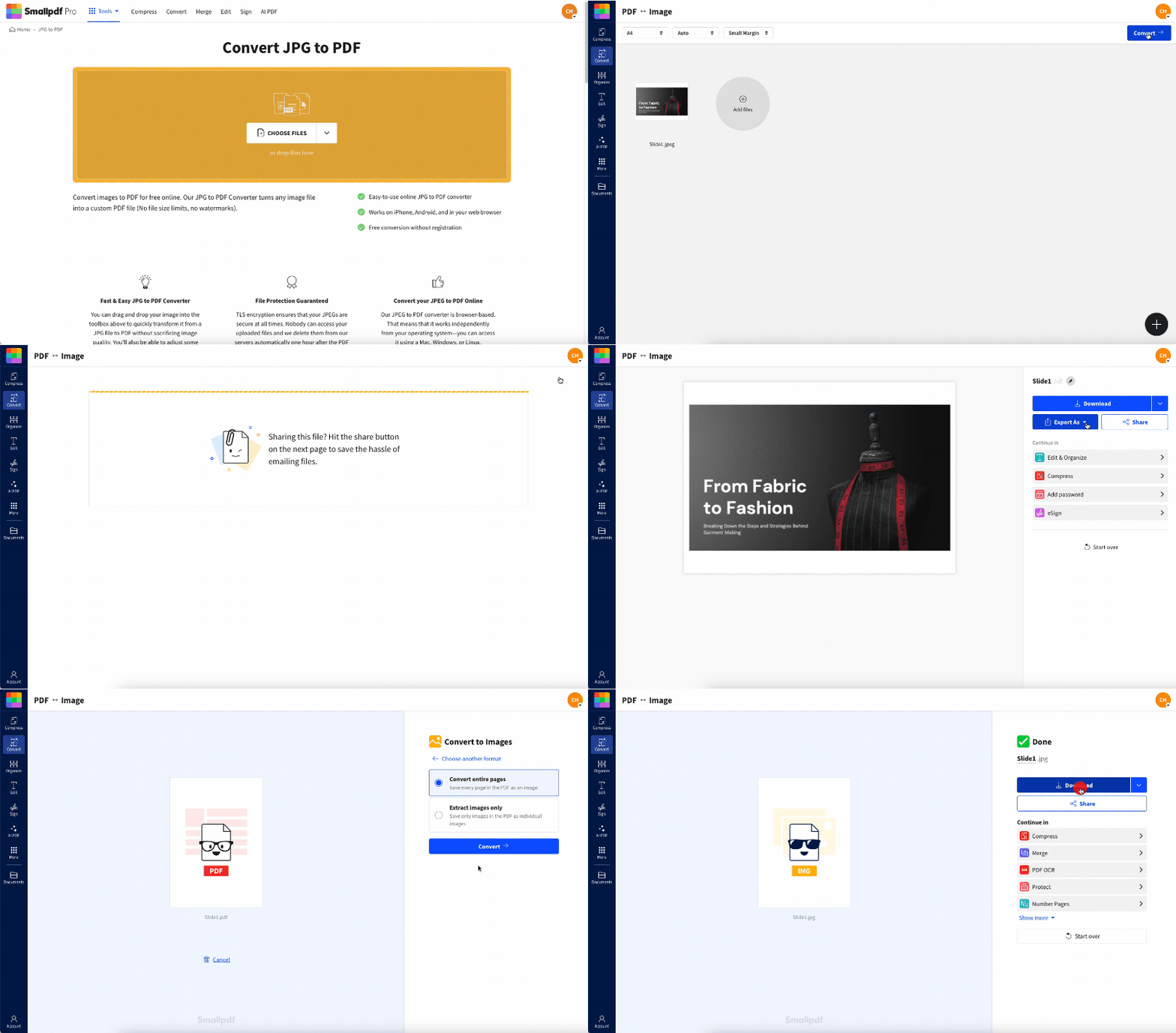
Cách chuyển JPEG sang JPG
Bạn có thể hoàn tất việc này trong chưa đầy một phút. Các bước đều giống nhau trên Mac, Windows, iPhone và Android.
Bước 1: Tải tệp JPEG của bạn lên
Mở công cụ JPG sang PDF và thêm tệp của bạn.
Kéo và thả tệp JPEG của bạn vào khu vực tải lên.
Hoặc nhấp vào nút tải lên để duyệt trên thiết bị của bạn.
Nếu bạn lưu tệp trên đám mây, bạn cũng có thể nhập từ Google Drive, Dropbox hoặc OneDrive.
Bước 2: Để quá trình chuyển đổi chạy
Sau khi tải lên, tệp sẽ được xử lý tự động. Ở chế độ nền, chúng tôi thực hiện chuyển đổi qua một bước PDF rồi xuất lại thành JPG.
Bạn không cần làm gì ở bước này. Chỉ cần đợi màn hình kết quả hiện ra.
Bước 3: Xuất dưới dạng JPG
Trên trang kết quả:
Nhấp vào “Xuất dưới dạng”.
Chọn “Hình ảnh (.jpg)”.
Chọn “Chỉ trích xuất hình ảnh”.
Cách này cho ra tệp JPG gọn gàng mà bạn có thể dùng ở bất cứ đâu.
Bước 4: Tải xuống tệp JPG của bạn
Chọn cách tải xuống phù hợp với quy trình làm việc của bạn.
Tải tệp JPG về thiết bị của bạn.
Hoặc lưu lại vào Google Drive hoặc Dropbox để giữ tệp trong cùng thư mục.
Nếu bạn đã tải lên nhiều hình ảnh với gói Pro, bạn cũng có thể tải tất cả xuống dưới dạng ZIP.
JPEG và JPG có giống nhau không?
Có. JPEG và JPG là cùng một định dạng hình ảnh. Chỉ khác phần mở rộng tệp.
JPEG là viết tắt của Joint Photographic Experts Group, nhóm đã tạo ra tiêu chuẩn này. Phần mở rộng “.jpg” trở nên phổ biến vì các hệ thống cũ giới hạn phần mở rộng ở ba ký tự, nên “.jpeg” được rút ngắn thành “.jpg.”
Những điểm không thay đổi giữa hai định dạng này:
Phương pháp nén
Chất lượng hình ảnh
Dữ liệu màu
Khả năng tương thích trên hầu hết ứng dụng và thiết bị
Trong nhiều trường hợp, bạn có thể đổi tên “photo.jpeg” thành “photo.jpg” và tệp vẫn mở bình thường. Việc chuyển đổi vẫn hữu ích khi một trang web, máy in hoặc biểu mẫu tải lên chỉ chấp nhận một phần mở rộng nhất định.
Khi nào bạn thực sự cần chuyển JPEG sang JPG
Vì hai định dạng này là một, tác vụ này thường chỉ xoay quanh các quy tắc tương thích. Dưới đây là những tình huống thực tế mà việc chuyển đổi giúp bạn tiết kiệm thời gian.
Bạn đang tải tệp lên một trang web có quy định nghiêm ngặt
Một số cổng thông tin chỉ chấp nhận “.jpg” dù “.jpeg” là hoàn toàn giống nhau. Chuyển đổi nhanh sẽ giúp tránh lỗi tải lên.
Bạn đang gửi tệp cho ai đó dùng quy trình cũ
Một số công cụ, plugin và hệ thống tài liệu cũ mặc định dùng “.jpg”. Chuyển đổi sẽ giúp tránh nhầm lẫn.
Bạn cần đặt tên nhất quán trong cả thư mục
Nếu bạn đang sắp xếp ảnh sản phẩm, hình ảnh danh sách hoặc bộ tài nguyên cho khách hàng, sẽ tiện hơn khi mọi tệp đều kết thúc bằng “.jpg”.
Bạn đang chuẩn bị hình ảnh cho tài liệu
Nếu bạn định đưa hình ảnh vào quy trình làm việc với PDF, có thể bạn sẽ muốn chuẩn hóa mọi thứ trước. Sau khi chuyển đổi, bạn cũng có thể tạo PDF bằng công cụ JPG sang PDF.
Vì sao nên dùng Smallpdf để chuyển JPEG sang JPG
Một công cụ chuyển JPEG sang JPG nên cho cảm giác gần như tức thì. Đồng thời, nó cũng phải an toàn. Đây là những gì bạn nhận được với Smallpdf.
Quy trình nhanh trên trình duyệt không cần cài đặt phần mềm
Nhập từ đám mây từ Google Drive, Dropbox và OneDrive
Xuất không có hình mờ cho các lượt chuyển đổi tiêu chuẩn
Truyền tệp an toàn bằng mã hóa TLS
Xóa tự động sau khi xử lý để bảo vệ quyền riêng tư
Có sẵn các bước bổ sung nếu bạn cần, chẳng hạn như nén tệp PDF hoặc chuyển đổi định dạng
Nếu mục tiêu chuyển đổi của bạn thực ra là làm tệp nhỏ hơn, bạn có thể đạt kết quả tốt hơn bằng cách nén chính hình ảnh đó.
Chuyển hàng loạt JPEG sang JPG
Nếu bạn có cả một thư mục tệp, chuyển đổi hàng loạt sẽ giúp mọi thứ nhất quán.
Bản dùng miễn phí phù hợp nhất cho nhu cầu dùng một lần.
A Gói Pro phù hợp nhất khi bạn cần xử lý nhiều tệp trong một lần.
Mẹo xử lý hàng loạt:
Giữ tên tệp ngắn gọn và nhất quán.
Dùng số ở đầu nếu thứ tự quan trọng (01, 02, 03).
Tải xuống dưới dạng ZIP để giữ mọi thứ cùng một chỗ.
Chất lượng hình ảnh và kích thước tệp: Sau khi chuyển đổi sẽ thay đổi gì?
Vì JPEG và JPG là cùng một định dạng, chất lượng hình ảnh thường vẫn giữ nguyên. Bạn không chuyển sang một kiểu hình ảnh mới.
Tuy vậy, vẫn có hai điều đáng lưu ý.
Tệp của bạn có thể trông giống nhau nhưng hoạt động khác đi
Một số hệ thống xử lý “.jpeg” và “.jpg” khác nhau khi xác thực tải lên. Đó là lý do chính khiến việc chuyển đổi có ích.
Siêu dữ liệu có thể quan trọng
Ảnh có thể chứa siêu dữ liệu như thông tin máy ảnh và dấu thời gian. Tùy vào quy trình làm việc, dữ liệu đó có thể được giữ lại hoặc bị xóa. Nếu bạn đang chuyển đổi hình ảnh có chứa siêu dữ liệu nhạy cảm, tốt nhất nên xóa siêu dữ liệu trước khi chia sẻ.
Nếu mục tiêu của bạn là giảm dung lượng tệp, hãy cân nhắc nén sau khi chuyển đổi. Nếu mục tiêu là quyền riêng tư, hãy xóa siêu dữ liệu và chỉ chia sẻ những gì cần thiết.
Dùng tệp JPG của bạn ở đâu sau khi chuyển đổi
JPG là một trong những định dạng được chấp nhận rộng rãi nhất trên internet. Sau khi chuyển đổi, bạn có thể dùng tệp ở những nơi như:
Tệp đính kèm email và ứng dụng nhắn tin
Tải lên trang web, hình ảnh blog và thư viện sản phẩm
Trang trình chiếu
Biểu mẫu trực tuyến yêu cầu cụ thể “.jpg”
Tài liệu Word hoặc PDF
Nếu bạn muốn chèn hình ảnh vào PDF, bạn có thể chuyển đổi bằng công cụ JPG sang PDF. Nếu sau này bạn muốn trích xuất hình ảnh từ PDF, bạn có thể xuất PDF sang JPG.
Chuyển JPEG sang JPG có an toàn không?
Có, nếu bạn dùng một công cụ chuyển đổi bảo vệ tệp tải lên của bạn và không giữ tệp lâu hơn mức cần thiết.
Việc truyền tệp dùng mã hóa TLS.
Quá trình xử lý được tự động hóa.
Tệp sẽ tự động bị xóa sau 1 giờ đối với hầu hết tác vụ xử lý.
Chúng tôi không xem xét nội dung của bạn theo cách thủ công.
Nếu tệp của bạn nhạy cảm, hãy tải xuống khi hoàn tất và tránh chia sẻ liên kết công khai.
Chuyển các định dạng hình ảnh khác sang JPG
Nếu bạn đang xử lý nhiều định dạng hình ảnh khác nhau, bạn có thể chuẩn hóa chúng về JPG để chia sẻ dễ hơn.
Các định dạng phổ biến thường được chuyển sang JPG gồm có:
PNG
HEIC
WebP
TIFF
GIF
BMP
Nếu vấn đề chính của bạn là khả năng tương thích, JPG thường là lựa chọn an toàn nhất.
Khắc phục sự cố: Các vấn đề thường gặp khi chuyển JPEG sang JPG
1. Tệp của tôi không tải lên được
Hãy chắc chắn đó là tệp JPEG thật chứ không phải một định dạng chỉ được đổi tên.
Hãy thử mở tệp đó trong trình xem ảnh trước.
Xuất lại ảnh từ thiết bị của bạn rồi tải bản mới lên.
2. Tệp tải xuống bị thiếu hoặc không đầy đủ
Hãy thử bằng một tab trình duyệt khác rồi tải xuống lại.
Kiểm tra dung lượng lưu trữ trên thiết bị và quyền truy cập thư mục tải xuống.
3. Trang web vẫn từ chối tệp .jpg của tôi
Hãy kiểm tra lại quy tắc tải lên. Một số trang cũng yêu cầu giới hạn kích thước tệp.
Giảm kích thước tệp bằng cách nén hình ảnh rồi thử lại.
4. Tệp đã chuyển đổi của tôi trông khác đi
JPEG và JPG đáng ra phải trông giống nhau. Nếu bạn thấy khác biệt, thường là do tệp gốc đã được lưu lại ở nơi khác trước khi tải lên. Hãy xuất một bản mới rồi thử lại.
Câu hỏi thường gặp về chuyển JPEG sang JPG
Làm thế nào để chuyển nhiều tệp JPEG sang JPG?
Hãy dùng tính năng chuyển đổi hàng loạt để bạn có thể tải lên nhiều hình cùng lúc và tải xuống cùng nhau. Nếu bạn chỉ chuyển một hình ảnh, hãy làm theo các bước bắt đầu nhanh ở trên.JPEG và JPG có giống nhau không?
Có. Chúng là cùng một định dạng. Chỉ khác phần mở rộng.Tôi có thể chuyển JPEG sang JPG trên iPhone hoặc Android không?
Có. Mở công cụ chuyển đổi trong trình duyệt di động, tải hình ảnh lên, xuất dưới dạng “Hình ảnh (.jpg)” rồi tải xuống. Bạn cũng có thể nhập từ Google Drive, Dropbox hoặc OneDrive.Có thể chuyển đổi JPG mà không cần phần mềm không?
Có. Công cụ chuyển đổi chạy trên trình duyệt xử lý mọi thứ trực tuyến, nên bạn không cần cài đặt gì.Tôi có thể đổi tên JPEG thành JPG một cách an toàn thay vì chuyển đổi không?
Thường là có. Nhiều hệ thống chấp nhận cách này. Tuy nhiên, chuyển đổi sẽ an toàn hơn khi một trang web có quy tắc xác thực tệp nghiêm ngặt hoặc khi bạn muốn kết quả nhất quán cho cả lô tệp.Chuyển JPEG sang JPG có làm giảm kích thước tệp không?
Không, chỉ riêng việc chuyển đổi sẽ không tự làm giảm dung lượng vì đây là cùng một định dạng. Nếu bạn cần tệp nhỏ hơn, hãy nén hình ảnh sau khi chuyển đổi hoặc thay đổi kích thước trước khi tải lên.Tệp của tôi có riêng tư trong quá trình chuyển đổi không?
Hãy dùng một dịch vụ mã hóa quá trình truyền tệp và xóa tệp sau khi xử lý. Smallpdf dùng mã hóa TLS và xóa tự động để giúp bảo vệ tệp của bạn.Chuyển JPEG sang JPG mượt hơn với Pro
