- Trang Chủ
- ›
- ›Chuyển JPG sang PDF có dung lượng 200 KB hoặc ít hơn
Chuyển JPG sang PDF có dung lượng 200 KB hoặc ít hơn
Chuyển JPG sang PDF, rồi nén để giảm xuống dưới giới hạn PDF 200 KB. Cách này nhanh, miễn phí và hoạt động trên mọi thiết bị mà không cần đăng ký.
Thêm về JPG sang PDF
Thêm về PDF sang JPG
Thêm về trình chuyển đổi PDF
Cần một tệp PDF 200 KB để đáp ứng giới hạn tải lên nghiêm ngặt? Hãy chuyển JPG sang PDF, nén tệp và tải xuống bản rõ nét chỉ với vài cú nhấp.
Nhiều cổng thông tin giới hạn dung lượng tải lên ở mức 200 KB. Điều này thường gặp ở biểu mẫu xin việc, cổng thông tin visa, hệ thống trường học và các trang web chính phủ. Tệp JPG của bạn có thể trông nhỏ, nhưng khi chuyển thành PDF, tệp có thể vượt quá giới hạn.
Chúng tôi sẽ hướng dẫn bạn một quy trình đáng tin cậy với Smallpdf.
Các bước nhanh để tạo tệp PDF 200 KB từ JPG
Nếu bạn muốn cách nhanh nhất, hãy làm theo danh sách này.
Mở JPG sang PDF.
Tải tệp JPG của bạn lên từ Google Drive, Dropbox hoặc OneDrive.
Nhấp vào “Hoàn tất” để chuyển đổi thành PDF.
Trong mục “Xuất dưới dạng”, chọn “Nén PDF”.
Chọn “Cơ bản” trước, rồi thử “Mạnh” nếu cần.
Tải xuống và kiểm tra kích thước tệp trên thiết bị của bạn.
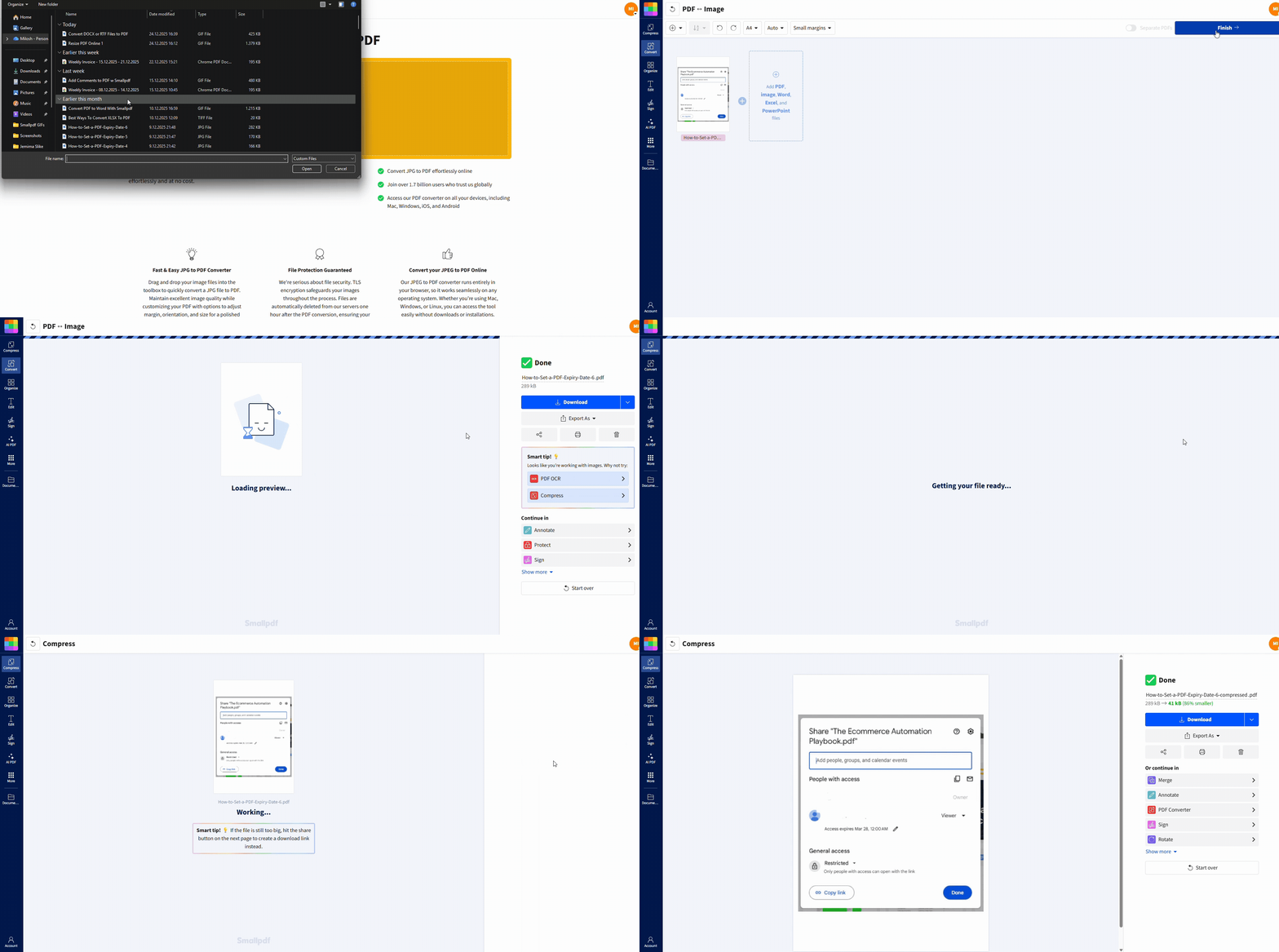
Chuyển đổi JPG sang PDF với Smallpdf
Hãy bắt đầu bằng cách chuyển ảnh của bạn thành PDF. Cách này tạo ra một định dạng nhất quán, dễ tải lên trên hầu hết nền tảng.
Bước 1: Mở JPG sang PDF
Truy cập JPG sang PDF và chọn nơi tệp của bạn được lưu:
Thiết bị của bạn
Google Drive
Dropbox
OneDrive
Smallpdf cũng hỗ trợ các định dạng phổ biến như PNG và TIFF, nhưng JPG thường nén tốt hơn khi bạn cần đáp ứng giới hạn dung lượng chặt chẽ.
Bước 2: Tải lên một JPG hoặc nhiều ảnh
Kéo và thả tệp của bạn vào trang hoặc nhấp vào “Chọn tệp”.
Nếu bạn tải lên nhiều ảnh, Smallpdf sẽ chuyển chúng thành một tệp PDF nhiều trang. Cách này vẫn có thể đáp ứng giới hạn PDF 200 KB, nhưng bạn sẽ cần nén mạnh hơn và ảnh sạch hơn.
Bước 3: Hoàn tất và lưu tệp
Nhấp vào “Hoàn tất”. Tệp PDF của bạn sẽ được tạo trong vài giây.
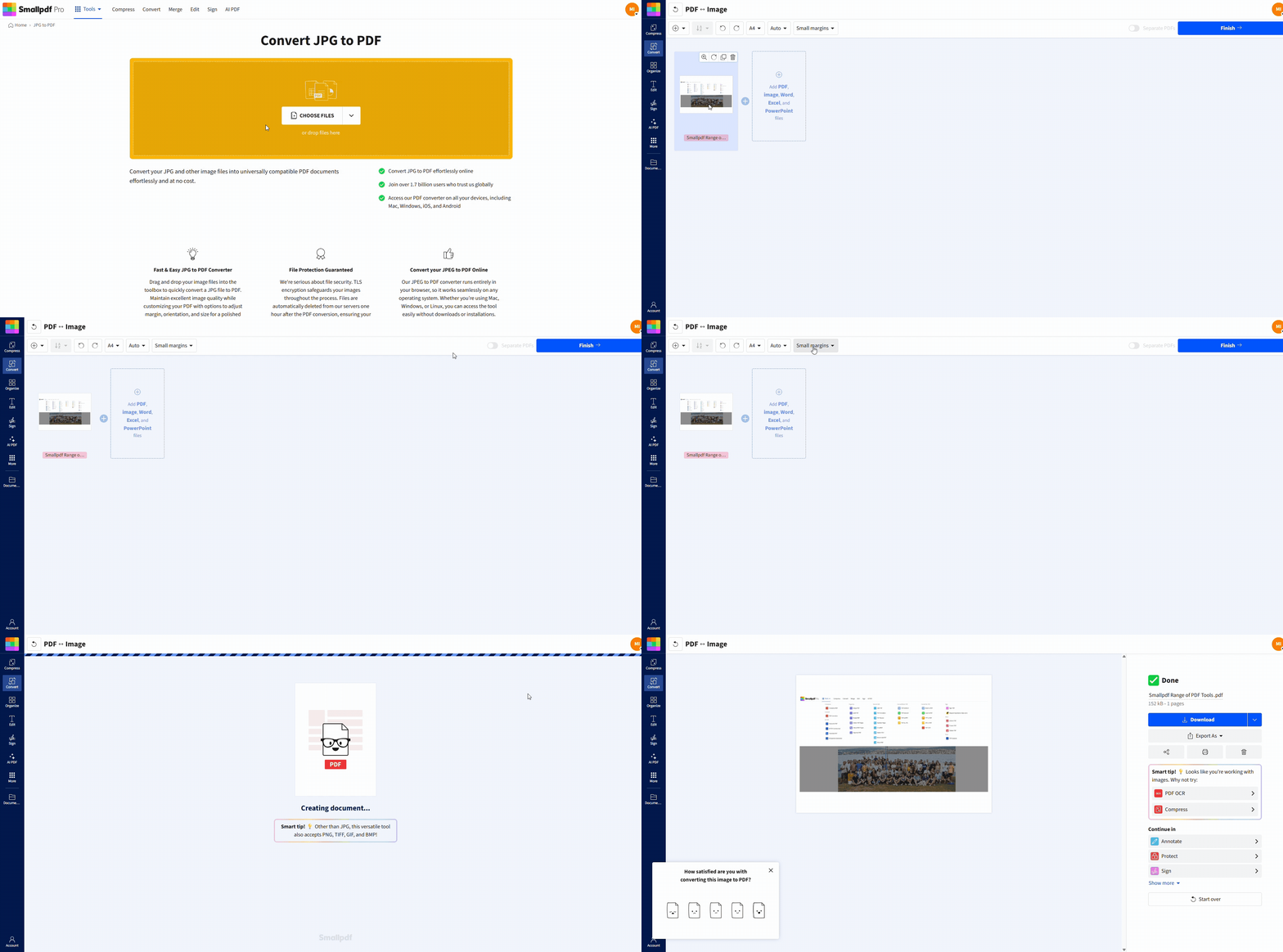
Tải xuống hoặc lưu lại vào dịch vụ lưu trữ đám mây đã kết nối của bạn.
Nén PDF để tiến gần mục tiêu 200 KB
Sau khi chuyển đổi, bước nén là yếu tố giúp bạn đưa tệp về gần mức 200 KB.
Smallpdf cung cấp hai mức nén. Hãy chọn mức nhẹ trước, rồi chỉ tăng lên nếu thực sự cần.
Bước 1: Mở Nén PDF từ trang kết quả
Sau khi tạo tệp PDF, bạn có thể chuyển thẳng sang Nén PDF trên màn hình kết quả. Bạn cũng có thể mở Nén PDF riêng và tải lên tệp PDF vừa tạo.
Bước 2: Chọn mức nén phù hợp
Bạn thường sẽ thấy hai tùy chọn:
Nén cơ bản - Phù hợp để giảm nhẹ dung lượng khi tệp PDF của bạn chỉ vượt giới hạn một chút.
Nén mạnh - Phù hợp hơn với các giới hạn nghiêm ngặt như tải lên PDF 200 KB. Tính năng Nén mạnh có sẵn trong bản dùng thử miễn phí hoặc gói Pro.
Hãy bắt đầu với Cơ bản. Nếu tệp vẫn quá lớn, hãy thử Mạnh tiếp theo.
Bước 3: Tải xuống và xác nhận kích thước tệp
Tải xuống tệp PDF đã nén.
Sau đó, kiểm tra kích thước trên thiết bị của bạn:
Windows: Nhấp chuột phải vào tệp > “Thuộc tính.”
Mac: Nhấp chuột phải vào tệp > “Get Info.”
Thiết bị di động: Mở chi tiết tệp trong ứng dụng Tệp của bạn
Nếu tệp dưới 200 KB, bạn đã xong.
Nếu vẫn vượt quá giới hạn, hãy thử các cách khắc phục trong phần tiếp theo.
Những yếu tố ảnh hưởng đến kích thước PDF sau khi chuyển JPG
Một tệp JPG đơn giản vẫn có thể tạo ra một tệp PDF lớn. Điều này xảy ra vì một vài lý do phổ biến.
Ảnh có độ phân giải rất cao, như ảnh chụp từ camera điện thoại.
Ảnh có nhiều chi tiết nhỏ, như văn bản dày đặc hoặc bề mặt nhiều hoa văn.
Tệp có kèm thêm siêu dữ liệu.
Kích thước trang lớn hơn mức cần thiết, với lề rộng.
Nén có ích, nhưng bạn sẽ có kết quả tốt hơn nếu đồng thời giảm lượng dữ liệu mà PDF phải lưu. Điều này đặc biệt quan trọng khi bạn cần đạt giới hạn PDF 200 KB.
Các cách giúp bạn giảm xuống dưới 200 KB
Nếu mức nén Cơ bản chưa đạt giới hạn, đừng đoán mò. Hãy áp dụng một loạt điều chỉnh có kiểm soát.
1. Dùng Nén mạnh cho giới hạn chặt chẽ
Nén mạnh thường tạo ra khác biệt lớn nhất với các tệp PDF dựa trên hình ảnh. Tính năng này giảm dữ liệu hình ảnh quyết liệt hơn.
Hãy dùng khi:
Tệp PDF của bạn lớn hơn nhiều so với 200 KB.
Tệp JPG của bạn là ảnh quét.
Tài liệu của bạn có vùng đổ bóng, dấu mộc hoặc nền.
2. Cắt bớt khoảng trống trước khi nén
Khoảng trống vẫn chiếm dung lượng tệp, đặc biệt với bản quét. Việc cắt xén có thể giảm diện tích pixel cần nén.
Nếu ảnh của bạn có lề rộng, hãy thử một trong các cách sau:
Cắt bớt ảnh gốc trước khi chuyển đổi.
Chuyển đổi trước, sau đó cắt trang rồi nén lại.
Chỉ một thao tác cắt đơn giản cũng có thể tạo ra khác biệt giữa 280 KB và 180 KB.
3. Giảm độ phân giải ảnh trước khi chuyển đổi
Đây là cách khắc phục đáng tin cậy nhất cho những tệp khó xử lý.
Nếu tệp JPG của bạn đến từ máy ảnh hoặc máy quét, nó có thể lớn hơn nhiều so với yêu cầu tải lên. Nhiều cổng thông tin hiển thị tài liệu theo kích thước màn hình, không phải kích thước in.
Mức mục tiêu thực tế cho nhiều lượt tải lên là:
Khoảng 150 đến 200 DPI đối với bản quét
Chiều rộng pixel nhỏ hơn cho ảnh, thay vì độ phân giải đầy đủ của máy ảnh
Bạn có thể làm điều này bằng cách đổi kích thước tệp JPG trên thiết bị trước khi tải lên công cụ JPG sang PDF.
4. Tránh dùng màu nếu không cần
Màu sắc làm tăng dữ liệu. Nếu bạn chỉ cần văn bản dễ đọc, ảnh thang độ xám thường nén tốt hơn.
Một cách đơn giản nhưng hiệu quả là:
Chuyển JPG sang PDF.
Nén bằng mức Mạnh.
Nếu tệp vẫn quá lớn, hãy chuyển JPG sang thang độ xám rồi chuyển đổi lại.
5. Giữ ở một trang nếu có thể
Một tệp PDF nhiều trang được tạo từ nhiều JPG gần như luôn vượt quá giới hạn PDF 200 KB, trừ khi ảnh rất sạch và có độ phân giải thấp.
Nếu cổng thông tin của bạn cho phép tải lên nhiều tệp, thường sẽ dễ hơn nếu bạn:
Nén từng tệp xuống dưới 200 KB.
Nếu bạn chỉ được tải lên một tệp, hãy giữ số trang ở mức tối thiểu và dùng mức nén Mạnh.
Chuyển nhiều JPG thành một PDF mà vẫn giữ dung lượng nhỏ
Bạn có thể gộp nhiều ảnh thành một tệp PDF, nhưng cần đặt kỳ vọng thực tế.
Một nguyên tắc hữu ích là: Số trang càng nhiều thì tệp thường càng lớn.
Bước 1: Tải ảnh lên theo đúng thứ tự
Trong JPG sang PDF, hãy tải tất cả tệp JPG lên cùng lúc.
Sau đó kéo hình thu nhỏ để sắp xếp lại. Nếu thứ tự rất quan trọng, hãy đổi tên tệp trước khi tải lên:
01.jpg
02.jpg
03.jpg
Bước 2: Tạo PDF rồi nén ngay
Hãy tạo PDF trước. Sau đó, mở Nén PDF ngay.
Nếu bạn muốn đưa tệp PDF xuống 200 KB hoặc thấp hơn, các tệp nhiều trang thường sẽ cần Nén mạnh.
Bước 3: Kiểm tra chất lượng trước khi gửi
Sau khi nén mạnh, hãy phóng to phần chữ nhỏ nhất. Đảm bảo nội dung vẫn đọc được.
Nếu văn bản bị mờ, hãy quay lại và thử một trong các điều chỉnh sau:
Giảm độ phân giải xuống một chút.
Cắt lề chặt hơn.
Chuyển JPG sang thang độ xám trước.
Giữ văn bản dễ đọc khi nén xuống 200 KB
Với dung lượng rất nhỏ, việc kiểm soát chất lượng rất quan trọng. Bạn sẽ không muốn một tệp PDF tải lên được nhưng lại bị từ chối khi xét duyệt.
Những mẹo này sẽ giúp giữ độ dễ đọc ở mức cao.
Dùng ảnh có độ tương phản cao. Chữ tối trên nền sạch sẽ nén tốt hơn.
Tránh bóng đổ và chuyển sắc. Chúng tạo thêm nhiễu làm tăng dung lượng.
Đừng dùng ảnh chụp màn hình của ảnh chụp màn hình. Mỗi lần như vậy sẽ làm tăng độ mờ và hiện tượng nhiễu.
Nếu bạn dùng điện thoại, hãy chụp tài liệu trong điều kiện ánh sáng tốt.
Giữ trang thẳng. Bản quét bị lệch sẽ tạo thêm chi tiết ở mép.
Nếu tệp của bạn là bản quét biểu mẫu hoặc giấy tờ tùy thân, độ rõ ràng quan trọng hơn sự hoàn hảo. Hãy ưu tiên văn bản sạch và dễ đọc trước.
Tạo tệp PDF 200 KB trên iPhone, Android, Mac hoặc Windows
Quy trình này giống nhau trên mọi thiết bị.
Chuyển đổi và nén ngay trong trình duyệt
Bạn có thể làm mọi thứ trong trình duyệt trên điện thoại hoặc máy tính:
Tải lên JPG
Tạo PDF
Nén
Tải xuống hoặc lưu vào bộ nhớ đám mây
Đây thường là lựa chọn nhanh nhất.
Dùng ứng dụng di động Smallpdf để quét nhanh
Nếu bạn bắt đầu từ tài liệu giấy, thì Ứng dụng di động Smallpdf sẽ giúp bạn chụp rõ hơn, rồi xuất thành PDF để bạn có thể nén.
Cách này đặc biệt phù hợp cho:
Biên lai
Biểu mẫu đã ký
Trang viết tay
Bản quét giấy tờ tùy thân để tải lên
Sau khi xuất, hãy nén ngay để đáp ứng yêu cầu PDF 200 KB.
Cách chúng tôi xử lý bảo mật và quyền riêng tư trong quá trình chuyển đổi
Nếu bạn đang nén tài liệu nhạy cảm, bạn cần biết điều gì sẽ xảy ra với tệp của mình.
Đây là những điều bạn có thể tin tưởng khi dùng Smallpdf:
Mã hóa TLS bảo vệ tệp trong quá trình truyền tải.
Tệp sẽ tự động bị xóa sau khi xử lý, trừ khi bạn chọn lưu chúng vào tài khoản của mình.
Bạn vẫn là người kiểm soát việc tải xuống và chia sẻ.
Nếu bạn đang xử lý tài liệu cá nhân, hãy tránh dùng Wi‑Fi công cộng nếu có thể. Hãy tải xuống thiết bị riêng tư, rồi tải lên cổng thông tin của bạn.
Chuyển JPG sang PDF 200 KB và tải lên thật tự tin
Nếu giới hạn tải lên của bạn rất nghiêm ngặt, hãy dùng một quy trình có thể lặp lại. Trước tiên, chuyển JPG sang PDF, nén bằng Cơ bản, rồi dùng Mạnh và thêm vài điều chỉnh thông minh nếu bạn vẫn cần giảm xuống dưới 200 KB.
Sẵn sàng mở khóa tính năng nén nâng cao và bộ công cụ PDF đầy đủ của chúng tôi chưa? Hãy bắt đầu dùng thử miễn phí ngay hôm nay để truy cập Nén mạnh, chuyển đổi không giới hạn và hơn 30 công cụ PDF chuyên nghiệp.
Câu hỏi thường gặp
Tôi có thể đặt kích thước chính xác như 200 KB không?
Bạn không thể nhập một con số chính xác rồi ép buộc kết quả, vì mỗi tệp nén khác nhau. Bạn thường có thể tiến gần mục tiêu bằng cách dùng Nén mạnh và các cách khắc phục ở trên.Tại sao PDF của tôi vẫn vượt quá 200 KB sau khi nén?
Tệp JPG của bạn có thể có độ phân giải cao hoặc chứa quá nhiều chi tiết. Hãy cắt bớt lề, giảm độ phân giải trước khi chuyển đổi và dùng Nén mạnh.Việc nén có làm PDF của tôi bị mờ không?
Nén cơ bản thường giữ chữ rõ nét. Nén mạnh có thể làm giảm độ rõ đôi chút, đặc biệt với chữ nhỏ. Luôn phóng to và kiểm tra khả năng đọc trước khi tải lên.Có nên nén JPG trước khi chuyển sang PDF không?
Đôi khi có. Nếu tệp JPG của bạn quá lớn, việc nén hoặc đổi kích thước trước có thể giúp tệp PDF cuối cùng dễ giảm xuống dưới 200 KB hơn.Tôi có thể gộp nhiều JPG mà vẫn giữ dưới 200 KB không?
Đôi khi có, nhưng điều đó phụ thuộc vào số trang và chất lượng ảnh. Nếu bạn cần nhiều trang, hãy giữ từng ảnh sạch, cắt bớt lề và dự kiến sẽ phải dùng Nén mạnh.Tệp của tôi có an toàn trong lúc chuyển đổi và nén không?
Có. Quá trình truyền tải được mã hóa và tệp sẽ tự động bị xóa sau khi xử lý, trừ khi bạn chọn lưu lại.Tôi có thể làm việc này trên điện thoại không?
Có. Hãy dùng trình duyệt trên điện thoại hoặc ứng dụng di động Smallpdf, sau đó tải xuống tệp PDF đã nén và tải lên cổng thông tin của bạn.Chuyển JPG thành tệp PDF 200 KB với Smallpdf Pro
