- Hjem
- ›
- ›Konverter JPG til PDF på 200 KB eller mindre
Konverter JPG til PDF på 200 KB eller mindre
Konverter JPG til PDF, og komprimer deretter for å komme under en PDF-grense på 200 KB. Det er raskt, gratis og fungerer på alle enheter uten at du trenger å registrere deg.
Trenger du en PDF på 200 KB på grunn av en streng opplastingsgrense? Konverter JPG til PDF, komprimer filen, og last ned en ren fil med noen få klikk.
Mange portaler har en grense på 200 KB for opplastinger. Dette er vanlig for jobbsøknadsskjemaer, visumportaler, skolesystemer og offentlige nettsteder. JPG-filen din kan se liten ut, men når den blir til en PDF, kan den lett overstige grensen.
Vi viser deg en pålitelig arbeidsflyt med Smallpdf.
Raske trinn for å lage en PDF på 200 KB fra en JPG
Hvis du vil ha den raskeste løsningen, følger du denne sjekklisten.
Åpne JPG til PDF.
Last opp JPG-filen din fra Google Drive, Dropbox eller OneDrive.
Klikk på «Fullfør» for å konvertere den til PDF.
I «Eksporter som» velger du «Komprimer PDF».
Velg først «Basic», og prøv deretter «Strong» om nødvendig.
Last ned og sjekk filstørrelsen på enheten din.
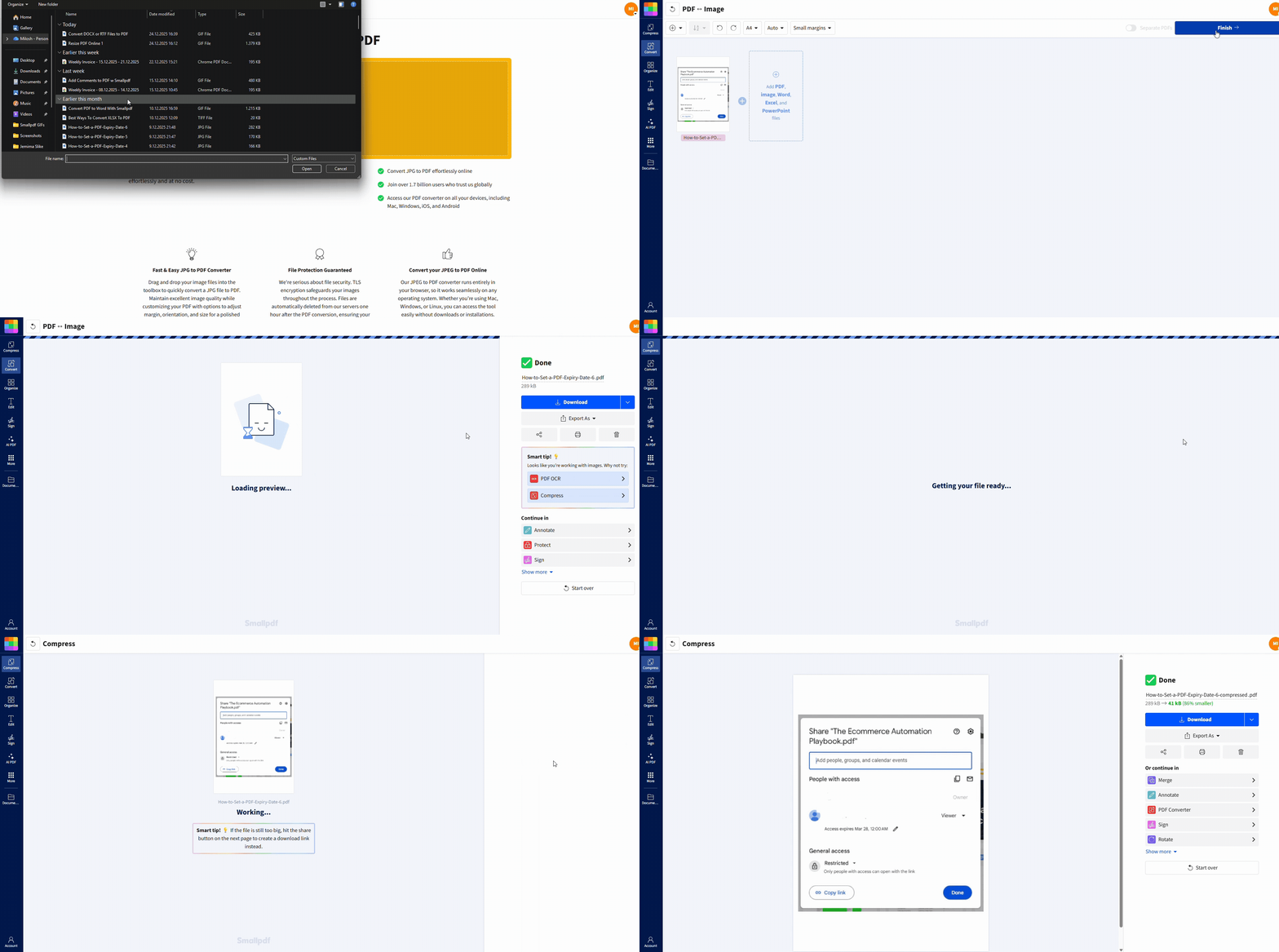
Konverter JPG til PDF på nettet med Smallpdf
Begynn med å konvertere bildet til en PDF. Dette gir deg et ensartet format som lastes opp uten problemer på de fleste plattformer.
Trinn 1: Åpne JPG til PDF
Gå til «JPG til PDF» og velg hvor filen din kommer fra:
Enheten din
Google Drive
Dropbox
OneDrive
Smallpdf støtter også vanlige formater som PNG og TIFF, men JPG komprimeres vanligvis best når grensene er stramme.
Trinn 2: Last opp én JPG eller flere bilder
Dra og slipp filen din på siden, eller klikk på «Velg filer».
Hvis du laster opp flere bilder, gjør Smallpdf dem om til en PDF med flere sider. Det kan fortsatt fungere med en grense på 200 KB for PDF, men du trenger sterkere komprimering og renere bilder.
Trinn 3: Fullfør og lagre filen
Klikk på «Fullfør». PDF-filen genereres på få sekunder.
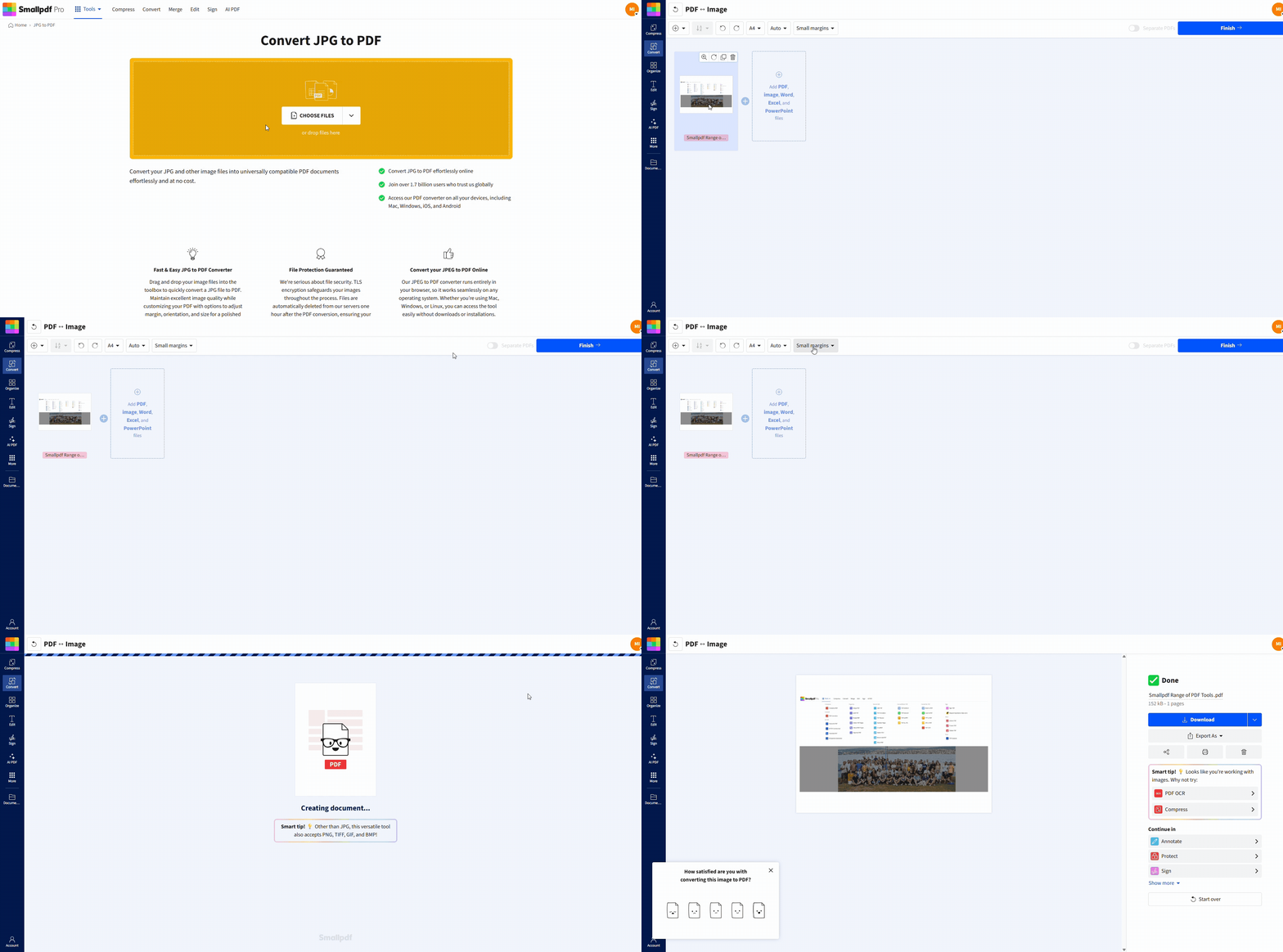
Last den ned, eller lagre den tilbake til den tilkoblede skylagringen din.
Komprimer PDF-filen din mot et mål på 200 KB
Etter konvertering er det komprimeringen som bringer deg nær 200 KB.
Smallpdf gir deg to komprimeringsnivåer. Velg det letteste først, og gå bare videre til det sterkere hvis du trenger det.
Trinn 1: Åpne «Komprimer PDF» fra resultatsiden
Når du har opprettet PDF-filen, kan du gå rett til Komprimer PDF på resultatskjermen. Du kan også åpne «Komprimer PDF» separat og laste opp PDF-filen du nettopp har laget.
Trinn 2: Velg riktig komprimeringsnivå
Du vil vanligvis se to alternativer:
Grunnleggende komprimering - Bra for små reduksjoner når PDF-filen din bare er litt over grensen.
Sterk komprimering - Bedre for strenge grenser som PDF-opplastinger på 200 KB. Sterk komprimering er tilgjengelig med en gratis prøveversjon eller Pro.
Begynn med «Basic». Hvis filen fortsatt er for stor, bruker du «Strong» etterpå.
Trinn 3: Last ned og bekreft filstørrelsen
Last ned den komprimerte PDF-filen.
Sjekk deretter størrelsen på enheten din:
Windows: Høyreklikk på filen > «Egenskaper».
Mac: Høyreklikk på filen > «Vis info».
Mobil: Åpne fildetaljene i Filer-appen din
Hvis du er under 200 KB, er du ferdig.
Hvis du fortsatt er over, kan du bruke løsningene i neste avsnitt.
Hva påvirker PDF-størrelsen etter at du har konvertert en JPG
Selv en enkel JPG kan fortsatt gi en stor PDF. Dette skjer av noen vanlige årsaker.
Bildet har svært høy oppløsning, som bilder tatt med mobilkamera.
Bildet har mange små detaljer, som tett tekst eller teksturer.
Filen inneholder ekstra metadata.
Sidestørrelsen er større enn nødvendig, med store marger.
Komprimering hjelper, men du får bedre resultater når du også reduserer hvor mye PDF-filen må lagre. Dette er viktigst når du må holde deg innenfor en PDF-grense på 200 KB.
Løsninger som hjelper deg med å komme under 200 KB
Hvis «Grunnleggende komprimering» ikke er nok, bør du ikke gjette. Bruk et kontrollert sett med endringer.
1. Bruk sterk komprimering ved strenge grenser
Sterk komprimering gjør vanligvis størst forskjell for bildebaserte PDF-filer. Den reduserer bildedataene mer aggressivt.
Bruk dette når:
PDF-filen din er langt over 200 KB.
JPG-filen din er en fotoskanning.
Dokumentet ditt har skyggelegging, stempler eller bakgrunner.
2. Beskjær bort overflødig plass før du komprimerer
Tomme områder tar fortsatt opp filstørrelse, spesielt i skanninger. Beskjæring kan redusere pikselområdet som må komprimeres.
Hvis bildet ditt har brede marger, kan du prøve ett av disse alternativene:
Beskjær kildebildet før konvertering.
Konverter først, beskjær deretter sidene, og komprimer igjen.
En enkel beskjæring kan utgjøre forskjellen mellom 280 KB og 180 KB.
3. Reduser bildeoppløsningen før konvertering
Dette er den mest pålitelige løsningen for vanskelige filer.
Hvis JPG-filen din kommer fra et kamera eller en skanner, kan den være mye større enn det som trengs for opplastingen. Mange portaler viser dokumenter i skjermstørrelse, ikke utskriftsstørrelse.
Et praktisk mål for mange opplastinger:
Omtrent 150 til 200 DPI for skanninger
En mindre pikselbredde for bilder, i stedet for full kameraoppløsning
Du kan gjøre dette ved å endre størrelsen på JPG-filen på enheten din før du laster den opp til JPG til PDF.
4. Unngå farger hvis du ikke trenger det
Farger legger til data. Hvis opplastingen bare krever lesbar tekst, komprimeres gråtoner ofte bedre.
En enkel fremgangsmåte fungerer godt:
Konverter JPG-filen til PDF.
Komprimer med «Strong».
Hvis den fortsatt er for stor, lager du JPG-filen på nytt i gråtoner før du konverterer igjen.
5. Hold det til én side når du kan
En PDF med flere sider laget fra flere JPG-filer vil nesten alltid overstige en grense på 200 KB for PDF, med mindre bildene er svært rene og har lav oppløsning.
Hvis portalen din tillater flere opplastinger, er det ofte enklere å:
Komprimere hver av dem til under 200 KB.
Hvis du bare kan laste opp én fil, bør du holde antall sider på et minimum og bruke «Strong» komprimering.
Konverter flere JPG-filer til én PDF og hold den fortsatt liten
Du kan slå sammen flere bilder til én PDF, men du må ha realistiske forventninger.
En god regel: Flere sider betyr vanligvis en større fil.
Trinn 1: Last opp bilder i riktig rekkefølge
I JPG til PDF laster du opp alle JPG-filene samtidig.
Dra deretter miniatyrbildene for å endre rekkefølgen. Hvis rekkefølgen er veldig viktig, bør du gi filene nye navn før opplasting:
01.jpg
02.jpg
03.jpg
Trinn 2: Lag PDF-filen, og komprimer den umiddelbart
Lag PDF-filen først. Åpne deretter «Komprimer PDF» med en gang.
Hvis du prøver å få en PDF på 200 KB eller mindre, er sterk komprimering ofte nødvendig for filer med flere sider.
Trinn 3: Sjekk kvaliteten før du sender inn
Etter sterk komprimering bør du zoome inn på den minste teksten. Sørg for at den fortsatt er lesbar.
Hvis teksten ser uklar ut, går du tilbake og bruker en av disse justeringene:
Senk oppløsningen litt.
Beskjær margene tettere.
Konverter først JPG-filen til gråtoner.
Behold lesbar tekst når du komprimerer til 200 KB
Når filstørrelsen er svært liten, er kvalitetskontroll viktig. Du vil ikke ha en PDF som lastes opp, men ikke blir godkjent.
Disse tipsene bidrar til å holde lesbarheten høy.
Bruk bilder med høy kontrast. Mørk tekst på en ren bakgrunn komprimeres bedre.
Unngå skygger og graderinger. De tilfører støy som øker størrelsen.
Ikke bruk skjermbilder av skjermbilder. Hver generasjon legger til uskarphet og artefakter.
Ta bilder av dokumenter i godt lys hvis du bruker mobilen.
Hold siden rett. Skjeve skanninger skaper ekstra kantdetaljer.
Hvis filen din er et skjema eller en ID-skanning, er klarhet viktigere enn perfeksjon. Prioriter ren og lesbar tekst først.
Lag en PDF på 200 KB på iPhone, Android, Mac eller Windows
Arbeidsflyten er den samme på alle enheter.
Konverter og komprimer i nettleseren din
Du kan gjøre alt i en nettleser på mobil eller datamaskin:
Last opp JPG
Lag PDF
Komprimer
Last ned eller lagre i skylagring
Dette er vanligvis det raskeste alternativet.
Bruk Smallpdf-mobilappen for raske skanninger
Hvis du tar utgangspunkt i et papirdokument, kan Smallpdf-mobilappen hjelpe deg med å fange det tydelig, og deretter eksportere det som en PDF du kan komprimere.
Dette fungerer godt for:
Kvitteringer
Signerte skjemaer
Håndskrevne sider
ID-skanninger for opplastinger
Etter at du har eksportert, bør du komprimere med en gang, slik at du kan oppfylle kravet om en PDF på 200 KB.
Hvordan vi håndterer sikkerhet og personvern under konvertering
Hvis du komprimerer sensitive dokumenter, må du vite hva som skjer med filen din.
Dette kan du stole på med Smallpdf:
TLS-kryptering beskytter filen under overføring.
Filer slettes automatisk etter behandling, med mindre du velger å lagre dem på kontoen din.
Du har kontroll over nedlastinger og deling.
Hvis du jobber med personlige dokumenter, bør du unngå offentlig Wi-Fi når det er mulig. Last ned til en privat enhet, og last deretter opp til portalen din.
Konverter JPG til PDF på 200 KB og last opp med trygghet
Hvis opplastingsgrensen er streng, bør du bruke en arbeidsflyt du kan gjenta. Konverter først JPG-filen til PDF, komprimer med «Basic», og bruk deretter «Strong» og noen smarte justeringer hvis du fortsatt må under 200 KB.
Er du klar til å få tilgang til avansert komprimering og hele PDF-verktøysettet vårt? Start din gratis prøveversjon i dag og få tilgang til sterk komprimering, ubegrensede konverteringer og over 30 profesjonelle PDF-verktøy.
Ofte stilte spørsmål
Kan jeg angi en nøyaktig størrelse, som 200 KB?
Du kan ikke skrive inn et nøyaktig tall og tvinge det gjennom, fordi hver fil komprimeres forskjellig. Du kan vanligvis komme nær ved å bruke «Strong» komprimering og løsningene ovenfor.Hvorfor er PDF-filen min fortsatt over 200 KB etter komprimering?
JPG-filen din har sannsynligvis høy oppløsning eller mange detaljer. Beskjær margene, reduser oppløsningen før konvertering, og bruk sterk komprimering.Vil komprimering gjøre PDF-filen min uskarp?
Grunnleggende komprimering holder vanligvis teksten skarp. Sterk komprimering kan redusere klarheten litt, spesielt for liten tekst. Zoom alltid inn og sjekk lesbarheten før du laster opp.Er det bedre å komprimere JPG-filen før du konverterer den til PDF?
Noen ganger, ja. Hvis JPG-filen din er veldig stor, kan komprimering eller størrelsesendring først gjøre det mye enklere å få den endelige PDF-filen under 200 KB.Kan jeg slå sammen flere JPG-filer og fortsatt holde meg under 200 KB?
Noen ganger, men det avhenger av antall sider og bildekvaliteten. Hvis du trenger flere sider, bør du sørge for at hvert bilde er rent, beskjære margene og regne med å bruke sterk komprimering.Er filen min trygg mens den konverteres og komprimeres?
Ja. Overføringer er kryptert, og filer slettes automatisk etter behandling, med mindre du velger å lagre dem.Kan jeg gjøre dette på mobilen?
Ja. Bruk nettleseren på mobilen eller Smallpdf-mobilappen, og last deretter ned den komprimerte PDF-filen og last den opp til portalen din.Konverter JPG til en PDF på 200 KB med Smallpdf Pro
