- Главная
- ›
- ›Конвертировать JPG в PDF размером не более 200 КБ
Конвертировать JPG в PDF размером не более 200 КБ
Конвертируй JPG в PDF, а затем сожми файл, чтобы уложиться в лимит PDF до 200 КБ. Это быстро, бесплатно и работает на любом устройстве без регистрации.
Подробнее о JPG в PDF
Больше о PDF в JPG
Подробнее о конвертере PDF
Нужен PDF до 200 КБ из-за строгого лимита загрузки? Конвертируй JPG в PDF, сожми файл и скачай аккуратный результат в пару кликов.
Многие порталы ограничивают размер загружаемых файлов до 200 КБ. Это часто встречается в формах для вакансий, на визовых порталах, в школьных системах и на государственных сайтах. JPG может казаться небольшим, но после конвертации в PDF его размер может превысить лимит.
Мы покажем тебе надёжный сценарий работы с Smallpdf.
Краткие шаги, чтобы сделать PDF размером 200 КБ из JPG
Если нужен самый быстрый способ, следуй этому чек-листу.
Открыть JPG в PDF.
Загрузи JPG с Google Drive, Dropbox или OneDrive.
Нажми «Готово», чтобы конвертировать его в PDF.
В меню «Экспорт как» выбери «Сжать PDF».
Сначала выбери «Базовое», а затем при необходимости попробуй «Сильное».
Скачай файл и проверь его размер на своём устройстве.
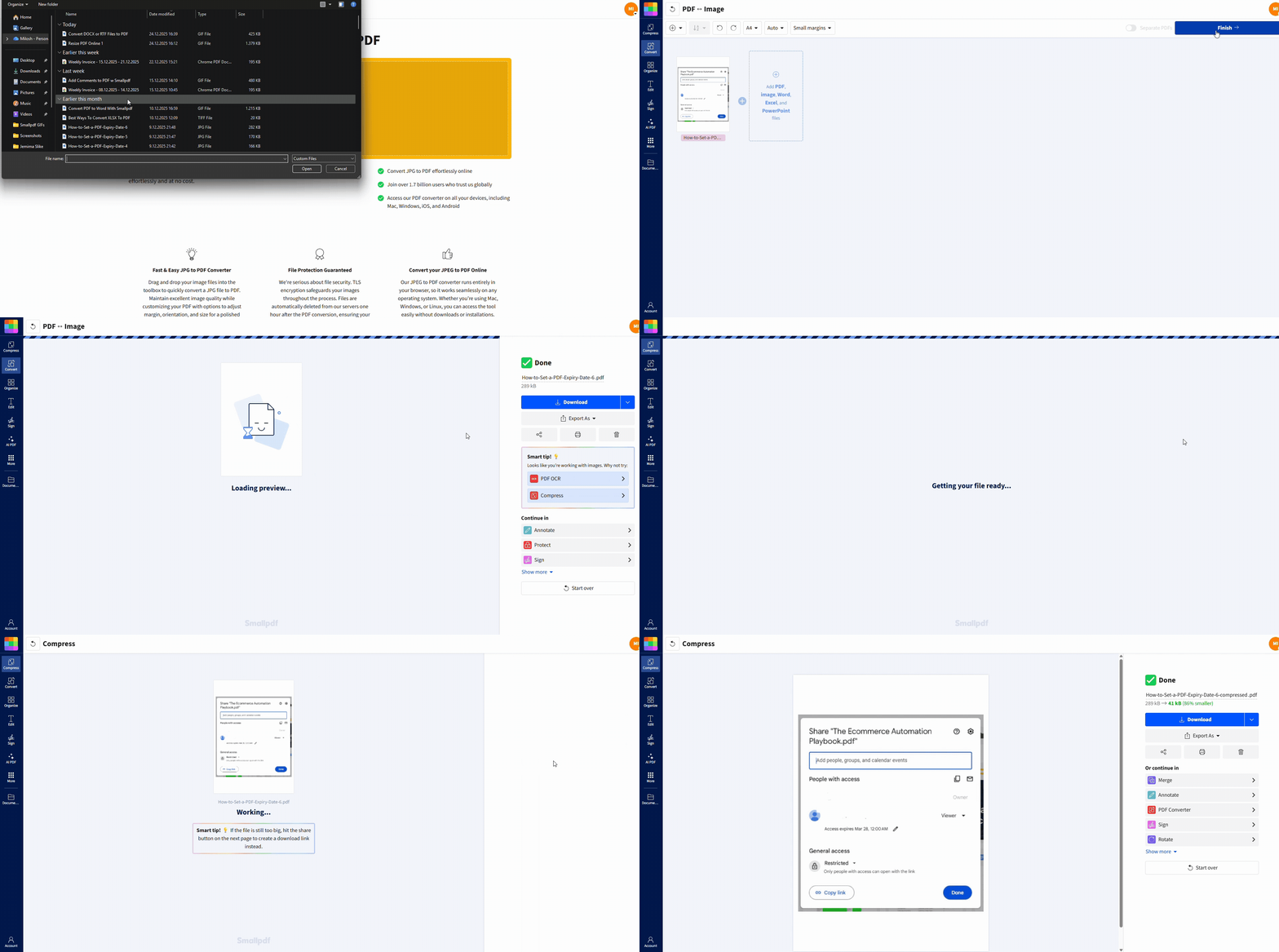
Конвертируй JPG в PDF онлайн с Smallpdf
Начни с конвертации изображения в PDF. Так ты получишь единый формат, который обычно без проблем загружается на большинстве платформ.
Шаг 1: Открой «JPG в PDF»
Перейди в «JPG в PDF» и выбери, откуда загрузить файл:
Твоё устройство
Google Диск
Dropbox
OneDrive
Smallpdf также поддерживает распространённые форматы вроде PNG и TIFF, но JPG обычно сжимается лучше при строгих ограничениях.
Шаг 2: Загрузи один JPG или несколько изображений
Перетащи файл на страницу или нажми «Выбрать файлы».
Если загрузить несколько изображений, Smallpdf превратит их в многостраничный PDF. Это тоже может подойти для лимита в 200 КБ, но тогда понадобится более сильное сжатие и более чистые изображения.
Шаг 3: Заверши и сохрани файл
Нажми «Готово». PDF будет создан за несколько секунд.
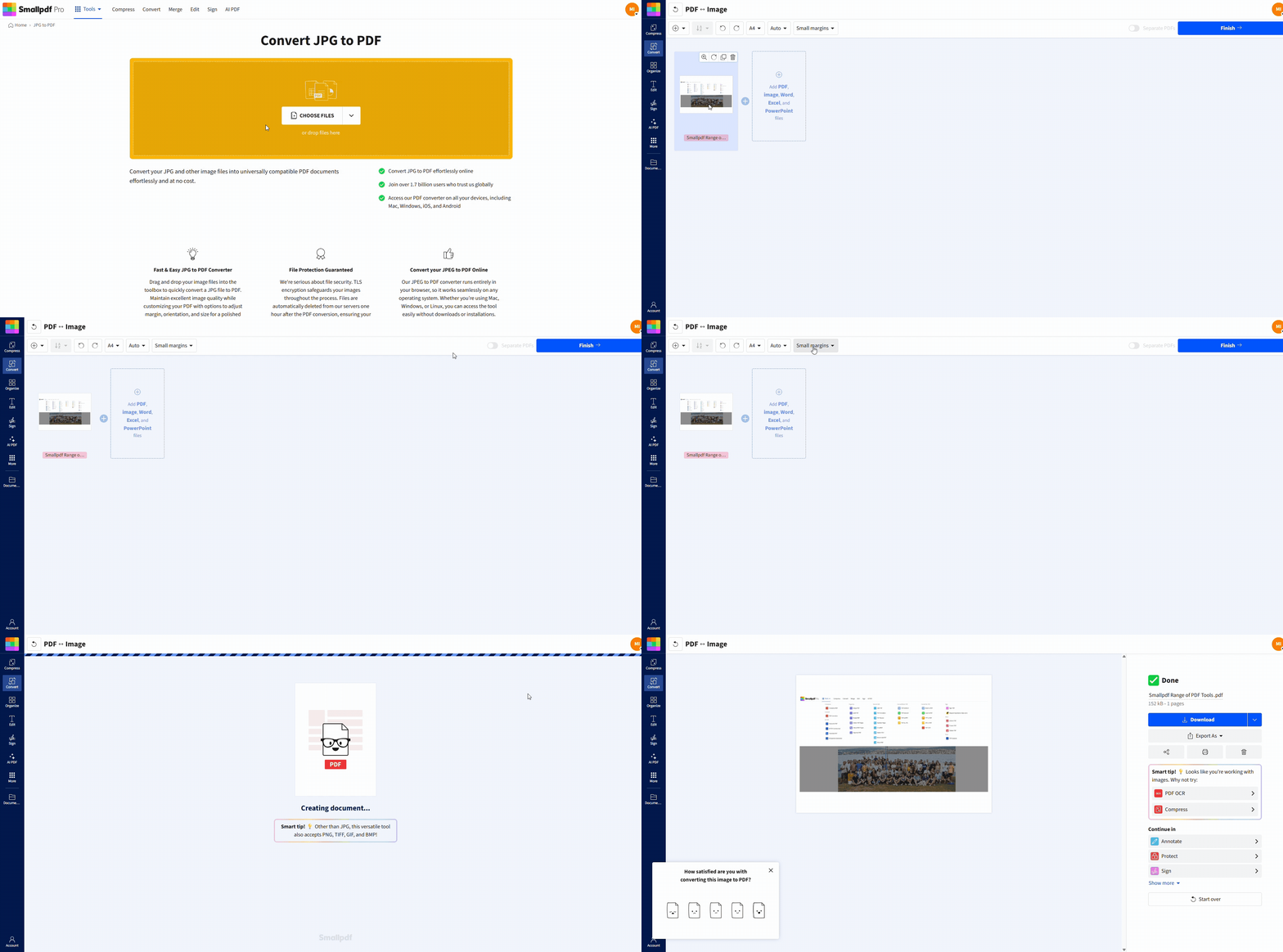
Скачай его или сохрани обратно в подключённое облачное хранилище.
Сожми PDF до целевого размера 200 КБ
После конвертации именно сжатие помогает приблизиться к 200 КБ.
Smallpdf предлагает два уровня сжатия. Сначала выбери более лёгкий, а к более сильному переходи только при необходимости.
Шаг 1: Открой «Сжать PDF» со страницы результата
После создания PDF ты можешь сразу перейти в Сжать PDF на экране результата. Ещё можно отдельно открыть «Сжать PDF» и загрузить PDF, который ты только что создал.
Шаг 2: Выбери подходящий уровень сжатия
Обычно доступны два варианта:
Базовое сжатие - Подходит для небольшого уменьшения размера, когда PDF лишь немного превышает лимит.
Сильное сжатие - Лучше подходит для строгих ограничений, например когда нужно загрузить PDF до 200 КБ. Сильное сжатие доступно в рамках бесплатного пробного периода или в Pro.
Начни с «Базового». Если файл всё ещё слишком большой, затем запусти «Сильное».
Шаг 3: Скачай файл и проверь его размер
Скачай сжатый PDF.
Затем проверь размер на своём устройстве:
Windows: Щёлкни по файлу правой кнопкой мыши > «Свойства».
Mac: Щёлкни по файлу правой кнопкой мыши > «Получить информацию».
Мобильные устройства: Открой информацию о файле в приложении «Файлы»
Если размер меньше 200 КБ, всё готово.
Если он всё ещё превышает лимит, воспользуйся решениями из следующего раздела.
Что влияет на размер PDF после конвертации JPG
Даже из простого JPG может получиться большой PDF. Обычно это происходит по нескольким причинам.
У изображения очень высокое разрешение, например как у фото с камеры телефона.
На изображении много мелких деталей, например плотный текст или текстуры.
Файл содержит дополнительные метаданные.
Размер страницы больше, чем нужно, и с большими полями.
Сжатие помогает, но результат будет лучше, если ещё и уменьшить объём данных, которые PDF должен хранить. Это особенно важно, когда нужно уложиться в лимит PDF до 200 КБ.
Что поможет уложиться в 200 КБ
Если «Базовое сжатие» не помогает достичь лимита, не гадай. Лучше внеси несколько контролируемых изменений.
1. Используй «Сильное сжатие» при строгих ограничениях
Сильное сжатие обычно даёт самый заметный результат для PDF на основе изображений. Оно агрессивнее уменьшает объём данных изображения.
Используй его, если:
Твой PDF намного больше 200 КБ.
Твой JPG — это отсканированная фотография.
В документе есть заливки, штампы или фоны.
2. Обрежь лишнее пространство перед сжатием
Пустое пространство тоже увеличивает размер файла, особенно в сканах. Обрезка помогает уменьшить область пикселей, которую нужно сжимать.
Если у изображения широкие поля, попробуй один из этих вариантов:
Обрежь исходное изображение перед конвертацией.
Сначала конвертируй, затем обрежь страницы, а потом снова сожми.
Простая обрезка может стать разницей между 280 КБ и 180 КБ.
3. Уменьши разрешение изображения перед конвертацией
Это самый надёжный способ справиться со сложными файлами.
Если JPG получен с камеры или сканера, его размер может быть намного больше, чем нужно для загрузки. Многие порталы показывают документы в экранном размере, а не в размере для печати.
Практичный ориентир для многих загрузок:
Около 150–200 DPI для сканов
Меньшая ширина в пикселях для фото вместо полного разрешения камеры
Для этого можно изменить размер JPG на своём устройстве перед загрузкой в «JPG в PDF».
4. Избегай цвета, если он не нужен
Цвет добавляет данные. Если для загрузки нужен только читаемый текст, оттенки серого часто сжимаются лучше.
Хорошо работает простой подход:
Конвертируй JPG в PDF.
Сожми его с помощью «Сильного».
Если файл всё ещё слишком большой, перед повторной конвертацией заново сохрани JPG в оттенках серого.
5. По возможности ограничься одной страницей
Многостраничный PDF из нескольких JPG почти всегда превысит лимит в 200 КБ, если только изображения не очень чистые и с низким разрешением.
Если портал позволяет загружать несколько файлов, часто проще:
Сжать каждый из них до размера меньше 200 КБ.
Если нужно загрузить только один файл, сократи количество страниц до минимума и используй «Сильное сжатие».
Объедини несколько JPG в один PDF и всё же сохрани небольшой размер
Можно объединить несколько изображений в один PDF, но тут важно трезво оценивать результат.
Полезное правило: Чем больше страниц, тем обычно больше файл.
Шаг 1: Загрузи изображения в правильном порядке
В «JPG в PDF» загрузи все JPG сразу.
Затем перетащи миниатюры, чтобы изменить порядок. Если порядок очень важен, переименуй файлы перед загрузкой:
01.jpg
02.jpg
03.jpg
Шаг 2: Создай PDF, а затем сразу сожми его
Сначала создай PDF. Затем сразу открой «Сжать PDF».
Если тебе нужен PDF размером 200 КБ или меньше, для многостраничных файлов часто требуется сильное сжатие.
Шаг 3: Проверь качество перед отправкой
После сильного сжатия увеличь самый мелкий текст. Убедись, что он всё ещё читается.
Если текст выглядит размытым, вернись и попробуй один из этих вариантов:
Немного уменьшить разрешение.
Сделать поля обрезки меньше.
Сначала перевести JPG в оттенки серого.
Как сохранить читаемость текста при сжатии до 200 КБ
При очень маленьком размере особенно важен контроль качества. Тебе ведь не нужен PDF, который загружается, но не проходит проверку.
Эти советы помогут сохранить хорошую читаемость.
Используй изображения с высоким контрастом. Тёмный текст на чистом фоне сжимается лучше.
Избегай теней и градиентов. Они добавляют шум и увеличивают размер.
Не используй скриншоты скриншотов. Каждое следующее поколение добавляет размытость и артефакты.
Если снимаешь документы на телефон, делай это при хорошем освещении.
Держи страницу ровно. Перекошенные сканы создают лишние детали по краям.
Если это форма или скан удостоверения личности, чёткость важнее идеальности. Сначала добейся чистого текста.
Создай PDF размером 200 КБ на iPhone, Android, Mac или Windows
Алгоритм везде одинаковый.
Конвертируй и сжимай в браузере
Всё можно сделать в мобильном или настольном браузере:
Загрузить JPG
Создать PDF
Сжать
Скачать или сохранить в облако
Обычно это самый быстрый вариант.
Используй мобильное приложение Smallpdf для быстрых сканов
Если ты начинаешь с бумажного документа, то мобильное приложение Smallpdf поможет аккуратно его отсканировать, а затем экспортировать в PDF, который можно сжать.
Это хорошо подходит для:
Квитанций
Подписанных форм
Страниц с рукописным текстом
Сканов удостоверений личности для загрузки
После экспорта сразу сожми файл, чтобы уложиться в требование PDF до 200 КБ.
Как мы обеспечиваем безопасность и конфиденциальность при конвертации
Если ты сжимаешь конфиденциальные документы, важно понимать, что происходит с файлом.
Вот на что можно рассчитывать с Smallpdf:
Шифрование TLS защищает файл во время передачи.
Файлы автоматически удаляются после обработки, если ты не решишь сохранить их в своей учётной записи.
Ты сам контролируешь скачивание и отправку файлов.
Если работаешь с личными документами, по возможности избегай общедоступного Wi‑Fi. Сначала скачай файлы на личное устройство, а затем загрузи их на свой портал.
Конвертируй JPG в PDF размером 200 КБ и загружай уверенно
Если лимит загрузки строгий, используй сценарий, который легко повторить. Сначала конвертируй JPG в PDF, затем сожми с помощью «Базового», а если нужно уложиться в 200 КБ — используй «Сильное» и несколько полезных настроек.
Готов открыть расширенные возможности сжатия и весь наш набор PDF-инструментов? Начни бесплатный пробный период сегодня и получи доступ к «Сильному сжатию», неограниченным конвертациям и более чем 30 профессиональным PDF-инструментам.
Часто задаваемые вопросы
Можно ли задать точный размер, например 200 КБ?
Нельзя ввести точное число и жёстко его задать, потому что каждый файл сжимается по-разному. Обычно можно приблизиться к нужному размеру с помощью «Сильного сжатия» и рекомендаций выше.Почему мой PDF всё ещё больше 200 КБ после сжатия?
Скорее всего, у JPG слишком высокое разрешение или слишком много деталей. Обрежь поля, уменьши разрешение перед конвертацией и используй «Сильное сжатие».Сделает ли сжатие мой PDF размытым?
«Базовое сжатие» обычно сохраняет чёткость текста. «Сильное сжатие» может немного снизить ясность, особенно у мелкого текста. Перед загрузкой всегда увеличивай масштаб и проверяй читаемость.Лучше ли сжать JPG перед конвертацией в PDF?
Иногда да. Если JPG очень большой, его предварительное сжатие или изменение размера может заметно упростить задачу и помочь сделать итоговый PDF меньше 200 КБ.Можно ли объединить несколько JPG и при этом уложиться в 200 КБ?
Иногда да, но это зависит от количества страниц и качества изображения. Если нужны несколько страниц, следи за тем, чтобы каждое изображение было чистым, обрежь поля и рассчитывай на «Сильное сжатие».Безопасен ли мой файл во время конвертации и сжатия?
Да. Передача данных зашифрована, а файлы автоматически удаляются после обработки, если ты не решишь их сохранить.Можно ли сделать это на телефоне?
Да. Используй мобильный браузер или мобильное приложение Smallpdf, затем скачай сжатый PDF и загрузи его на свой портал.Конвертируй JPG в PDF размером 200 КБ с Smallpdf Pro
