- Главная
- ›
- ›Конвертировать изображение в JPG онлайн бесплатно
Конвертировать изображение в JPG онлайн бесплатно
Конвертируй PNG, HEIC, WebP, TIFF, GIF и другие форматы в JPG в бесплатном браузерном инструменте. Мы покажем, как это сделать всего за несколько кликов без регистрации.
Подробнее о JPG в PDF
Больше о PDF в JPG
Подробнее об инструментах и руководствах по конвертации изображений
JPG — формат изображений, который работает везде. Он открывается на любом устройстве, загружается быстрее и широко поддерживается на сайтах, в электронной почте, мессенджерах и офисных программах.
Если ты работаешь с фото HEIC с iPhone, файлами WebP или большими сканами TIFF, конвертировать изображение в JPG часто проще и быстрее всего.
Ниже мы покажем простой сценарий в Smallpdf, чтобы конвертировать изображение в JPG, объясним, что происходит с качеством и прозрачностью, и разберём быстрые решения типичных проблем при конвертации.
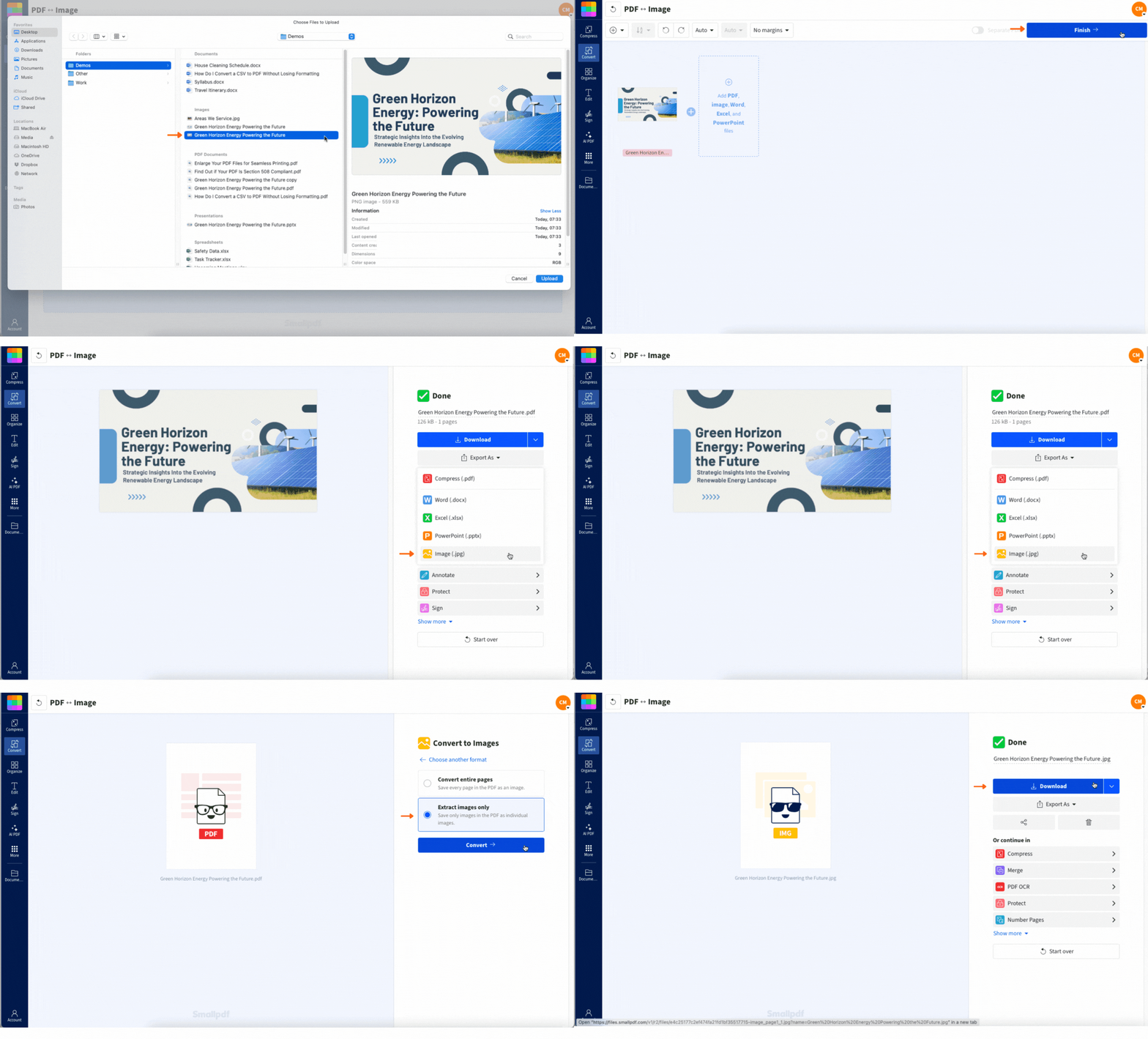
Краткое визуальное руководство: как конвертировать изображение в JPG
Используй это как краткую памятку.
Открыть Smallpdf: изображение в JPG.
Ты увидишь большую область загрузки и варианты импорта из облака.
Загрузи изображение.
Во время обработки файла будет отображаться индикатор выполнения.
Экспортируй в JPG.
Нажми «Экспорт как» и выбери «Изображение (.jpg)».
Выбери вариант экспорта и скачай файл.
Выбери «Извлечь только изображения», затем нажми «Скачать» или сохрани файлы в Google Drive, Dropbox или OneDrive.
Как конвертировать изображение в JPG онлайн
Этот способ работает в любом современном браузере и не требует установки.
Шаг 1: Открой «Изображение в JPG» от Smallpdf
Перейди на сайт Smallpdf и открой инструмент «Изображение в JPG».
Если ты переключаешься между устройствами, удобно хранить изображения в облаке. Так можно загружать файлы прямо из Google Drive, Dropbox или OneDrive, не перенося их вручную.
Шаг 2: Загрузи изображение
Загружай файлы так, как тебе удобнее и быстрее.
Перетащи изображение в область загрузки.
Или нажми «Выбрать файлы» и выбери его на своём устройстве.
Или выбери файл из Google Drive, Dropbox или OneDrive.
Когда загрузка завершится, ты попадёшь на экран результатов с вариантами «Экспорт как».
Шаг 3: Экспортируй в JPG
Это ключевой шаг.
Нажми «Экспорт как».
Выбери «Изображение (.jpg)».
Ты увидишь варианты экспорта, которые определяют, как содержимое будет извлечено из файла.
Шаг 4: Выбери способ извлечения
Чтобы просто получить JPG-файл:
Выбери «Извлечь только изображения».
Нажми «Скачать».
Если ты работаешь в облаке, можешь сохранить результат обратно в Google Drive, Dropbox или OneDrive, чтобы всё оставалось в одной папке.
Форматы изображений, которые можно конвертировать в JPG
Smallpdf поддерживает распространённые форматы, с которыми люди сталкиваются каждый день, в том числе:
PNG: Отлично подходит для скриншотов и графики, часто с прозрачностью
HEIC: Часто используется для фото с iPhone, но поддерживается не везде
WebP: Популярен на сайтах, но в старых процессах работы с файлами может быть неудобен
TIFF: Часто используется для сканеров и качественных архивов
GIF: Конвертируется в статичное JPG-изображение с использованием первого кадра
BMP: Несжатые файлы, которые могут быть очень большими
JPEG/JPG: Полезно, если тебе нужно единообразное форматирование или новый экспорт
Важное примечание о GIF: JPG не поддерживает анимацию. Если ты загрузишь анимированный GIF, в результате получишь одно статичное изображение JPG.
JPG, PNG или WebP: что выбрать?
JPG не всегда лучший формат. Он самый совместимый, но у него есть свои компромиссы. Вот краткое сравнение, которое поможет тебе определиться.
| Формат | Лучше всего подходит для | Преимущество | Компромисс |
|---|---|---|---|
| JPG | Фотографии, смешанный контент, отправка | Небольшой размер файлов и широкая поддержка | Нет прозрачности, сжатие с потерями |
| PNG | Логотипы, скриншоты, чёткий текст | Чёткие края и прозрачность | Файлы большего размера |
| WebP | Публикация в интернете | Отличное сжатие и качество | Совместимость может отличаться |
Если у изображения есть прозрачность, например у логотипа на прозрачном фоне, JPG заменит её сплошным фоном. В таком случае PNG обычно подходит лучше.
Как сохранить высокое качество изображения и уменьшить размер файла
JPG использует сжатие с потерями, то есть уменьшает размер файла за счёт удаления части данных изображения. В большинстве случаев это даже удобно: файл становится меньше, но всё ещё выглядит хорошо.
Эти советы помогут тебе избежать типичных проблем с качеством.
Начни с качественного исходного файла. Чёткие, хорошо освещённые изображения конвертируются лучше.
Избегай повторных конвертаций. Если сохранять JPG снова и снова, детали могут стать менее чёткими.
Измени размер изображения перед конвертацией, если тебе нужен конкретный размер.
Используй JPG для фотографий, а не для мелкой графики с большим количеством текста.
Учитывай прозрачность. Логотипы часто лучше выглядят в PNG.
Если тебе в итоге нужен PDF меньшего размера, а не изображение меньшего размера, иногда разумнее пропустить сжатие изображения и использовать Сжать PDF после того, как ты конвертируешь изображения в PDF с помощью JPG to PDF.
Когда стоит конвертировать в JPG
Обычно JPG выбирают по одной из этих причин.
Лучшая совместимость
Некоторые приложения не поддерживают HEIC, WebP или TIFF. JPG обычно загружается без ошибок и открывается почти на любом устройстве.
Файлы меньшего размера для отправки
JPG часто намного меньше, чем PNG, TIFF или BMP. Это удобно для вложений в письмах, более быстрой загрузки и быстрого открытия на мобильных устройствах.
Более простое использование в документах
Если ты вставляешь изображения в Word или PowerPoint, JPG работает надёжно. Он также хорошо подходит, если потом ты конвертируешь документы в PDF с помощью «Конвертер PDF» от Smallpdf.
Простое архивирование
JPG может быть удобным стандартным форматом для организации файлов с фотографиями, особенно если тебе нужны одинаковые превью на разных платформах.
Альтернативные способы и почему Smallpdf часто выигрывает
Конвертировать изображения можно и встроенными приложениями. Разница — в скорости, стабильности и удобстве работы с необычными форматами.
| Способ | Лучше всего подходит для | Плюсы | Минусы |
|---|---|---|---|
| Smallpdf в браузере | Большинство форматов, быстрая отправка | Без установки, импорт из облака, быстрый экспорт | Могут действовать бесплатные дневные лимиты |
| Приложение «Фото» на iPhone | Отправка HEIC как JPG | Удобно и уже встроено | Меньше контроля, не лучший вариант для пакетной обработки |
| Просмотр на macOS | Редкий экспорт | Хорошее качество, офлайн | Шаги зависят от версии macOS |
| «Фотографии»/Paint в Windows | Быстрое разовое преобразование | Офлайн, просто | Поддержка форматов зависит от приложения и версии |
Если ты работаешь с файлами WebP, сканами TIFF или тебе нужен удобный процесс на разных устройствах, вариант в браузере обычно экономит время.
Конвертируй изображения в JPG на мобильном устройстве
Перевести изображение в JPG на мобильном устройстве можно несколькими способами:
Открой конвертер в Safari или Chrome, а затем загрузи файл со своего устройства или из облачного хранилища.
Если ты часто работаешь на телефоне, то мобильное приложение Smallpdf поможет тебе управлять файлами и переключаться между конвертациями.
Совет для мобильных устройств: Если загрузка не удалась из-за слабого соединения, попробуй переключиться с мобильного интернета на Wi‑Fi или загрузи файл из Google Drive или OneDrive, чтобы передача была стабильнее.
Безопасен ли JPG-конвертер Smallpdf?
Если ты конвертируешь личные фото, рабочие файлы или материалы клиентов, безопасность важна.
Вот чего можно ожидать при использовании Smallpdf:
Шифрование TLS защищает файлы во время передачи.
Автоматическое удаление удаляет файлы с наших серверов вскоре после обработки.
Без ручной проверки означает, что твои файлы не открывают и не просматривают люди.
ISO 27001 и GDPR поддерживают подход, в котором безопасность на первом месте.
Устранение неполадок: частые проблемы при конвертации изображений в JPG
1. Мой JPG выглядит размытым
Обычно это связано с низким качеством исходного файла или повторными конвертациями. Попробуй следующее:
Заново экспортируй файл из исходного источника.
Не конвертируй JPG в JPG несколько раз подряд.
Если на изображении много текста, лучше использовать PNG вместо JPG.
2. У моего логотипа пропал прозрачный фон
Это ожидаемо. JPG не поддерживает прозрачность. Что можно сделать:
Используй PNG для логотипов и иконок.
Если JPG всё же нужен, сначала помести логотип на однотонный фон.
3. Мой файл не загружается
Среди частых причин — повреждённые изображения или необычные заголовки файлов. Что можно сделать:
Сначала открой изображение локально, чтобы убедиться, что оно не повреждено.
Сохрани новую копию, а затем загрузи её снова.
Попробуй другой браузер, если страница зависает.
4. Мой конвертированный файл всё ещё слишком большой
JPG меньше многих других форматов, но некоторые фото всё равно бывают очень большими. Попробуй следующее:
Измени размер изображения перед конвертацией.
Переведи картинку в JPG, затем помести её в PDF и воспользуйся инструментом «Сжать PDF», если итоговый файл должен быть в формате PDF.
Часто задаваемые вопросы: конвертация изображений в JPG
В чём разница между JPG и JPEG?
На самом деле это один и тот же формат. «JPG» — просто сокращённый вариант «JPEG», появившийся из-за старых ограничений Windows на имена файлов. Сегодня оба расширения используются как взаимозаменяемые, и если ты конвертируешь изображение в JPEG, проблем с совместимостью не будет.Снижает ли качество конвертация в JPG?
Возможно. JPG использует сжатие с потерями, а значит часть данных изображения удаляется, чтобы уменьшить размер файла. Для повседневного использования это обычно незаметно.Можно ли конвертировать HEIC или WebP в JPG?
Да! Эти новые форматы полностью поддерживаются. Просто перетащи файл в инструмент, а всё остальное мы сделаем сами.Как конвертировать изображения в JPG на iPhone или Android?
Просто перетащи файлы в инструмент в мобильном браузере или скачай наши приложения для iOS и Android, чтобы конвертировать файлы на ходу.Можно ли конвертировать несколько изображений в JPG сразу?
Бесплатные пользователи могут конвертировать до двух файлов в день. Пользователям Pro доступна неограниченная пакетная конвертация.Безопасен ли JPG-конвертер Smallpdf?
Да, мы используем 256-битное SSL-шифрование и автоматически удаляем файлы через час после обработки, чтобы защитить твою конфиденциальность.Быстро переведи изображение в JPG с Pro
