Konverter billede til JPG online gratis
Konverter PNG, HEIC, WebP, TIFF, GIF og mere til JPG med et gratis browserbaseret værktøj. Vi viser dig hvordan med få klik uden tilmelding.
JPG er det billedformat, der fungerer overalt. Det åbnes på enhver enhed, uploades hurtigere og accepteres bredt på websites, i e-mails, beskedapps og kontorværktøjer.
Hvis du har at gøre med HEIC-fotos fra iPhone, WebP-downloads eller store TIFF-scanninger, er det ofte den hurtigste måde at fjerne friktion at konvertere til JPG.
Nedenfor viser vi dig en enkel Smallpdf-arbejdsgang til at konvertere billeder til JPG, forklarer, hvad der sker med kvaliteten og gennemsigtigheden, og gennemgår hurtige løsninger på almindelige konverteringsproblemer.
Hurtig visuel guide: Konverter et billede til JPG
Brug dette som din hurtige reference.
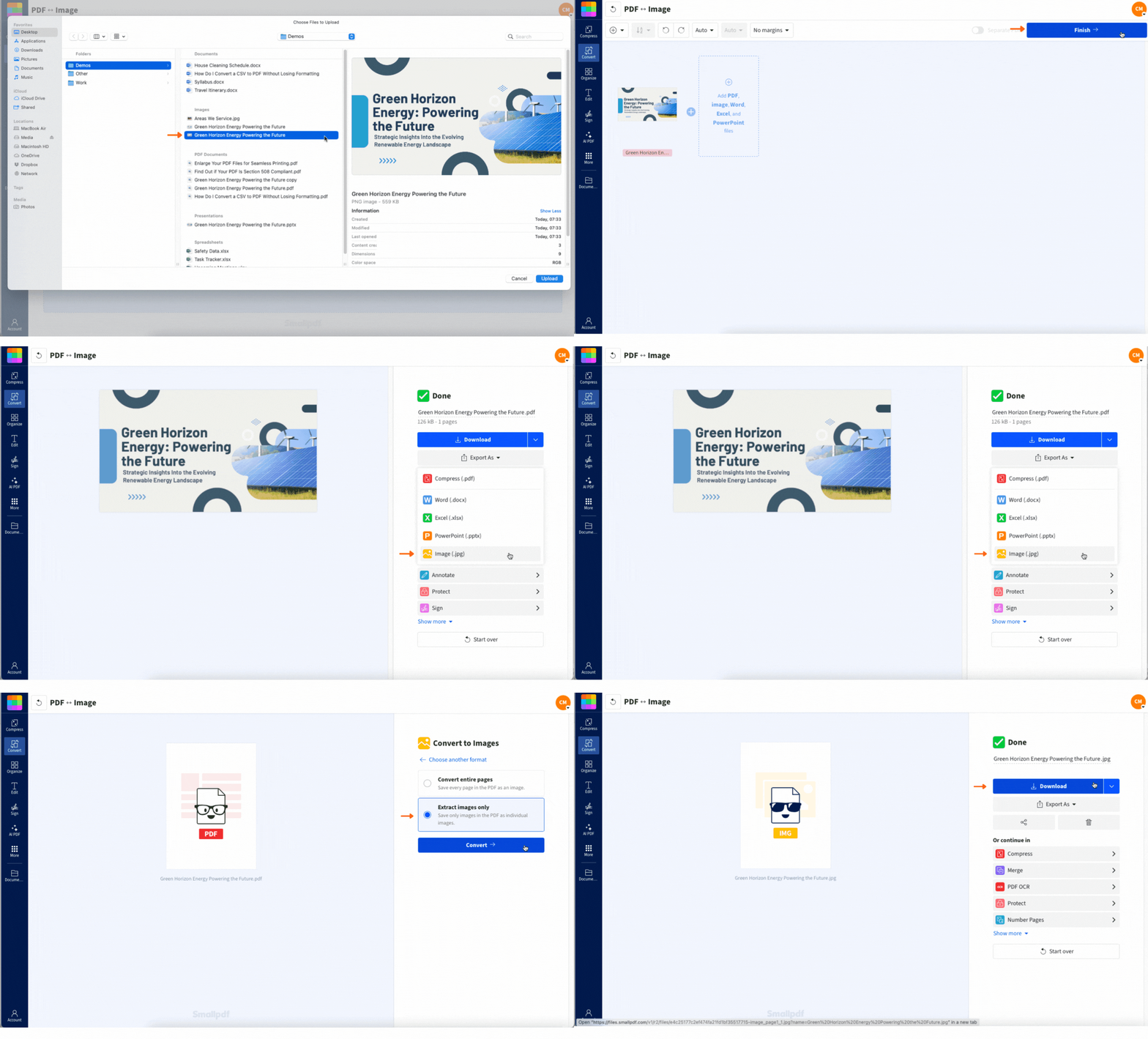
Du vil se et stort upload-område samt muligheder for import fra skyen.
Upload dit billede.
Der vises en statusbjælke, mens din fil behandles.
Eksporter som JPG.
Klik på “Export As”, og vælg “Image (.jpg)”.
Vælg eksportindstillingen, og download.
Vælg “Extract images only”, klik derefter på “Download”, eller gem på Google Drive, Dropbox eller OneDrive.
Sådan konverterer du et billede til JPG online
Denne metode fungerer i alle moderne browsere og kræver ingen installation.
Trin 1: Åbn Smallpdfs Billede til JPG
Gå til Smallpdf, og åbn konverteringsforløbet Billede til JPG.
Hvis du skifter mellem enheder, hjælper det at have dine billeder i cloudlagring. Du kan uploade direkte fra Google Drive, Dropbox eller OneDrive i stedet for at flytte filer frem og tilbage.
Trin 2: Upload dit billede
Upload på den måde, der er hurtigst for dig.
Træk og slip dit billede ind i uploadfeltet.
Eller klik på “Choose Files”, og vælg det fra din enhed.
Eller vælg det fra Google Drive, Dropbox eller OneDrive.
Når uploaden er færdig, kommer du til en resultatside med “Export As”-muligheder.
Trin 3: Eksporter som JPG
Dette er det afgørende trin.
Klik på “Export As”.
Vælg “Image (.jpg)”.
Du vil se eksportindstillinger, der styrer, hvordan indhold hentes fra filen.
Trin 4: Vælg udtrækningsmetoden
For et enkelt JPG-resultat:
Vælg “Extract images only”.
Klik på “Download”.
Hvis du arbejder i skyen, kan du gemme resultatet tilbage på Google Drive, Dropbox eller OneDrive, så alt forbliver i den samme mappe.
Billedformater, du kan konvertere til JPG
Smallpdf understøtter almindelige formater, som folk støder på hver dag, herunder:
PNG: Perfekt til skærmbilleder og grafik, ofte med gennemsigtighed
HEIC: Almindeligt til iPhone-fotos, men accepteres ikke overalt
WebP: Populært på websites, men kan være irriterende i ældre arbejdsgange
TIFF: Bruges ofte til scannere og arkiver i høj kvalitet
GIF: Konverteres til et statisk JPG med det første billede
BMP: Ukomprimerede filer, der kan være meget store
JPEG/JPG: Nyttigt, når du vil have ensartet formatering eller en ny eksport
Vigtig bemærkning om GIF-filer: JPG understøtter ikke animation. Hvis du uploader en animeret GIF, vil dit JPG-resultat være et enkelt stillbillede.
JPG vs. PNG vs. WebP: Hvilket skal du bruge?
JPG er ikke altid det bedste format. Det er det mest kompatible, men det har sine kompromiser. Her er en hurtig sammenligning, der kan hjælpe dig med at vælge.
| Format | Bedst til | Styrke | Ulempe |
|---|---|---|---|
| JPG | Fotos, blandet indhold, deling | Små filstørrelser og bred understøttelse | Ingen gennemsigtighed, tabsgivende komprimering |
| PNG | Logoer, skærmbilleder, skarp tekst | Skarpe kanter og gennemsigtighed | Større filer |
| WebP | Webpublicering | Fremragende komprimering og kvalitet | Kompatibiliteten kan variere |
Hvis dit billede har gennemsigtighed, som et logo på en gennemsigtig baggrund, erstatter JPG gennemsigtigheden med en ensfarvet baggrund. I så fald er PNG normalt det bedre valg.
Bevar høj billedkvalitet, mens du reducerer filstørrelsen
JPG bruger tabsgivende komprimering, hvilket betyder, at størrelsen reduceres ved at kassere nogle billeddata. Det er som regel en god ting. Du får mindre filer, der stadig ser pæne ud.
Disse tips hjælper dig med at undgå de almindelige kvalitetsfælder.
Start med en ren original. Skarpe, velbelyste billeder konverteres bedre.
Undgå gentagne konverteringer. Hvis du gemmer JPG-filer igen og igen, kan detaljerne blive blødere.
Tilpas størrelsen, før du konverterer, hvis du vil have en bestemt dimension.
Brug JPG til fotos, ikke til små grafikker med meget tekst.
Vær opmærksom på gennemsigtighed. Logoer ser ofte bedre ud som PNG.
Hvis dit endelige mål er en mindre PDF og ikke et mindre billede, kan det være smartere at springe billedkomprimering over og bruge Komprimer PDF efter at du har konverteret billeder til en PDF med JPG til PDF.
Hvornår du skal konvertere til JPG
Folk konverterer normalt til JPG af en af disse grunde.
Bedre kompatibilitet
Nogle apps accepterer ikke HEIC, WebP eller TIFF. JPG uploades normalt uden fejl og åbnes på næsten enhver enhed.
Mindre filer til deling
JPG er ofte meget mindre end PNG, TIFF eller BMP. Det hjælper med e-mailvedhæftninger, hurtigere uploads og hurtigere indlæsning på mobilen.
Nemmere brug i dokumenter
Hvis du indsætter billeder i Word eller PowerPoint, fungerer JPG pålideligt. Det fungerer også godt, når du senere konverterer dokumenter til PDF med Smallpdfs PDF-konverter.
Enkel arkivering
JPG kan være et praktisk standardformat til organisering af fotobaserede filer, især når du vil have ensartede forhåndsvisninger på tværs af platforme.
Alternative metoder og hvorfor Smallpdf ofte vinder
Du kan også konvertere billeder med indbyggede apps. Forskellen ligger i hastighed, ensartethed og hvor nemt det er at håndtere usædvanlige formater.
| Metode | Fungerer bedst til | Fordele | Ulemper |
|---|---|---|---|
| Smallpdf i en browser | De fleste formater, hurtig deling | Ingen installationer, cloudimport, hurtig eksport | Der kan gælde gratis daglige begrænsninger |
| iPhone-appen Fotos | Deling af HEIC som JPG | Praktisk og indbygget | Mindre kontrol, ikke ideelt til mange filer |
| macOS Preview | Lejlighedsvise eksporter | God kvalitet, offline | Trinene varierer efter macOS-version |
| Windows Fotos/Paint | Hurtig engangskonvertering | Offline, enkelt | Understøttede formater afhænger af app/version |
Hvis du har at gøre med WebP-downloads, TIFF-scanninger, eller du har brug for en ren arbejdsgang på tværs af enheder, sparer en browserbaseret løsning som regel tid.
Konverter billeder til JPG på mobilen
Du kan konvertere billeder til JPG på mobilen på et par måder:
Åbn konverteren i Safari eller Chrome, og upload derefter fra din enhed eller cloudlagring.
Hvis du ofte arbejder på din telefon, kan Smallpdf-mobilappen hjælpe dig med at administrere filer og skifte mellem konverteringer.
Mobiltip: Hvis uploaden mislykkes på en svag forbindelse, kan du prøve at skifte fra mobildata til Wi-Fi eller uploade fra Google Drive eller OneDrive, så filoverførslen bliver mere stabil.
Er Smallpdfs JPG-konverter sikker?
Hvis du konverterer personlige fotos, arbejdsfiler eller kundemateriale, betyder sikkerhed noget.
Her er, hvad du kan forvente når du bruger Smallpdf:
TLS-kryptering beskytter filer under overførsel.
Automatisk sletning fjerner filer fra vores servere efter en kort behandlingsperiode.
Ingen manuel gennemgang betyder, at dine filer ikke åbnes eller inspiceres af mennesker.
ISO 27001 og GDPR praksis understøtter en sikkerhedsfokuseret tilgang.
Fejlfinding: Almindelige problemer ved konvertering af billeder til JPG
1. Mit JPG ser sløret ud
Det skyldes normalt en original i lav kvalitet eller gentagne konverteringer. Prøv dette:
Eksporter igen fra den oprindelige kildefil.
Undgå at konvertere JPG til JPG gentagne gange.
Hvis det indeholder meget tekst, så overvej PNG i stedet for JPG.
2. Mit logo mistede sin gennemsigtige baggrund
Det er forventeligt. JPG understøtter ikke gennemsigtighed. Løsning:
Brug PNG til logoer og ikoner.
Hvis du skal bruge JPG, så placer først logoet på en ensfarvet baggrund.
3. Min fil vil ikke uploade
Almindelige årsager omfatter beskadigede billeder eller usædvanlige filheadere. Løsninger:
Åbn først billedet lokalt for at bekræfte, at det ikke er beskadiget.
Gem en ny kopi, og upload derefter igen.
Prøv en anden browser, hvis siden går i stå.
4. Min konverterede fil er stadig for stor
JPG er mindre end mange formater, men nogle fotos er enorme. Prøv dette:
Tilpas billedets størrelse, før du konverterer.
Konverter til JPG, indsæt det derefter i en PDF, og brug Komprimer PDF, hvis dit endelige resultat skal være en PDF.
Ofte stillede spørgsmål: Konvertering af billeder til JPG
Hvad er forskellen på JPG og JPEG?
Det er faktisk det samme format. “JPG” er bare en forkortet version af “JPEG”, der blev skabt for at passe til ældre navngivningsbegrænsninger i Windows. I dag bruges begge filendelser i flæng, og hvis du konverterer et billede til JPEG, løber du ikke ind i kompatibilitetsproblemer.Reducerer konvertering til JPG kvaliteten?
Muligvis. JPG bruger tabsgivende komprimering, hvilket betyder, at nogle billeddata kasseres for at reducere filstørrelsen. Ved almindelig brug er det normalt ikke mærkbart.Kan jeg konvertere HEIC eller WebP til JPG?
Ja! Disse nyere formater understøttes fuldt ud. Du skal bare trække din fil ind i værktøjet, så klarer vi resten.Hvordan konverterer jeg billeder til JPG på iPhone eller Android?
Du skal bare trække dine filer ind i værktøjet via din mobilbrowser eller downloade vores iOS- og Android-apps for at konvertere på farten.Kan jeg konvertere flere billeder til JPG på én gang?
Gratis brugere kan konvertere op til to filer om dagen. Pro-brugere har ubegrænsede muligheder for batchkonvertering.Er Smallpdfs JPG-konverter sikker?
Ja, vi bruger 256-bit SSL-kryptering og sletter automatisk filer en time efter behandling for at beskytte dit privatliv.Konverter hurtigt ethvert billede til JPG med Pro
