JPG 是幾乎到處都能使用的圖片格式。它可在任何裝置上開啟、上傳速度更快,也廣泛適用於網站、電子郵件、通訊 app 和辦公工具。
如果您正在處理 iPhone 的 HEIC 照片、WebP 下載檔,或超大尺寸的 TIFF 掃描檔,轉成 JPG 通常是最快能減少麻煩的方法。
接下來,我們會帶您了解一個簡單的 Smallpdf 工作流程,將圖片轉換為 JPG,說明畫質與透明度會有哪些變化,並提供常見轉換問題的快速解法。
快速圖解指南:將圖片轉換為 JPG
把這份內容當作快速參考即可。
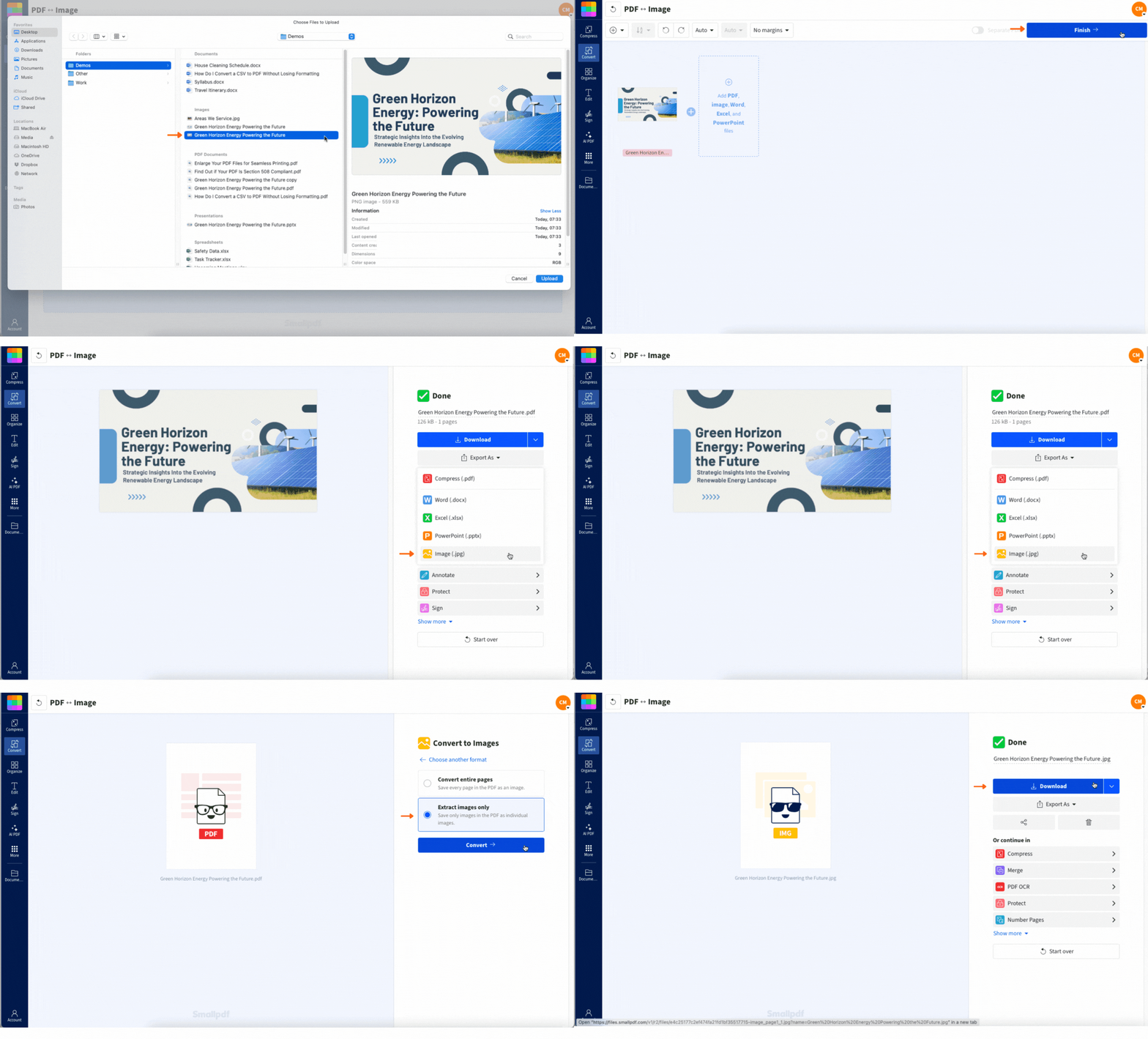
開啟 Smallpdf 圖片轉 JPG.
您會看到一個大型上傳區域,以及雲端匯入選項。
上傳您的圖片。
檔案處理時會顯示進度列。
匯出為 JPG。
點擊「匯出為」,然後選擇「Image (.jpg)」。
選擇匯出選項並下載。
選擇「僅擷取圖片」,然後點擊「下載」,或儲存到 Google Drive、Dropbox 或 OneDrive。
如何線上將圖片轉成 JPG
這個方法適用於任何現代瀏覽器,且不需要安裝。
步驟 1:開啟 Smallpdf 的圖片轉 JPG
前往 Smallpdf,開啟圖片轉 JPG 的轉換流程。
如果您會在不同裝置間切換,把圖片放在雲端儲存空間會更方便。您可以直接從 Google Drive、Dropbox 或 OneDrive 上傳,不必來回移動檔案。
步驟 2:上傳您的圖片
選擇對您來說最快的上傳方式。
將圖片拖放到上傳框中。
或點擊「Choose Files」,再從您的裝置中選取檔案。
也可以從 Google Drive、Dropbox 或 OneDrive 選取檔案。
上傳完成後,您會進入結果畫面,並看到「匯出為」選項。
步驟 3:匯出為 JPG
這是關鍵步驟。
點擊「匯出為」。
選擇「Image (.jpg)」。
您會看到可控制如何從檔案擷取內容的匯出選項。
步驟 4:選擇擷取方式
如果想直接輸出成 JPG:
選擇「僅擷取圖片」。
點擊「下載」。
如果您是在雲端作業,也可以將結果儲存回 Google Drive、Dropbox 或 OneDrive,讓所有檔案維持在同一個資料夾。
可轉換為 JPG 的圖片格式
Smallpdf 支援日常常見的圖片格式,包括:
PNG: 很適合螢幕截圖和圖像,通常帶有透明背景
HEIC: 常見於 iPhone 照片,但不是每個地方都支援
WebP: 網站上很常見,但在較舊的工作流程中可能不太方便
TIFF: 常用於掃描器和高品質封存
GIF: 會轉換為靜態 JPG,使用第一個影格
BMP: 未壓縮的檔案,體積可能非常大
JPEG/JPG: 當您想統一格式或重新匯出時很實用
關於 GIF 的重要提醒: JPG 不支援動畫。如果您上傳的是動態 GIF,轉換後的 JPG 會是一張靜態圖片。
JPG、PNG 與 WebP:該用哪一種?
JPG 不一定永遠是最佳格式。它的相容性最高,但也有取捨。以下是快速比較,幫您更好判斷。
| 格式 | 最適合 | 優勢 | 取捨 |
|---|---|---|---|
| JPG | 照片、混合內容、分享 | 檔案小、支援廣 | 不支援透明度、有損壓縮 |
| PNG | 標誌、螢幕截圖、清晰文字 | 邊緣清楚,支援透明度 | 檔案較大 |
| WebP | 網頁發佈 | 壓縮效果與畫質表現都很出色 | 相容性可能有所差異 |
如果您的圖片有透明背景,例如透明底的標誌,JPG 會把透明區域替換成實色背景。在這種情況下,PNG 通常會是更好的選擇。
在縮小檔案大小的同時維持高畫質
JPG 採用有損壓縮,也就是會捨棄部分影像資料來減少檔案大小。大多數情況下,這其實是件好事。您可以得到更小的檔案,同時維持不錯的畫面品質。
以下技巧可幫助您避開常見的畫質問題。
從品質良好的原始檔開始。清晰、光線充足的圖片通常會有更好的轉換結果。
避免重複轉換。反覆重新儲存 JPG 可能會讓細節變得模糊。
如果您需要特定尺寸,請先調整圖片大小再轉換。
JPG 更適合照片,不適合含有大量細小文字的圖像。
留意透明背景。標誌通常用 PNG 會更好。
如果您的最終目標是縮小 PDF,而不是縮小圖片,那麼在使用 JPG 轉 PDF 將圖片轉成 PDF 後,直接使用 壓縮 PDF 會更聰明,無須先壓縮圖片。
什麼情況適合轉換為 JPG
大家通常會因為以下其中一個原因而轉成 JPG。
更好的相容性
有些 app 不支援 HEIC、WebP 或 TIFF。JPG 通常能順利上傳、不易出錯,也幾乎可在任何裝置上開啟。
檔案更小,更方便分享
JPG 通常比 PNG、TIFF 或 BMP 小得多。這對電子郵件附件、更快的上傳速度,以及行動裝置上的載入速度都有幫助。
更容易用在文件中
如果您要把圖片插入 Word 或 PowerPoint,JPG 通常都很可靠。之後若要用 Smallpdf 的 PDF 轉換器把文件轉成 PDF,也能順利搭配使用。
簡單歸檔
JPG 可以作為整理照片類檔案的實用標準格式,尤其當您希望在不同平台上看到一致的預覽效果時。
其他方法,以及 Smallpdf 為什麼通常更方便
您也可以用內建 app 來轉換圖片。差別主要在於速度、一致性,以及處理特殊格式時是否方便。
| 方法 | 最適合用於 | 優點 | 缺點 |
|---|---|---|---|
| 瀏覽器版 Smallpdf | 多數格式、快速分享 | 無需安裝、支援雲端匯入、匯出快速 | 可能有每日免費使用次數限制 |
| iPhone「照片」app | 分享 HEIC 為 JPG | 方便且內建 | 可控制的選項較少,不太適合大量處理 |
| macOS 預覽程式 | 偶爾匯出 | 畫質不錯,可離線使用 | 步驟會依 macOS 版本而不同 |
| Windows 相片/小畫家 | 快速單次處理 | 離線、簡單 | 支援的格式視 app/版本而定 |
如果您要處理 WebP 下載檔、掃描用 TIFF,或需要跨裝置的一致流程,瀏覽器版工具通常更省時。
在手機上將圖片轉換為 JPG
您可以透過幾種方式在手機上將圖片轉換為 JPG:
在 Safari 或 Chrome 中開啟轉換器,然後從裝置或雲端儲存空間上傳檔案。
如果您經常用手機工作, Smallpdf 行動 app 可協助您管理檔案,並在不同轉換之間切換。
手機小提示: 如果在連線不佳時上傳失敗,可嘗試從行動網路切換到 Wi-Fi,或改從 Google Drive 或 OneDrive 上傳,讓檔案傳輸更穩定。
Smallpdf JPG 轉換器安全嗎?
如果您要轉換個人照片、工作檔案或客戶素材,安全性就很重要。
以下是您使用 Smallpdf 時 可期待的保護:
TLS 加密 可在傳輸過程中保護檔案。
自動刪除 會在處理完成後不久,從我們的伺服器移除檔案。
無人工審查 代表您的檔案不會被人員開啟或檢視。
ISO 27001 與 GDPR 相關做法支援我們以安全為先的方式。
疑難排解:圖片轉 JPG 的常見問題
1. 我的 JPG 看起來很模糊
這通常是因為原始檔品質不佳,或重複轉換造成的。您可以試試:
從原始來源檔重新匯出。
避免一再將 JPG 轉成 JPG。
如果是文字較多的圖像,請考慮使用 PNG 而不是 JPG。
2. 我的標誌失去了透明背景
這是正常的。JPG 不支援透明度。解法如下:
標誌和圖示請使用 PNG。
如果一定要用 JPG,請先把標誌放在實色背景上。
3. 我的檔案無法上傳
常見原因包括圖片毀損,或檔案標頭不常見。您可以這樣處理:
先在本機開啟圖片,確認檔案沒有毀損。
另存一份新副本後,再重新上傳。
如果頁面卡住,請改用其他瀏覽器試試。
4. 轉換後的檔案還是太大
JPG 雖然比許多格式更小,但有些照片本身還是很大。可以試試:
轉換前先調整圖片尺寸。
如果您的最終交付格式是 PDF,請先轉成 JPG,再放入 PDF 中,並使用「壓縮 PDF」功能。
常見問題:圖片轉 JPG
JPG 和 JPEG 有什麼差別?
它們其實是同一種格式。「JPG」只是「JPEG」的縮寫,最初是為了符合舊版 Windows 的命名限制而出現。現在兩種副檔名可互換使用,所以把圖片轉成 JPEG,也不會有相容性問題。轉成 JPG 會降低畫質嗎?
有可能。JPG 採用有損壓縮,表示會捨棄部分影像資料來縮小檔案大小。若是一般使用,通常不太會看出差異。我可以把 HEIC 或 WebP 轉成 JPG 嗎?
可以!這些較新的格式都完整支援。只要把檔案拖進工具中,剩下的交給我們即可。如何在 iPhone 或 Android 上將圖片轉換為 JPG?
只要用手機瀏覽器把檔案拖進工具中,或下載我們的 iOS 與 Android app,就能隨時隨地進行轉換。我可以一次將多張圖片轉換為 JPG 嗎?
免費用戶每天最多可轉換兩個檔案。Pro 用戶則可享有無限制的批次轉換功能。Smallpdf 的 JPG 轉換器安全嗎?
可以,我們使用 256 位元 SSL 加密,並會在處理完成一小時後自動刪除檔案,以保護您的隱私。使用 Pro 快速將任何圖片轉成 JPG
