- الصفحة الرئيسية
- ›
- ›تحويل الصور إلى JPG عبر الإنترنت مجانًا
تحويل الصور إلى JPG عبر الإنترنت مجانًا
حوّل ملفات PNG وHEIC وWebP وTIFF وGIF وغيرها إلى JPG باستخدام أداة مجانية تعمل عبر المتصفح. نوضح لك الطريقة ببضع نقرات فقط، ومن دون الحاجة إلى التسجيل.
JPG هو تنسيق الصور الذي يعمل في كل مكان. يفتح على أي جهاز، ويُرفع بسرعة أكبر، ويحظى بقبول واسع عبر مواقع الويب والبريد الإلكتروني وتطبيقات المراسلة وأدوات المكتب.
إذا كنت تتعامل مع صور HEIC من iPhone، أو ملفات WebP التي تم تنزيلها، أو عمليات مسح ضوئي كبيرة بتنسيق TIFF، فإن التحويل إلى JPG غالبًا ما يكون أسرع طريقة لتسهيل الأمر.
فيما يلي، سنعرض لك طريقة بسيطة في Smallpdf لتحويل الصور إلى JPG، ونشرح ما يحدث للجودة والشفافية، ونستعرض حلولًا سريعة لمشكلات التحويل الشائعة.
دليل مرئي سريع: تحويل صورة إلى JPG
استخدم هذا كمرجع سريع.
سترى مساحة تحميل كبيرة بالإضافة إلى خيارات الاستيراد من السحابة.
حمّل صورتك.
يظهر شريط التقدم أثناء معالجة ملفك.
التصدير بتنسيق JPG.
انقر على «تصدير باسم» واختر «صورة (.jpg)».
اختر خيار التصدير ونزّل الملف.
حدد «استخراج الصور فقط»، ثم انقر على «تنزيل»، أو احفظ الملفات على Google Drive أو Dropbox أو OneDrive.
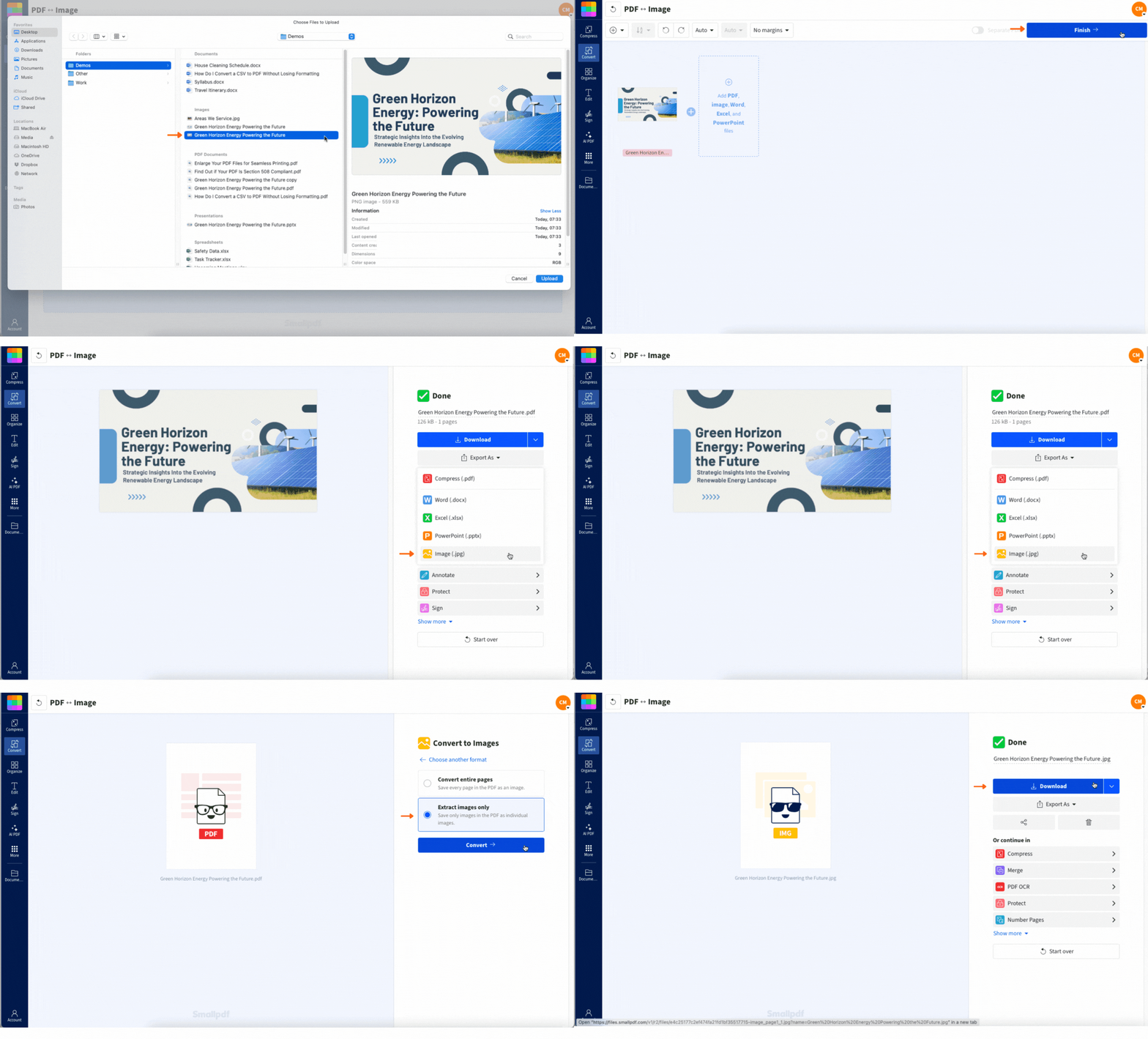
كيفية تحويل صورة إلى JPG عبر الإنترنت
تعمل هذه الطريقة في أي متصفح حديث ولا تتطلب تثبيت أي برامج.
الخطوة 1: افتح أداة «تحويل الصور إلى JPG» من Smallpdf
انتقل إلى Smallpdf وافتح مسار تحويل «الصورة إلى JPG».
إذا كنت تتنقل بين الأجهزة، فمن المفيد الاحتفاظ بصورك في التخزين السحابي. يمكنك التحميل مباشرةً من Google Drive أو Dropbox أو OneDrive بدلًا من نقل الملفات من مكان إلى آخر.
الخطوة 2: حمّل صورتك
حمّل الملف بالطريقة الأسرع بالنسبة لك.
اسحب صورتك وأفلتها في مربع التحميل.
أو انقر على «اختيار الملفات» واخترها من جهازك.
أو اخترها من Google Drive أو Dropbox أو OneDrive.
بمجرد اكتمال التحميل، ستنتقل إلى شاشة النتائج التي تحتوي على خيارات «تصدير باسم».
الخطوة 3: التصدير بتنسيق JPG
هذه هي الخطوة الأساسية.
انقر على «تصدير باسم».
اختر «صورة (.jpg)».
سترى خيارات التصدير التي تتحكم في كيفية استخراج المحتوى من الملف.
الخطوة 4: اختر طريقة الاستخراج
للحصول على ملف JPG نهائي ببساطة:
اختر «استخراج الصور فقط».
انقر على «تنزيل».
إذا كنت تعمل في السحابة، فيمكنك حفظ النتيجة مرة أخرى في Google Drive أو Dropbox أو OneDrive للحفاظ على كل شيء في المجلد نفسه.
تنسيقات الصور التي يمكنك تحويلها إلى JPG
يدعم Smallpdf التنسيقات الشائعة التي يصادفها المستخدمون يوميًا، بما في ذلك:
PNG: مناسب جدًا للقطات الشاشة والرسومات، وغالبًا ما يدعم الشفافية
HEIC: شائع في صور iPhone، لكنه غير مقبول في كل مكان
WebP: شائع على مواقع الويب، لكنه قد يكون مزعجًا في سير العمل الأقدم
TIFF: يُستخدم غالبًا للماسحات الضوئية والأرشيفات عالية الجودة
GIF: يُحوَّل إلى صورة JPG ثابتة باستخدام الإطار الأول
BMP: ملفات غير مضغوطة وقد تكون كبيرة جدًا
JPEG/JPG: مفيد عندما تريد تنسيقًا متسقًا أو تصديرًا جديدًا
ملاحظة مهمة بشأن ملفات GIF: لا يدعم تنسيق JPG الرسوم المتحركة. إذا قمت بتحميل صورة GIF متحركة، فستكون النتيجة بتنسيق JPG عبارة عن صورة ثابتة واحدة.
JPG مقابل PNG مقابل WebP: أيها يجب أن تستخدم؟
لا يُعد JPG دائمًا أفضل تنسيق. فهو الأكثر توافقًا، لكن له بعض التنازلات. إليك مقارنة سريعة لمساعدتك في اتخاذ القرار.
| التنسيق | الأفضل لـ | نقطة القوة | المفاضلة |
|---|---|---|---|
| JPG | الصور، والمحتوى المختلط، والمشاركة | حجم ملفات صغير ودعم واسع | لا يدعم الشفافية، وضغط مع فقدان البيانات |
| PNG | الشعارات ولقطات الشاشة والنصوص الواضحة | حواف واضحة وشفافية | ملفات أكبر حجمًا |
| WebP | النشر على الويب | ضغط ممتاز وجودة عالية | قد يختلف التوافق |
إذا كانت صورتك تحتوي على شفافية، مثل شعار على خلفية شفافة، فسيستبدل تنسيق JPG تلك الشفافية بخلفية صلبة. في هذه الحالة، يكون PNG عادةً الخيار الأفضل.
الحفاظ على جودة الصورة عالية مع تقليل حجم الملف
يستخدم تنسيق JPG ضغطًا مع فقدان البيانات، ما يعني أنه يقلل الحجم عبر حذف بعض بيانات الصورة. وفي معظم الحالات، يعد ذلك أمرًا جيدًا. ستحصل على ملفات أصغر لا تزال تبدو واضحة.
تساعدك هذه النصائح على تجنب مشكلات الجودة الشائعة.
ابدأ بملف أصلي واضح. فالصور الحادة والمضاءة جيدًا تتحول بشكل أفضل.
تجنب التحويلات المتكررة. فقد يؤدي إعادة حفظ ملفات JPG مرارًا وتكرارًا إلى تليين التفاصيل.
غيّر الحجم قبل التحويل إذا كان هدفك هو الحصول على أبعاد محددة.
استخدم JPG للصور، وليس للرسومات الصغيرة المليئة بالنصوص.
انتبه إلى الشفافية. غالبًا ما تبدو الشعارات أفضل بتنسيق PNG.
إذا كان هدفك النهائي هو الحصول على ملف PDF أصغر حجمًا، وليس صورة أصغر حجمًا، فقد يكون من الأذكى تخطي ضغط الصورة واستخدام ضغط PDF بعد تحويل الصور إلى ملف PDF باستخدام JPG إلى PDF.
متى يجب التحويل إلى JPG
عادةً ما يحوّل المستخدمون إلى JPG لأحد هذه الأسباب.
توافق أفضل
بعض التطبيقات لا تقبل تنسيقات HEIC أو WebP أو TIFF. أما JPG فعادةً ما يُرفع دون أخطاء ويفتح على أي جهاز تقريبًا.
ملفات أصغر حجمًا للمشاركة
غالبًا ما يكون حجم JPG أصغر بكثير من PNG أو TIFF أو BMP. وهذا يساعد في مرفقات البريد الإلكتروني، والتحميل الأسرع، والفتح السريع على الهاتف المحمول.
سهولة الاستخدام في المستندات
إذا كنت تُدرج صورًا في Word أو PowerPoint، فإن JPG يعمل بشكل موثوق. كما أنه يتوافق جيدًا عندما تحوّل المستندات لاحقًا إلى PDF باستخدام محوّل PDF من Smallpdf.
أرشفة بسيطة
يمكن أن يكون JPG تنسيقًا عمليًا موحدًا لتنظيم الملفات المعتمدة على الصور، خاصةً عندما تريد معاينات متسقة عبر المنصات.
الطرق البديلة ولماذا يفوز Smallpdf غالبًا
يمكنك أيضًا تحويل الصور باستخدام التطبيقات المدمجة. الفرق يكون في السرعة والاتساق ومدى سهولة التعامل مع التنسيقات غير المعتادة.
| الطريقة | يعمل بشكل أفضل مع | المزايا | السلبيات |
|---|---|---|---|
| Smallpdf في المتصفح | معظم التنسيقات، ومشاركة سريعة | من دون تثبيت، واستيراد من السحابة، وتصدير سريع | قد تنطبق حدود يومية مجانية |
| تطبيق «الصور» على iPhone | مشاركة HEIC إلى JPG | مريح ومدمج | تحكم أقل، وغير مناسب للكميات الكبيرة |
| Preview في macOS | عمليات التصدير العرضية | جودة جيدة، دون اتصال بالإنترنت | تختلف الخطوات حسب إصدار macOS |
| Windows Photos/Paint | تحويل سريع لمرة واحدة | دون اتصال بالإنترنت، وبسيط | يعتمد دعم التنسيقات على التطبيق/الإصدار |
إذا كنت تتعامل مع ملفات WebP التي تم تنزيلها، أو ملفات TIFF من الماسح الضوئي، أو كنت بحاجة إلى سير عمل سلس عبر الأجهزة المختلفة، فإن الخيار المعتمد على المتصفح يوفر الوقت عادةً.
تحويل الصور إلى JPG على الهاتف المحمول
يمكنك تحويل الصور إلى JPG على الهاتف المحمول بطريقتين:
افتح أداة التحويل في Safari أو Chrome، ثم حمّل الملف من جهازك أو من التخزين السحابي.
إذا كنت تعمل على هاتفك كثيرًا، فإن تطبيق Smallpdf للهواتف المحمولة يمكن أن يساعدك في إدارة الملفات والتنقل بين عمليات التحويل.
نصيحة للهاتف المحمول: إذا فشل التحميل بسبب ضعف الاتصال، فجرّب التبديل من شبكة الجوال إلى Wi-Fi، أو التحميل من Google Drive أو OneDrive حتى يكون نقل الملفات أكثر استقرارًا.
هل محول Smallpdf إلى JPG آمن؟
إذا كنت تحوّل صورًا شخصية أو ملفات عمل أو أصولًا خاصة بالعملاء، فالأمان مهم.
إليك ما يمكنك توقعه عند استخدام Smallpdf:
تشفير TLS يحمي الملفات أثناء النقل.
الحذف التلقائي يزيل الملفات من خوادمنا بعد فترة قصيرة من المعالجة.
لا توجد مراجعة يدوية يعني أن ملفاتك لا يفتحها أو يفحصها أشخاص.
ISO 27001 وGDPR يدعمان نهجًا يضع الأمان أولًا.
حل المشكلات: المشكلات الشائعة عند تحويل الصور إلى JPG
1. تبدو صورة JPG ضبابية
عادةً ما يحدث هذا بسبب انخفاض جودة الصورة الأصلية أو تكرار التحويل. جرّب ما يلي:
أعد التصدير من ملف المصدر الأصلي.
تجنب تحويل ملفات JPG إلى JPG بشكل متكرر.
إذا كانت تحتوي على الكثير من النصوص، ففكر في استخدام PNG بدلًا من JPG.
2. فقد الشعار الخلفية الشفافة
هذا متوقع. لا يدعم تنسيق JPG الشفافية. الحل:
استخدم PNG للشعارات والأيقونات.
إذا كان لا بد من استخدام JPG، فضع الشعار أولًا على خلفية بلون ثابت.
3. لا يمكن تحميل ملفي
تشمل الأسباب الشائعة الصور التالفة أو رؤوس الملفات غير المعتادة. الحلول:
افتح الصورة محليًا أولًا للتأكد من أنها غير تالفة.
احفظ نسخة جديدة، ثم أعد التحميل.
جرّب متصفحًا آخر إذا توقفت الصفحة.
4. لا يزال حجم الملف المحوّل كبيرًا جدًا
تنسيق JPG أصغر من كثير من التنسيقات الأخرى، لكن بعض الصور تكون كبيرة جدًا. جرّب ما يلي:
غيّر حجم الصورة قبل التحويل.
حوّلها إلى JPG، ثم أضفها إلى ملف PDF، واستخدم أداة ضغط PDF إذا كان الناتج النهائي المطلوب هو PDF.
الأسئلة الشائعة: تحويل الصور إلى JPG
ما الفرق بين JPG وJPEG؟
إنهما في الواقع التنسيق نفسه. «JPG» مجرد نسخة مختصرة من «JPEG»، أُنشئت لتناسب قيود التسمية القديمة في Windows. واليوم يُستخدم الامتدادان بالتبادل، وإذا حوّلت صورة إلى JPEG فلن تواجه مشكلات توافق.هل يؤدي التحويل إلى JPG إلى تقليل الجودة؟
ربما. يستخدم تنسيق JPG ضغطًا مع فقدان البيانات، ما يعني حذف بعض بيانات الصورة لتقليل حجم الملف. وبالنسبة للاستخدام العادي، لا يكون هذا ملحوظًا عادةً.هل يمكنني تحويل HEIC أو WebP إلى JPG؟
نعم! هذه التنسيقات الأحدث مدعومة بالكامل. ما عليك سوى سحب ملفك وإفلاته في الأداة وسنتولى الباقي.كيف أحول الصور إلى JPG على iPhone أو Android؟
ما عليك سوى سحب ملفاتك وإفلاتها في الأداة باستخدام متصفح هاتفك، أو تنزيل تطبيقاتنا لنظامي iOS وAndroid للتحويل أثناء التنقل.هل يمكنني تحويل عدة صور إلى JPG دفعة واحدة؟
يمكن للمستخدمين المجانيين تحويل ما يصل إلى ملفين يوميًا. أما مستخدمو Pro، فلديهم إمكانات تحويل مجمّع غير محدودة.هل محول JPG من Smallpdf آمن؟
نعم، نستخدم تشفير SSL 256 بت وتُحذف الملفات تلقائيًا بعد ساعة واحدة من المعالجة لحماية خصوصيتك.حوّل أي صورة إلى JPG بسرعة باستخدام Pro
