- होम
- ›
- ›इमेज को मुफ़्त में ऑनलाइन JPG में कन्वर्ट करें
इमेज को मुफ़्त में ऑनलाइन JPG में कन्वर्ट करें
PNG, HEIC, WebP, TIFF, GIF और अन्य फ़ॉर्मेट को मुफ़्त ब्राउज़र-आधारित टूल में JPG में कन्वर्ट करें। हम आपको दिखाते हैं कि बिना साइन-अप के यह कुछ ही क्लिक में कैसे किया जा सकता है।
JPG वह इमेज फ़ॉर्मेट है जो हर जगह काम करता है। यह किसी भी डिवाइस पर खुल जाता है, तेज़ी से अपलोड होता है, और वेबसाइटों, ईमेल, मैसेजिंग ऐप्स और ऑफिस टूल्स में व्यापक रूप से स्वीकार किया जाता है।
अगर आप iPhone HEIC फ़ोटो, WebP डाउनलोड या बड़े TIFF स्कैन के साथ काम कर रहे हैं, तो JPG में कन्वर्ट करना अक्सर झंझट कम करने का सबसे तेज़ तरीका होता है।
नीचे, हम आपको इमेज को JPG में कन्वर्ट करने का एक आसान Smallpdf वर्कफ़्लो दिखाएँगे, बताएँगे कि क्वालिटी और ट्रांसपेरेंसी पर क्या असर पड़ता है, और सामान्य कन्वर्ज़न समस्याओं के त्वरित समाधान कवर करेंगे।
त्वरित विज़ुअल गाइड: इमेज को JPG में कन्वर्ट करें
इसे तेज़ रेफ़रेंस के तौर पर इस्तेमाल करें।
खोलें Smallpdf इमेज से JPG.
आपको एक बड़ा अपलोड एरिया और क्लाउड इंपोर्ट विकल्प दिखेंगे।
अपनी इमेज अपलोड करें।
आपकी फ़ाइल प्रोसेस होने के दौरान एक प्रोग्रेस बार दिखता है।
JPG के रूप में एक्सपोर्ट करें।
"Export As" पर क्लिक करें और "Image (.jpg)" चुनें।
एक्सपोर्ट विकल्प चुनें और डाउनलोड करें।
"Extract images only" चुनें, फिर "Download" पर क्लिक करें, या Google Drive, Dropbox, या OneDrive में सेव करें।
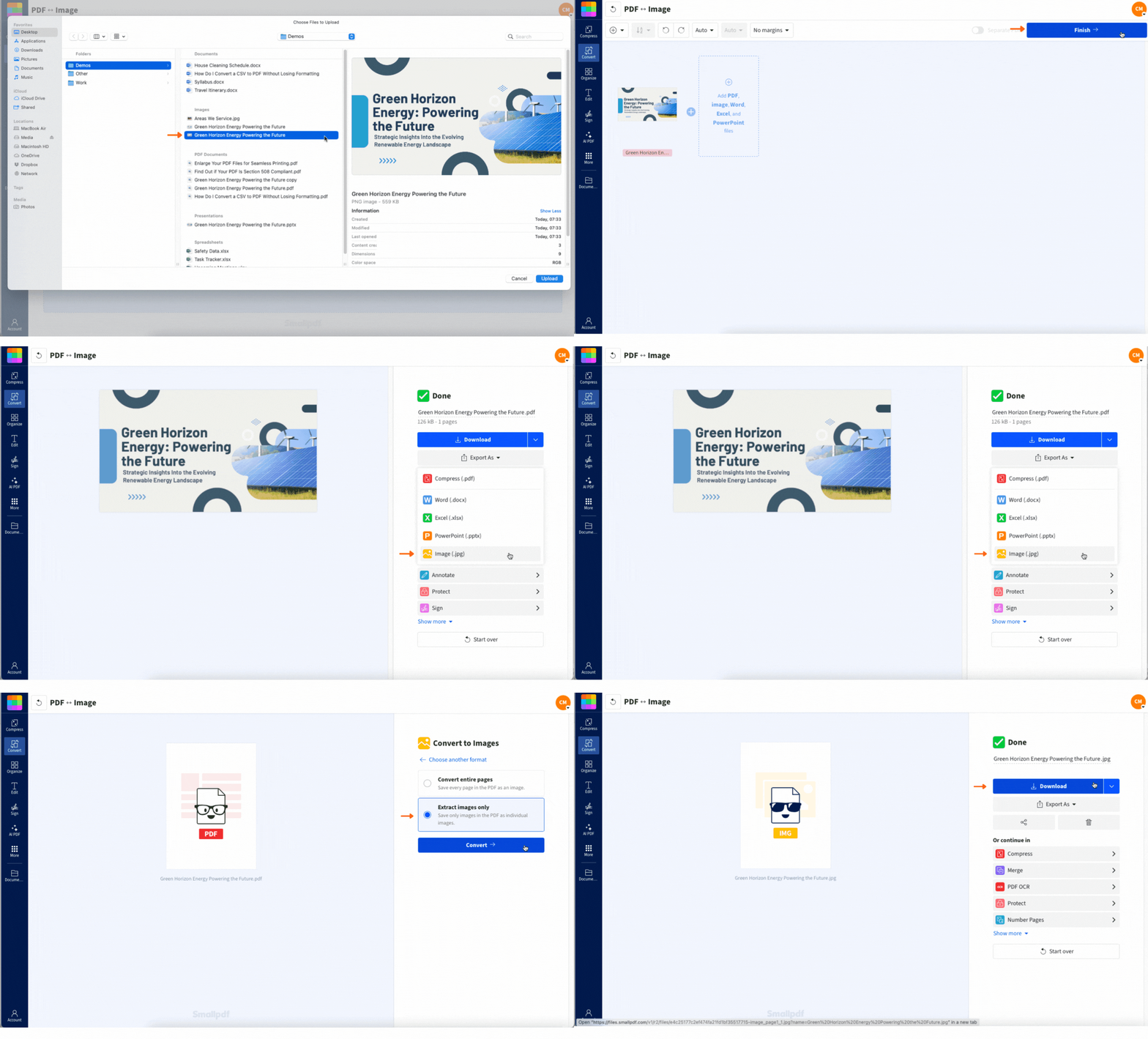
इमेज को JPG में ऑनलाइन कैसे कन्वर्ट करें
यह तरीका किसी भी मॉडर्न ब्राउज़र में काम करता है और इसके लिए इंस्टॉलेशन की ज़रूरत नहीं होती।
चरण 1: Smallpdf का इमेज से JPG खोलें
Smallpdf पर जाएँ और इमेज को JPG में कन्वर्ट करने वाला फ़्लो खोलें।
अगर आप डिवाइस बदलते रहते हैं, तो अपनी इमेज को क्लाउड स्टोरेज में रखना मददगार होता है। फ़ाइलों को इधर-उधर ले जाने के बजाय आप सीधे Google Drive, Dropbox, या OneDrive से अपलोड कर सकते हैं।
चरण 2: अपनी इमेज अपलोड करें
जिस तरीके से आपके लिए सबसे तेज़ हो, उसी से अपलोड करें।
अपनी इमेज को अपलोड बॉक्स में ड्रैग-एंड-ड्रॉप करें।
या "Choose Files" पर क्लिक करें और इसे अपने डिवाइस से चुनें।
या इसे Google Drive, Dropbox, या OneDrive से चुनें।
अपलोड पूरा होने के बाद, आप "Export As" विकल्पों वाली रिज़ल्ट स्क्रीन पर पहुँचेंगे।
चरण 3: JPG के रूप में एक्सपोर्ट करें
यही मुख्य चरण है।
"Export As" पर क्लिक करें।
"Image (.jpg)" चुनें।
आपको ऐसे एक्सपोर्ट विकल्प दिखेंगे जो यह नियंत्रित करते हैं कि फ़ाइल से कंटेंट कैसे निकाला जाए।
चरण 4: एक्सट्रैक्शन विधि चुनें
सीधे-सादे JPG आउटपुट के लिए:
"Extract images only" चुनें।
"Download" पर क्लिक करें।
अगर आप क्लाउड में काम कर रहे हैं, तो सब कुछ एक ही फ़ोल्डर में रखने के लिए रिज़ल्ट को फिर से Google Drive, Dropbox, या OneDrive में सेव कर सकते हैं।
वे इमेज फ़ॉर्मेट जिन्हें आप JPG में कन्वर्ट कर सकते हैं
Smallpdf उन सामान्य फ़ॉर्मेट का समर्थन करता है जिनका लोगों को रोज़मर्रा में सामना होता है, जिनमें शामिल हैं:
PNG: स्क्रीनशॉट और ग्राफ़िक्स के लिए बेहतरीन, अक्सर ट्रांसपेरेंसी के साथ
HEIC: iPhone फ़ोटो में आम, लेकिन हर जगह स्वीकार नहीं किया जाता
WebP: वेबसाइटों पर लोकप्रिय, लेकिन पुराने वर्कफ़्लो में परेशानी दे सकता है
TIFF: अक्सर स्कैनर और हाई-क्वालिटी आर्काइव के लिए इस्तेमाल होता है
GIF: पहले फ़्रेम का उपयोग करते हुए एक स्टैटिक JPG में कन्वर्ट होता है
BMP: अनकंप्रेस्ड फ़ाइलें, जो बहुत बड़ी हो सकती हैं
JPEG/JPG: जब आप एकसमान फ़ॉर्मेटिंग या नया एक्सपोर्ट चाहते हैं, तब उपयोगी
GIFs पर महत्वपूर्ण नोट: JPG एनिमेशन का समर्थन नहीं करता। अगर आप एनिमेटेड GIF अपलोड करते हैं, तो आपका JPG रिज़ल्ट एक ही स्टिल इमेज होगा।
JPG बनाम PNG बनाम WebP: आपको कौन सा इस्तेमाल करना चाहिए?
JPG हमेशा सबसे अच्छा फ़ॉर्मेट नहीं होता। यह सबसे ज़्यादा संगत है, लेकिन इसके कुछ समझौते भी हैं। फैसला लेने में मदद के लिए यहाँ एक त्वरित तुलना दी गई है।
| फ़ॉर्मेट | किसके लिए सबसे अच्छा | खासियत | समझौता |
|---|---|---|---|
| JPG | फ़ोटो, मिश्रित कंटेंट, शेयरिंग | छोटे फ़ाइल साइज़ और व्यापक सपोर्ट | कोई ट्रांसपेरेंसी नहीं, लॉसी कंप्रेशन |
| PNG | लोगो, स्क्रीनशॉट, स्पष्ट टेक्स्ट | शार्प किनारे और ट्रांसपेरेंसी | बड़ी फ़ाइलें |
| WebP | वेब पब्लिशिंग | बेहतरीन कंप्रेशन और क्वालिटी | संगतता अलग-अलग हो सकती है |
अगर आपकी इमेज में ट्रांसपेरेंसी है, जैसे साफ़ बैकग्राउंड पर कोई लोगो, तो JPG उस ट्रांसपेरेंसी को ठोस बैकग्राउंड से बदल देगा। ऐसे में PNG आमतौर पर बेहतर विकल्प होता है।
फ़ाइल साइज़ घटाते हुए इमेज क्वालिटी अच्छी रखें
JPG लॉसी कंप्रेशन का इस्तेमाल करता है, यानी यह कुछ इमेज डेटा हटाकर साइज़ कम करता है। ज़्यादातर मामलों में, यह अच्छी बात है। आपको छोटी फ़ाइलें मिलती हैं जो फिर भी साफ़ दिखती हैं।
ये टिप्स आपको सामान्य क्वालिटी समस्याओं से बचने में मदद करती हैं।
एक साफ़-सुथरी ओरिजिनल फ़ाइल से शुरू करें। शार्प, अच्छी रोशनी वाली इमेज बेहतर कन्वर्ट होती हैं।
बार-बार कन्वर्ज़न से बचें। JPG को बार-बार फिर से सेव करने से डिटेल्स नरम पड़ सकती हैं।
अगर आपका लक्ष्य कोई खास डाइमेंशन है, तो कन्वर्ट करने से पहले साइज़ बदलें।
JPG का इस्तेमाल फ़ोटो के लिए करें, छोटे टेक्स्ट-भारी ग्राफ़िक्स के लिए नहीं।
ट्रांसपेरेंसी पर ध्यान दें। लोगो अक्सर PNG में बेहतर दिखते हैं।
अगर आपका अंतिम लक्ष्य छोटी इमेज नहीं बल्कि छोटा PDF है, तो इमेज कंप्रेशन छोड़कर PDF कंप्रेस करें का इस्तेमाल करना ज़्यादा समझदारी हो सकती है, जब आप JPG से PDF में इमेज कन्वर्ट कर लें।
JPG में कब कन्वर्ट करें
लोग आमतौर पर इनमें से किसी एक कारण से JPG में कन्वर्ट करते हैं।
बेहतर संगतता
कुछ ऐप्स HEIC, WebP, या TIFF स्वीकार नहीं करते। JPG आमतौर पर बिना त्रुटि के अपलोड हो जाता है और लगभग किसी भी डिवाइस पर खुल जाता है।
शेयरिंग के लिए छोटी फ़ाइलें
JPG अक्सर PNG, TIFF, या BMP से काफ़ी छोटा होता है। इससे ईमेल अटैचमेंट, तेज़ अपलोड और मोबाइल पर जल्दी लोड होने में मदद मिलती है।
दस्तावेज़ों में आसान उपयोग
अगर आप Word या PowerPoint में इमेज डाल रहे हैं, तो JPG भरोसेमंद तरीके से काम करता है। बाद में जब आप Smallpdf के PDF कन्वर्टर से दस्तावेज़ों को PDF में कन्वर्ट करते हैं, तब भी यह अच्छी तरह काम करता है।
आसान आर्काइविंग
JPG फ़ोटो-आधारित फ़ाइलों को व्यवस्थित करने के लिए एक व्यावहारिक मानक फ़ॉर्मेट हो सकता है, खासकर जब आप अलग-अलग प्लेटफ़ॉर्म पर एकसमान प्रीव्यू चाहते हैं।
वैकल्पिक तरीके और क्यों Smallpdf अक्सर बेहतर साबित होता है
आप बिल्ट-इन ऐप्स से भी इमेज कन्वर्ट कर सकते हैं। फ़र्क स्पीड, एकरूपता और असामान्य फ़ॉर्मेट को संभालने की आसानी में होता है।
| तरीका | किसके लिए सबसे अच्छा काम करता है | फ़ायदे | नुकसान |
|---|---|---|---|
| ब्राउज़र में Smallpdf | ज़्यादातर फ़ॉर्मेट, तेज़ शेयरिंग | कोई इंस्टॉल नहीं, क्लाउड इंपोर्ट, तेज़ एक्सपोर्ट | मुफ़्त दैनिक सीमाएँ लागू हो सकती हैं |
| iPhone Photos ऐप | HEIC से JPG शेयरिंग | सुविधाजनक और बिल्ट-इन | कम नियंत्रण, बैच के लिए अच्छा नहीं |
| macOS प्रीव्यू | कभी-कभार एक्सपोर्ट | अच्छी क्वालिटी, ऑफ़लाइन | चरण macOS वर्शन के अनुसार बदलते हैं |
| Windows Photos/Paint | त्वरित एक-बार का काम | ऑफ़लाइन, आसान | फ़ॉर्मेट सपोर्ट ऐप/वर्शन पर निर्भर करता है |
अगर आप WebP डाउनलोड, स्कैनर TIFF या अलग-अलग डिवाइस पर एक साफ़ वर्कफ़्लो के साथ काम कर रहे हैं, तो ब्राउज़र-आधारित विकल्प आमतौर पर समय बचाता है।
मोबाइल पर इमेज को JPG में कन्वर्ट करें
आप मोबाइल पर इमेज को JPG में दो तरीकों से कन्वर्ट कर सकते हैं:
Safari या Chrome में कन्वर्टर खोलें, फिर अपने डिवाइस या क्लाउड स्टोरेज से अपलोड करें।
अगर आप अक्सर अपने फ़ोन पर काम करते हैं, तो Smallpdf मोबाइल ऐप फ़ाइलें मैनेज करने और अलग-अलग कन्वर्ज़न के बीच जाने में आपकी मदद कर सकता है।
मोबाइल टिप: अगर कमजोर कनेक्शन पर अपलोड फ़ेल हो जाए, तो सेल्युलर से Wi-Fi पर स्विच करके देखें, या Google Drive या OneDrive से अपलोड करें ताकि फ़ाइल ट्रांसफ़र ज़्यादा स्थिर रहे।
क्या Smallpdf JPG कन्वर्टर सुरक्षित है?
अगर आप निजी फ़ोटो, काम की फ़ाइलें, या क्लाइंट एसेट्स कन्वर्ट कर रहे हैं, तो सुरक्षा मायने रखती है।
यहाँ बताया गया है कि आप क्या उम्मीद कर सकते हैं जब आप Smallpdf का इस्तेमाल करते हैं:
TLS एन्क्रिप्शन ट्रांसफ़र के दौरान फ़ाइलों की सुरक्षा करता है।
अपने-आप डिलीट होना प्रोसेसिंग के थोड़े समय बाद हमारी सर्वर से फ़ाइलों को हटा देता है।
कोई मैन्युअल समीक्षा नहीं इसका मतलब है कि आपकी फ़ाइलें लोगों द्वारा खोली या जाँची नहीं जातीं।
ISO 27001 और GDPR प्रथाएँ सुरक्षा-प्रथम दृष्टिकोण का समर्थन करती हैं।
समस्या निवारण: इमेज से JPG कन्वर्ज़न की सामान्य समस्याएँ
1. मेरी JPG धुंधली दिख रही है
यह आमतौर पर कम-क्वालिटी वाली ओरिजिनल फ़ाइल या बार-बार कन्वर्ज़न की वजह से होता है। यह आज़माएँ:
ओरिजिनल सोर्स फ़ाइल से फिर से एक्सपोर्ट करें।
JPG को बार-बार JPG में कन्वर्ट करने से बचें।
अगर उसमें बहुत टेक्स्ट है, तो JPG की जगह PNG पर विचार करें।
2. मेरे लोगो की ट्रांसपेरेंट बैकग्राउंड चली गई
यह अपेक्षित है। JPG ट्रांसपेरेंसी का समर्थन नहीं करता। समाधान:
लोगो और आइकन के लिए PNG का इस्तेमाल करें।
अगर आपको JPG ही इस्तेमाल करना है, तो पहले लोगो को ठोस बैकग्राउंड पर रखें।
3. मेरी फ़ाइल अपलोड नहीं हो रही
आम कारणों में खराब इमेज या असामान्य फ़ाइल हेडर शामिल हैं। समाधान:
पहले इमेज को लोकली खोलकर पुष्टि करें कि वह खराब नहीं है।
एक नई कॉपी सेव करें, फिर दोबारा अपलोड करें।
अगर पेज अटक जाए, तो कोई दूसरा ब्राउज़र आज़माएँ।
4. मेरी कन्वर्ट की गई फ़ाइल अभी भी बहुत बड़ी है
JPG कई फ़ॉर्मेट से छोटा होता है, लेकिन कुछ फ़ोटो बहुत बड़ी होती हैं। यह आज़माएँ:
कन्वर्ट करने से पहले इमेज का साइज़ बदलें।
JPG में कन्वर्ट करें, फिर उसे PDF में रखें, और अगर आपका अंतिम डिलीवेरेबल PDF है, तो PDF कंप्रेस करें का इस्तेमाल करें।
अक्सर पूछे जाने वाले सवाल: इमेज को JPG में कन्वर्ट करना
JPG और JPEG में क्या अंतर है?
ये वास्तव में एक ही फ़ॉर्मेट हैं। "JPG", "JPEG" का छोटा रूप है, जिसे पुराने Windows नामकरण प्रतिबंधों के अनुरूप बनाया गया था। आज दोनों एक्सटेंशन एक-दूसरे की जगह इस्तेमाल किए जाते हैं, और अगर आप किसी इमेज को JPEG में कन्वर्ट करते हैं, तो आपको संगतता संबंधी समस्याएँ नहीं आएँगी।क्या JPG में कन्वर्ट करने से क्वालिटी कम हो जाती है?
संभव है। JPG लॉसी कंप्रेशन का इस्तेमाल करता है, यानी फ़ाइल साइज़ कम करने के लिए कुछ इमेज डेटा हटा दिया जाता है। सामान्य उपयोग में यह आमतौर पर ध्यान नहीं आता।क्या मैं HEIC या WebP को JPG में कन्वर्ट कर सकता/सकती हूँ?
हाँ! ये नए फ़ॉर्मेट पूरी तरह समर्थित हैं। बस अपनी फ़ाइल टूल में ड्रॉप करें, बाकी काम हम कर देंगे।मैं iPhone या Android पर इमेज को JPG में कैसे कन्वर्ट करूँ?
बस अपने मोबाइल ब्राउज़र से टूल में फ़ाइलें ड्रॉप करें, या चलते-फिरते कन्वर्ज़न के लिए हमारे iOS और Android ऐप डाउनलोड करें।क्या मैं एक साथ कई इमेज को JPG में कन्वर्ट कर सकता/सकती हूँ?
मुफ़्त उपयोगकर्ता रोज़ाना दो फ़ाइलों तक कन्वर्ट कर सकते हैं। Pro उपयोगकर्ताओं के पास असीमित बैच कन्वर्ज़न की सुविधा होती है।क्या Smallpdf का JPG कन्वर्टर सुरक्षित है?
हाँ, हम 256-बिट SSL एन्क्रिप्शन का उपयोग करते हैं और आपकी गोपनीयता की सुरक्षा के लिए प्रोसेसिंग के एक घंटे बाद फ़ाइलों को अपने-आप डिलीट कर देते हैं।Pro के साथ किसी भी इमेज को तेज़ी से JPG में बदलें
