- Home
- ›
- ›Converteer afbeeldingen gratis online naar JPG
Converteer afbeeldingen gratis online naar JPG
Converteer PNG, HEIC, WebP, TIFF, GIF en meer naar JPG met een gratis browsertool. We laten je zien hoe je dat in een paar klikken doet, zonder dat je je hoeft aan te melden.
JPG is het afbeeldingsformaat dat overal werkt. Het opent op elk apparaat, uploadt sneller en wordt breed geaccepteerd op websites, in e-mails, berichtenapps en kantoortools.
Als je te maken hebt met HEIC-foto’s van je iPhone, WebP-downloads of extra grote TIFF-scans, is converteren naar JPG vaak de snelste manier om gedoe weg te nemen.
Hieronder laten we je een eenvoudige Smallpdf-workflow zien om afbeeldingen naar JPG te converteren, leggen we uit wat er gebeurt met kwaliteit en transparantie, en bespreken we snelle oplossingen voor veelvoorkomende conversieproblemen.
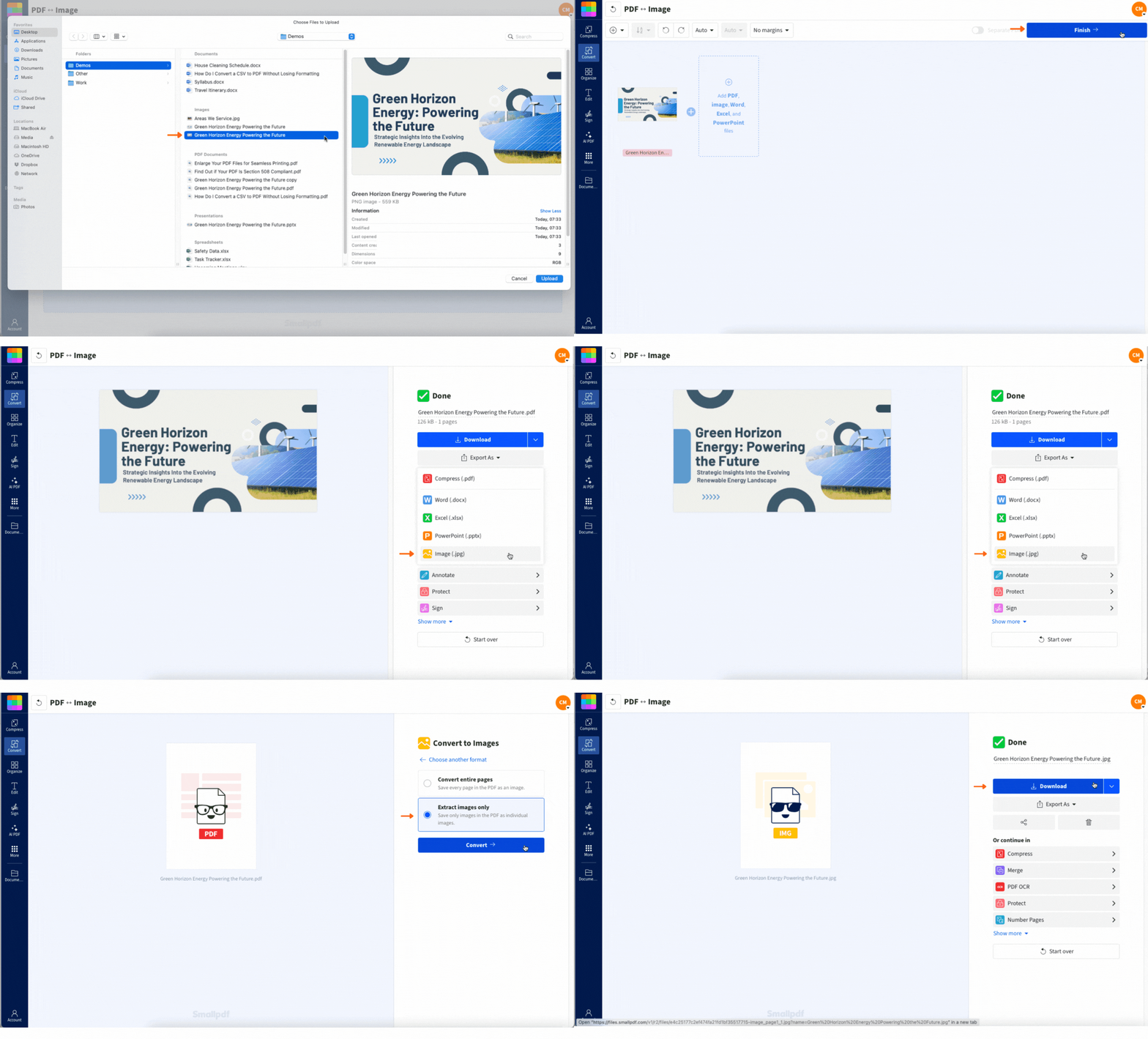
Snelle visuele handleiding: een afbeelding naar JPG converteren
Gebruik dit als snelle referentie.
Je ziet een groot uploadgebied plus opties om uit de cloud te importeren.
Upload je afbeelding.
Tijdens het verwerken van je bestand zie je een voortgangsbalk.
Exporteer als JPG.
Klik op “Exporteren als” en selecteer “Afbeelding (.jpg).”
Kies de exportoptie en download.
Selecteer “Alleen afbeeldingen extraheren” en klik vervolgens op “Downloaden”, of sla ze op in Google Drive, Dropbox of OneDrive.
Hoe converteer je een afbeelding online naar JPG?
Deze methode werkt in elke moderne browser en vereist geen installatie.
Stap 1: Open Smallpdf’s Afbeelding naar JPG
Ga naar Smallpdf en open de conversieworkflow Afbeelding naar JPG.
Als je tussen apparaten wisselt, is het handig om je afbeeldingen in cloudopslag te bewaren. Je kunt ze rechtstreeks uploaden vanuit Google Drive, Dropbox of OneDrive in plaats van bestanden heen en weer te verplaatsen.
Stap 2: Upload je afbeelding
Upload op de manier die voor jou het snelst is.
Sleep je afbeelding naar het uploadvak.
Of klik op “Bestanden kiezen” en selecteer het bestand op je apparaat.
Of selecteer het uit Google Drive, Dropbox of OneDrive.
Zodra het uploaden is voltooid, kom je op een resultatenscherm met opties voor “Exporteren als”.
Stap 3: Exporteer als JPG
Dit is de belangrijkste stap.
Klik op “Exporteren als”.
Selecteer “Afbeelding (.jpg).”
Je ziet exportopties waarmee je bepaalt hoe de inhoud uit het bestand wordt gehaald.
Stap 4: Kies de extractiemethode
Voor een eenvoudige JPG-uitvoer:
Kies “Alleen afbeeldingen extraheren”.
Klik op “Downloaden”.
Als je in de cloud werkt, kun je het resultaat weer opslaan in Google Drive, Dropbox of OneDrive, zodat alles in dezelfde map blijft.
Afbeeldingsformaten die je naar JPG kunt converteren
Smallpdf ondersteunt veelgebruikte formaten die je elke dag tegenkomt, waaronder:
PNG: Geweldig voor schermafbeeldingen en graphics, vaak met transparantie
HEIC: Veelgebruikt voor iPhone-foto’s, maar niet overal geaccepteerd
WebP: Populair op websites, maar kan onhandig zijn in oudere workflows
TIFF: Wordt vaak gebruikt voor scanners en archieven van hoge kwaliteit
GIF: Converteert naar een statische JPG, waarbij het eerste frame wordt gebruikt
BMP: Ongecomprimeerde bestanden die enorm groot kunnen zijn
JPEG/JPG: Handig als je consistente opmaak of een nieuwe export wilt
Belangrijke opmerking over GIF’s: JPG ondersteunt geen animatie. Als je een geanimeerde GIF uploadt, wordt het JPG-resultaat één stilstaand beeld.
JPG vs. PNG vs. WebP: welke moet je gebruiken?
JPG is niet altijd het beste formaat. Het is het meest compatibel, maar dat brengt ook afwegingen met zich mee. Hier is een snelle vergelijking om je te helpen kiezen.
| Formaat | Het meest geschikt voor | Sterke punten | Nadeel |
|---|---|---|---|
| JPG | Foto’s, gemengde inhoud, delen | Kleine bestandsgroottes en brede ondersteuning | Geen transparantie, compressie met kwaliteitsverlies |
| PNG | Logo’s, schermafbeeldingen, scherpe tekst | Scherpe randen en transparantie | Grotere bestanden |
| WebP | Publiceren op het web | Sterke compressie en goede kwaliteit | Compatibiliteit kan verschillen |
Als je afbeelding transparantie heeft, zoals een logo op een transparante achtergrond, vervangt JPG die transparantie door een effen achtergrond. In dat geval is PNG meestal de betere keuze.
Houd de beeldkwaliteit hoog terwijl je de bestandsgrootte verkleint
JPG gebruikt compressie met kwaliteitsverlies, wat betekent dat het formaat kleiner wordt doordat een deel van de afbeeldingsgegevens wordt weggegooid. Meestal is dat juist handig. Je krijgt kleinere bestanden die er nog steeds netjes uitzien.
Met deze tips voorkom je de meest voorkomende kwaliteitsproblemen.
Begin met een goed origineel. Scherpe, goed belichte afbeeldingen converteren beter.
Vermijd herhaalde conversies. JPG’s steeds opnieuw opslaan kan details zachter maken.
Pas het formaat aan vóór het converteren als je een specifieke afmeting wilt.
Gebruik JPG voor foto’s, niet voor kleine graphics met veel tekst.
Let op transparantie. Logo’s zien er vaak beter uit als PNG.
Als je uiteindelijke doel een kleinere PDF is, en niet een kleinere afbeelding, kan het slimmer zijn om afbeeldingscompressie over te slaan en PDF comprimeren te gebruiken nadat je afbeeldingen naar een PDF hebt geconverteerd met JPG naar PDF.
Wanneer moet je naar JPG converteren?
Mensen converteren meestal naar JPG om een van deze redenen.
Betere compatibiliteit
Sommige apps accepteren HEIC, WebP of TIFF niet. JPG uploadt meestal zonder fouten en opent op bijna elk apparaat.
Kleinere bestanden om te delen
JPG is vaak veel kleiner dan PNG, TIFF of BMP. Dat helpt bij e-mailbijlagen, snellere uploads en sneller laden op mobiel.
Makkelijker te gebruiken in documenten
Als je afbeeldingen invoegt in Word of PowerPoint, werkt JPG betrouwbaar. Het werkt ook prettig als je documenten later naar PDF converteert met Smallpdf’s PDF-converter.
Eenvoudige archivering
JPG kan een praktisch standaardformaat zijn voor het ordenen van fotobestanden, vooral als je consistente voorbeelden op verschillende platforms wilt.
Alternatieve methoden en waarom Smallpdf vaak wint
Je kunt afbeeldingen ook converteren met ingebouwde apps. Het verschil zit in snelheid, consistentie en hoe makkelijk je met ongebruikelijke formaten omgaat.
| Methode | Werkt het beste voor | Voordelen | Nadelen |
|---|---|---|---|
| Smallpdf in een browser | De meeste formaten, snel delen | Geen installaties, cloudimport, snel exporteren | Er kunnen gratis dagelijkse limieten gelden |
| iPhone-app Foto’s | HEIC naar JPG delen | Handig en ingebouwd | Minder controle, niet ideaal voor grote aantallen |
| macOS Preview | Af en toe exporteren | Goede kwaliteit, offline | De stappen verschillen per macOS-versie |
| Windows Foto's/Paint | Snelle eenmalige conversie | Offline, eenvoudig | Ondersteuning voor bestandsformaten hangt af van de app/versie |
Als je te maken hebt met WebP-downloads, scanner-TIFF’s of een nette workflow op verschillende apparaten nodig hebt, bespaart een browseroptie meestal tijd.
Afbeeldingen naar JPG converteren op mobiel
Je kunt afbeeldingen op mobiel op een paar manieren naar JPG converteren:
Open de converter in Safari of Chrome en upload daarna vanaf je apparaat of cloudopslag.
Als je vaak op je telefoon werkt, kan de Smallpdf mobiele app je helpen bestanden te beheren en tussen conversies te schakelen.
Mobiele tip: Als uploaden mislukt door een zwakke verbinding, schakel dan over van mobiel internet naar wifi, of upload vanuit Google Drive of OneDrive zodat de bestandsoverdracht stabieler is.
Is de Smallpdf JPG-converter veilig?
Als je persoonlijke foto’s, werkbestanden of materiaal van klanten converteert, is beveiliging belangrijk.
Dit kun je verwachten wanneer je Smallpdf gebruikt:
TLS-versleuteling beschermt bestanden tijdens de overdracht.
Automatisch verwijderen verwijdert bestanden na een korte verwerkingsperiode van onze servers.
Geen handmatige controle betekent dat je bestanden niet door mensen worden geopend of bekeken.
ISO 27001 en AVG werkwijzen ondersteunen een security-first-benadering.
Problemen oplossen: veelvoorkomende problemen bij het converteren van afbeeldingen naar JPG
1. Mijn JPG ziet er wazig uit
Dit komt meestal door een origineel van lage kwaliteit of herhaalde conversies. Probeer dit:
Exporteer opnieuw vanuit het originele bronbestand.
Vermijd het herhaaldelijk converteren van JPG naar JPG.
Als de afbeelding veel tekst bevat, kun je beter PNG dan JPG gebruiken.
2. Mijn logo heeft zijn transparante achtergrond verloren
Dat is normaal. JPG ondersteunt geen transparantie. Oplossing:
Gebruik PNG voor logo’s en pictogrammen.
Als je toch JPG moet gebruiken, plaats het logo dan eerst op een effen achtergrond.
3. Mijn bestand wil niet uploaden
Veelvoorkomende oorzaken zijn beschadigde afbeeldingen of ongebruikelijke bestandsheaders. Oplossingen:
Open de afbeelding eerst lokaal om te controleren of die niet beschadigd is.
Sla een nieuwe kopie op en upload die daarna opnieuw.
Probeer een andere browser als de pagina vastloopt.
4. Mijn geconverteerde bestand is nog steeds te groot
JPG is kleiner dan veel andere formaten, maar sommige foto’s zijn enorm. Probeer dit:
Pas het formaat van de afbeelding aan voordat je converteert.
Converteer naar JPG, voeg het daarna toe aan een PDF en gebruik ‘PDF comprimeren’ als je eindbestand een PDF is.
Veelgestelde vragen: afbeeldingen naar JPG converteren
Wat is het verschil tussen JPG en JPEG?
Het is eigenlijk hetzelfde formaat. “JPG” is gewoon een verkorte versie van “JPEG”, bedacht om te passen binnen oudere naamgevingsbeperkingen van Windows. Tegenwoordig worden beide extensies door elkaar gebruikt en als je een afbeelding naar JPEG converteert, krijg je geen compatibiliteitsproblemen.Gaat de kwaliteit achteruit als je naar JPG converteert?
Misschien. JPG gebruikt compressie met kwaliteitsverlies, wat betekent dat een deel van de afbeeldingsgegevens wordt verwijderd om de bestandsgrootte te verkleinen. Bij normaal gebruik valt dat meestal niet op.Kan ik HEIC of WebP naar JPG converteren?
Ja! Deze nieuwere formaten worden volledig ondersteund. Sleep je bestand gewoon naar de tool en wij doen de rest.Hoe converteer ik afbeeldingen naar JPG op iPhone of Android?
Sleep je bestanden gewoon naar de tool in je mobiele browser, of download onze iOS- en Android-apps om onderweg te converteren.Kan ik meerdere afbeeldingen tegelijk naar JPG converteren?
Gratis gebruikers kunnen dagelijks maximaal twee bestanden converteren. Pro-gebruikers hebben onbeperkte mogelijkheden voor batchconversie.Is de JPG-converter van Smallpdf veilig?
Ja, we gebruiken 256-bits SSL-versleuteling en verwijderen bestanden automatisch een uur na verwerking om je privacy te beschermen.Zet elke afbeelding snel om naar JPG met Pro
