Konverter bilder til JPG gratis på nettet
Konverter PNG, HEIC, WebP, TIFF, GIF og mer til JPG med et gratis nettleserbasert verktøy. Vi viser deg hvordan du gjør det med bare noen få klikk, uten at du trenger å registrere deg.
JPG er bildeformatet som fungerer overalt. Det åpnes på alle enheter, lastes opp raskere og godtas på tvers av nettsteder, e-post, meldingsapper og kontorverktøy.
Hvis du jobber med HEIC-bilder fra iPhone, WebP-nedlastinger eller store TIFF-skanninger, er det ofte raskest å konvertere til JPG for å unngå problemer.
Nedenfor viser vi deg en enkel Smallpdf-arbeidsflyt for å konvertere bilder til JPG, forklarer hva som skjer med kvalitet og gjennomsiktighet, og går gjennom raske løsninger på vanlige konverteringsproblemer.
Rask visuell veiledning: Konverter et bilde til JPG
Bruk dette som en rask referanse.
Åpne Smallpdf Bilde til JPG.
Du ser et stort opplastingsområde i tillegg til alternativer for import fra skyen.
Last opp bildet ditt.
En fremdriftslinje vises mens filen behandles.
Eksporter som JPG.
Klikk på «Eksporter som» og velg «Bilde (.jpg)».
Velg eksportalternativet og last ned.
Velg «Bare trekk ut bilder», og klikk deretter på «Last ned», eller lagre til Google Drive, Dropbox eller OneDrive.
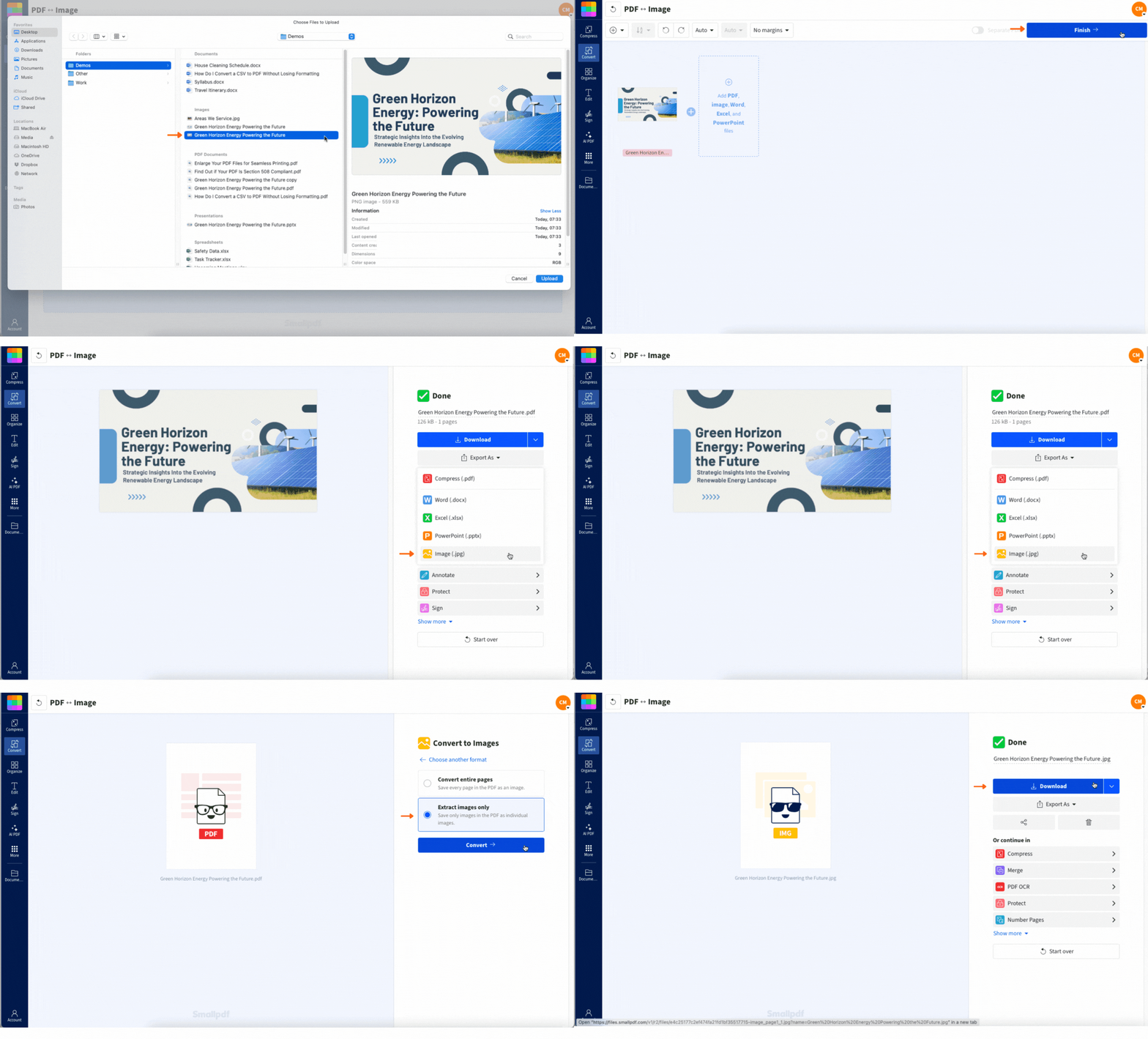
Slik konverterer du et bilde til JPG på nettet
Denne metoden fungerer i alle moderne nettlesere og krever ingen installasjon.
Trinn 1: Åpne Smallpdfs «Bilde til JPG»
Gå til Smallpdf og åpne konverteringsflyten for «Bilde til JPG».
Hvis du bytter mellom enheter, kan det være lurt å ha bildene dine lagret i skyen. Du kan laste opp direkte fra Google Drive, Dropbox eller OneDrive i stedet for å flytte filer frem og tilbake.
Trinn 2: Last opp bildet ditt
Last opp på den måten som er raskest for deg.
Dra og slipp bildet ditt i opplastingsfeltet.
Eller klikk på «Velg filer» og velg det fra enheten din.
Eller velg det fra Google Drive, Dropbox eller OneDrive.
Når opplastingen er fullført, kommer du til en resultatside med alternativer under «Eksporter som».
Trinn 3: Eksporter som JPG
Dette er det viktigste trinnet.
Klikk på «Eksporter som».
Velg «Bilde (.jpg)».
Du ser eksportalternativer som styrer hvordan innhold hentes ut fra filen.
Trinn 4: Velg uttrekksmetode
For et enkelt JPG-resultat:
Velg «Bare trekk ut bilder».
Klikk på «Last ned».
Hvis du jobber i skyen, kan du lagre resultatet tilbake til Google Drive, Dropbox eller OneDrive for å ha alt i samme mappe.
Bildeformater du kan konvertere til JPG
Smallpdf støtter vanlige formater som folk støter på hver dag, blant annet:
PNG: Perfekt for skjermbilder og grafikk, ofte med gjennomsiktighet
HEIC: Vanlig for iPhone-bilder, men godtas ikke overalt
WebP: Populært på nettsteder, men kan være upraktisk i eldre arbeidsflyter
TIFF: Brukes ofte for skannere og arkiver av høy kvalitet
GIF: Konverteres til et statisk JPG-bilde ved å bruke den første rammen
BMP: Ukomprimerte filer som kan være svært store
JPEG/JPG: Nyttig når du vil ha konsekvent formatering eller en ny eksport
Viktig merknad om GIF-filer: JPG støtter ikke animasjon. Hvis du laster opp en animert GIF, blir JPG-resultatet et enkelt stillbilde.
JPG vs. PNG vs. WebP: Hvilket bør du bruke?
JPG er ikke alltid det beste formatet. Det er det mest kompatible, men det har noen ulemper. Her er en rask sammenligning som kan hjelpe deg å velge.
| Format | Best til | Styrke | Avveining |
|---|---|---|---|
| JPG | Bilder, blandet innhold, deling | Små filstørrelser og bred støtte | Ingen gjennomsiktighet, komprimering med tap |
| PNG | Logoer, skjermbilder, skarp tekst | Skarpe kanter og gjennomsiktighet | Større filer |
| WebP | Nettpublisering | Utmerket komprimering og kvalitet | Kompatibiliteten kan variere |
Hvis bildet ditt har gjennomsiktighet, for eksempel en logo på en gjennomsiktig bakgrunn, vil JPG erstatte denne gjennomsiktigheten med en ensfarget bakgrunn. I så fall er PNG vanligvis et bedre valg.
Behold høy bildekvalitet samtidig som du reduserer filstørrelsen
JPG bruker komprimering med tap, noe som betyr at størrelsen reduseres ved å fjerne noen bildedata. Som oftest er det en god ting. Du får mindre filer som fortsatt ser bra ut.
Disse tipsene hjelper deg med å unngå de vanligste kvalitetsfellene.
Start med en ren original. Skarpe bilder med godt lys konverteres bedre.
Unngå gjentatte konverteringer. Å lagre JPG-filer om og om igjen kan gjøre detaljene mindre skarpe.
Endre størrelsen før du konverterer hvis målet er en bestemt dimensjon.
Bruk JPG til bilder, ikke til små grafiske elementer med mye tekst.
Vær oppmerksom på gjennomsiktighet. Logoer ser ofte bedre ut som PNG.
Hvis målet ditt er en mindre PDF-fil, ikke et mindre bilde, kan det være smartere å hoppe over bildekomprimering og bruke Komprimer PDF etter at du har konvertert bilder til en PDF med JPG til PDF.
Når bør du konvertere til JPG
Folk konverterer vanligvis til JPG av en av disse grunnene.
Bedre kompatibilitet
Noen apper godtar ikke HEIC, WebP eller TIFF. JPG lastes vanligvis opp uten feil og åpnes på nesten alle enheter.
Mindre filer for deling
JPG er ofte mye mindre enn PNG, TIFF eller BMP. Det hjelper med e-postvedlegg, raskere opplastinger og raskere innlasting på mobilen.
Enklere bruk i dokumenter
Hvis du setter inn bilder i Word eller PowerPoint, fungerer JPG pålitelig. Det fungerer også bra når du senere konverterer dokumenter til PDF med Smallpdfs PDF-konverterer.
Enkel arkivering
JPG kan være et praktisk standardformat for å organisere bildefiler, spesielt når du vil ha like forhåndsvisninger på tvers av plattformer.
Alternative metoder og hvorfor Smallpdf ofte vinner
Du kan også konvertere bilder med innebygde apper. Forskjellen ligger i hastighet, konsekvens og hvor enkelt det er å håndtere uvanlige formater.
| Metode | Fungerer best for | Fordeler | Ulemper |
|---|---|---|---|
| Smallpdf i nettleseren | De fleste formater, rask deling | Ingen installasjon, import fra skyen, rask eksport | Det kan gjelde daglige begrensninger for gratisbrukere |
| iPhone-appen Bilder | Deling av HEIC som JPG | Praktisk og innebygd | Mindre kontroll, ikke ideelt for mange filer |
| Forhåndsvisning i macOS | Eksport fra tid til annen | God kvalitet, offline | Fremgangsmåten varierer etter macOS-versjon |
| Windows Bilder/Paint | Rask engangskonvertering | Offline, enkelt | Støtte for filformater avhenger av app/versjon |
Hvis du jobber med WebP-nedlastinger, TIFF-filer fra skanner eller trenger en ryddig arbeidsflyt på tvers av enheter, sparer et nettleserbasert alternativ vanligvis tid.
Konverter bilder til JPG på mobilen
Du kan konvertere bilder til JPG på mobilen på et par måter:
Åpne konverteringsverktøyet i Safari eller Chrome, og last deretter opp fra enheten din eller skylagring.
Hvis du ofte jobber på mobilen, kan Smallpdf-mobilappen hjelpe deg med å administrere filer og bytte mellom konverteringer.
Mobiltips: Hvis opplastingen mislykkes på grunn av en svak tilkobling, kan du prøve å bytte fra mobilnett til Wi-Fi, eller laste opp fra Google Drive eller OneDrive for mer stabil filoverføring.
Er Smallpdfs JPG-konverterer sikker?
Hvis du konverterer personlige bilder, arbeidsfiler eller kundemateriell, er sikkerhet viktig.
Dette kan du forvente når du bruker Smallpdf:
TLS-kryptering beskytter filene under overføringen.
Automatisk sletting fjerner filer fra serverne våre etter en kort periode med behandling.
Ingen manuell gjennomgang betyr at filene dine ikke åpnes eller inspiseres av mennesker.
ISO 27001 og GDPR støtter en sikkerhetsfokusert tilnærming.
Feilsøking: Vanlige problemer ved konvertering av bilder til JPG
1. JPG-bildet mitt ser uskarpt ut
Dette skyldes vanligvis en originalfil av lav kvalitet eller gjentatte konverteringer. Prøv dette:
Eksporter på nytt fra den opprinnelige kildefilen.
Unngå å konvertere JPG til JPG gjentatte ganger.
Hvis bildet inneholder mye tekst, kan PNG være et bedre valg enn JPG.
2. Logoen min mistet den gjennomsiktige bakgrunnen
Det er som forventet. JPG støtter ikke gjennomsiktighet. Løsning:
Bruk PNG til logoer og ikoner.
Hvis du må bruke JPG, legg først logoen på en ensfarget bakgrunn.
3. Filen min lastes ikke opp
Vanlige årsaker er ødelagte bilder eller uvanlige filhoder. Løsninger:
Åpne bildet lokalt først for å bekrefte at det ikke er ødelagt.
Lagre en ny kopi, og last den opp på nytt.
Prøv en annen nettleser hvis siden henger.
4. Den konverterte filen min er fortsatt for stor
JPG er mindre enn mange andre formater, men noen bilder er enorme. Prøv dette:
Endre størrelsen på bildet før du konverterer det.
Konverter til JPG, legg det deretter inn i en PDF, og bruk «Komprimer PDF» hvis sluttresultatet skal være en PDF.
Ofte stilte spørsmål: Konvertering av bilder til JPG
Hva er forskjellen mellom JPG og JPEG?
Det er faktisk samme format. «JPG» er bare en forkortet versjon av «JPEG», laget for å passe til eldre navnebegrensninger i Windows. I dag brukes begge filendelsene om hverandre, og hvis du konverterer et bilde til JPEG, vil du ikke støte på kompatibilitetsproblemer.Reduseres kvaliteten ved konvertering til JPG?
Muligens. JPG bruker komprimering med tap, noe som betyr at noen bildedata blir fjernet for å redusere filstørrelsen. Ved vanlig bruk merkes dette vanligvis ikke.Kan jeg konvertere HEIC eller WebP til JPG?
Ja! Disse nyere formatene støttes fullt ut. Bare dra og slipp filen din inn i verktøyet, så tar vi oss av resten.Hvordan konverterer jeg bilder til JPG på iPhone eller Android?
Bare dra og slipp filene dine inn i verktøyet i nettleseren på mobilen, eller last ned iOS- og Android-appene våre for konvertering på farten.Kan jeg konvertere flere bilder til JPG samtidig?
Gratisbrukere kan konvertere opptil to filer daglig. Pro-brukere har ubegrensede muligheter for batchkonvertering.Er Smallpdfs JPG-konverterer sikker?
Ja, vi bruker 256-biters SSL-kryptering og sletter filene automatisk én time etter behandling for å beskytte personvernet ditt.Gjør om hvilket som helst bilde til JPG raskt med Pro
