แปลงภาพเป็น JPG ออนไลน์ฟรี
แปลง PNG, HEIC, WebP, TIFF, GIF และอีกมากมายเป็น JPG ได้ด้วยเครื่องมือฟรีบนเบราว์เซอร์ เราจะแสดงวิธีให้คุณในไม่กี่คลิกโดยไม่ต้องสมัคร
JPG เป็นรูปแบบภาพที่ใช้งานได้แทบทุกที่ เปิดได้บนเกือบทุกอุปกรณ์ อัปโหลดได้เร็วกว่า และใช้ได้อย่างแพร่หลายบนเว็บไซต์ อีเมล แอปส่งข้อความ และเครื่องมือสำนักงาน
หากคุณต้องจัดการกับภาพ HEIC จาก iPhone ไฟล์ WebP ที่ดาวน์โหลดมา หรือไฟล์สแกน TIFF ขนาดใหญ่ การแปลงเป็น JPG มักเป็นวิธีที่เร็วที่สุดในการลดความยุ่งยาก
ด้านล่างนี้ เราจะแสดงขั้นตอนง่ายๆ ของ Smallpdf สำหรับแปลงภาพเป็น JPG อธิบายว่าเกิดอะไรขึ้นกับคุณภาพและความโปร่งใส รวมถึงวิธีแก้ปัญหาการแปลงที่พบบ่อยแบบรวดเร็ว
คู่มือภาพแบบรวดเร็ว: แปลงภาพเป็น JPG
ใช้เป็นคู่มืออ้างอิงแบบรวดเร็วได้เลย
เปิด Smallpdf Image to JPG.
คุณจะเห็นพื้นที่อัปโหลดขนาดใหญ่ พร้อมตัวเลือกนำเข้าจากคลาวด์
อัปโหลดรูปภาพของคุณ
แถบความคืบหน้าจะแสดงระหว่างที่ระบบกำลังประมวลผลไฟล์
ส่งออกเป็น JPG.
คลิก “Export As” แล้วเลือก “Image (.jpg)”
เลือกตัวเลือกการส่งออกและดาวน์โหลด
เลือก “Extract images only” แล้วคลิก “Download” หรือบันทึกไปยัง Google Drive, Dropbox หรือ OneDrive
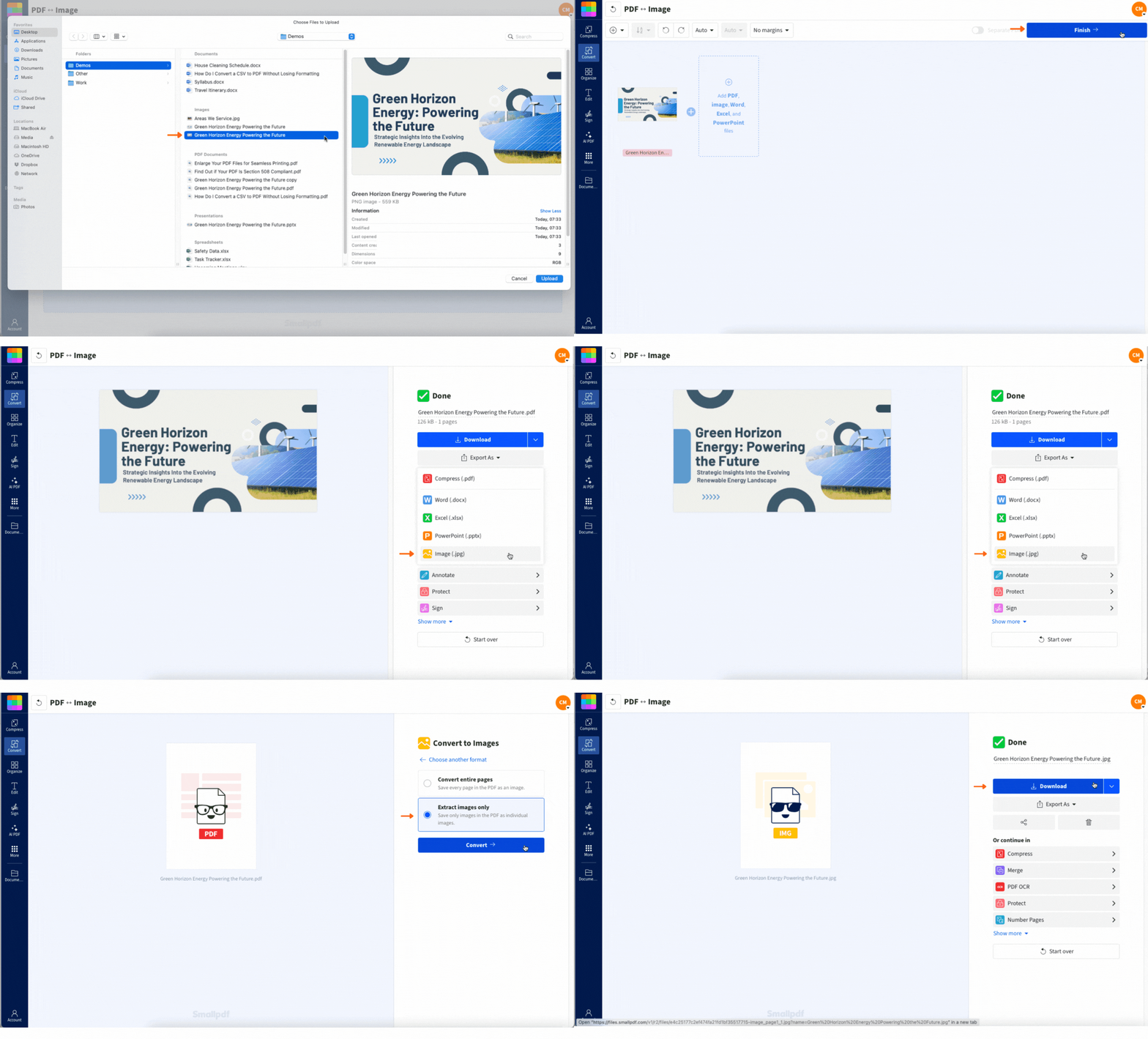
วิธีแปลงภาพเป็น JPG ออนไลน์
วิธีนี้ใช้งานได้กับเบราว์เซอร์สมัยใหม่ทุกตัว และไม่ต้องติดตั้งโปรแกรม
ขั้นตอนที่ 1: เปิด Image to JPG ของ Smallpdf
ไปที่ Smallpdf แล้วเปิดขั้นตอนการแปลงภาพเป็น JPG
หากคุณสลับใช้งานหลายอุปกรณ์ การเก็บภาพไว้บนคลาวด์จะช่วยได้มาก คุณสามารถอัปโหลดตรงจาก Google Drive, Dropbox หรือ OneDrive ได้เลย แทนที่จะต้องย้ายไฟล์ไปมา
ขั้นตอนที่ 2: อัปโหลดรูปภาพของคุณ
อัปโหลดด้วยวิธีที่สะดวกที่สุดสำหรับคุณ
ลากและวางรูปภาพของคุณลงในช่องอัปโหลด
หรือคลิก “Choose Files” แล้วเลือกไฟล์จากอุปกรณ์ของคุณ
หรือเลือกไฟล์จาก Google Drive, Dropbox หรือ OneDrive
เมื่ออัปโหลดเสร็จแล้ว คุณจะไปยังหน้าผลลัพธ์ที่มีตัวเลือก “Export As”
ขั้นตอนที่ 3: ส่งออกเป็น JPG
นี่คือขั้นตอนสำคัญ
คลิก “Export As”
เลือก “Image (.jpg)”
คุณจะเห็นตัวเลือกการส่งออกที่กำหนดวิธีดึงเนื้อหาจากไฟล์
ขั้นตอนที่ 4: เลือกวิธีดึงข้อมูล
หากต้องการไฟล์ JPG แบบตรงไปตรงมา:
เลือก “Extract images only”
คลิก “Download”
หากคุณทำงานบนคลาวด์ คุณสามารถบันทึกผลลัพธ์กลับไปยัง Google Drive, Dropbox หรือ OneDrive เพื่อเก็บทุกอย่างไว้ในโฟลเดอร์เดียวกัน
รูปแบบภาพที่คุณแปลงเป็น JPG ได้
Smallpdf รองรับรูปแบบไฟล์ทั่วไปที่เจอได้ในชีวิตประจำวัน เช่น:
PNG: เหมาะสำหรับภาพหน้าจอและกราฟิก ซึ่งมักมีความโปร่งใส
HEIC: พบได้บ่อยในรูป iPhone แต่ไม่ได้รองรับทุกที่
WebP: นิยมใช้บนเว็บไซต์ แต่อาจไม่สะดวกกับเวิร์กโฟลว์แบบเก่า
TIFF: มักใช้กับงานสแกนและการจัดเก็บไฟล์คุณภาพสูง
GIF: แปลงเป็น JPG แบบภาพนิ่งโดยใช้เฟรมแรก
BMP: ไฟล์แบบไม่บีบอัดที่อาจมีขนาดใหญ่มาก
JPEG/JPG: เหมาะเมื่อคุณต้องการรูปแบบไฟล์ที่สม่ำเสมอหรือส่งออกใหม่อีกครั้ง
หมายเหตุสำคัญเกี่ยวกับ GIF: JPG ไม่รองรับภาพเคลื่อนไหว หากคุณอัปโหลด GIF แบบเคลื่อนไหว ผลลัพธ์ JPG จะเป็นภาพนิ่งเพียงภาพเดียว
JPG vs. PNG vs. WebP: ควรใช้แบบไหน?
JPG ไม่ได้เป็นรูปแบบที่ดีที่สุดเสมอไป แม้จะเข้ากันได้มากที่สุด แต่ก็มีข้อแลกเปลี่ยน นี่คือการเปรียบเทียบแบบรวดเร็วเพื่อช่วยให้คุณตัดสินใจได้ง่ายขึ้น
| รูปแบบ | เหมาะที่สุดสำหรับ | จุดเด่น | ข้อแลกเปลี่ยน |
|---|---|---|---|
| JPG | รูปภาพ, เนื้อหาผสม, การแชร์ | ไฟล์ขนาดเล็กและรองรับได้กว้าง | ไม่มีความโปร่งใส, การบีบอัดแบบสูญเสียข้อมูล |
| PNG | โลโก้, ภาพหน้าจอ, ข้อความคมชัด | ขอบคมชัดและรองรับความโปร่งใส | ไฟล์ใหญ่กว่า |
| WebP | การเผยแพร่บนเว็บ | บีบอัดได้ดีและคุณภาพดี | ความเข้ากันได้อาจแตกต่างกัน |
หากภาพของคุณมีความโปร่งใส เช่น โลโก้บนพื้นหลังใส JPG จะแทนความโปร่งใสนั้นด้วยพื้นหลังสีทึบ ในกรณีนี้ PNG มักเป็นตัวเลือกที่ดีกว่า
รักษาคุณภาพภาพให้สูงพร้อมลดขนาดไฟล์
JPG ใช้การบีบอัดแบบสูญเสียข้อมูล ซึ่งหมายถึงการลดขนาดไฟล์ด้วยการตัดข้อมูลภาพบางส่วนออกไป ส่วนใหญ่แล้วนี่เป็นข้อดี เพราะคุณจะได้ไฟล์เล็กลงแต่ภาพยังดูดี
เคล็ดลับเหล่านี้จะช่วยให้คุณหลีกเลี่ยงปัญหาคุณภาพที่พบบ่อย
เริ่มจากไฟล์ต้นฉบับที่ชัดเจนและคุณภาพดี ภาพที่คมชัดและมีแสงเพียงพอจะแปลงได้ดีกว่า
หลีกเลี่ยงการแปลงซ้ำหลายรอบ การบันทึก JPG ซ้ำไปมาอาจทำให้รายละเอียดภาพนุ่มลง
ปรับขนาดภาพก่อนแปลง หากคุณต้องการขนาดที่เฉพาะเจาะจง
ใช้ JPG กับภาพถ่าย ไม่ใช่กราฟิกขนาดเล็กที่มีข้อความเยอะ
คอยดูเรื่องความโปร่งใส โลโก้มักดูดีกว่าเมื่อใช้ PNG
หากเป้าหมายสุดท้ายของคุณคือ PDF ที่มีขนาดเล็กลง ไม่ใช่ภาพที่เล็กลง อาจฉลาดกว่าที่จะข้ามการบีบอัดภาพแล้วใช้ บีบอัด PDF หลังจากที่คุณแปลงภาพเป็น PDF ด้วย JPG to PDF
เมื่อไหร่ควรแปลงเป็น JPG
โดยทั่วไปแล้ว คนมักแปลงเป็น JPG ด้วยเหตุผลเหล่านี้
เข้ากันได้ดีกว่า
บางแอปไม่รองรับ HEIC, WebP หรือ TIFF แต่ JPG มักอัปโหลดได้โดยไม่มีข้อผิดพลาดและเปิดได้บนอุปกรณ์เกือบทุกชนิด
ไฟล์เล็กลงสำหรับการแชร์
JPG มักมีขนาดเล็กกว่า PNG, TIFF หรือ BMP มาก ซึ่งช่วยให้แนบอีเมลได้ง่ายขึ้น อัปโหลดได้เร็วขึ้น และโหลดบนมือถือได้ไวขึ้น
ใช้งานในเอกสารได้ง่ายขึ้น
หากคุณกำลังแทรกรูปลงใน Word หรือ PowerPoint JPG ใช้งานได้อย่างเชื่อถือได้ และยังทำงานได้ดีเมื่อคุณแปลงเอกสารเป็น PDF ภายหลังด้วยตัวแปลง PDF ของ Smallpdf
จัดเก็บได้ง่าย
JPG เป็นรูปแบบมาตรฐานที่ใช้งานได้จริงสำหรับจัดระเบียบไฟล์ที่อิงกับภาพ โดยเฉพาะเมื่อคุณต้องการให้ภาพตัวอย่างแสดงผลสม่ำเสมอข้ามแพลตฟอร์ม
วิธีอื่นๆ และทำไม Smallpdf มักเป็นตัวเลือกที่ดีกว่า
คุณสามารถแปลงภาพด้วยแอปที่มีอยู่ในเครื่องได้เช่นกัน ความต่างอยู่ที่ความเร็ว ความสม่ำเสมอ และความง่ายในการจัดการกับไฟล์รูปแบบที่ไม่ค่อยปกติ
| วิธี | เหมาะที่สุดสำหรับ | ข้อดี | ข้อเสีย |
|---|---|---|---|
| Smallpdf ในเบราว์เซอร์ | รูปแบบส่วนใหญ่, แชร์ได้รวดเร็ว | ไม่ต้องติดตั้ง, นำเข้าจากคลาวด์, ส่งออกได้รวดเร็ว | อาจมีข้อจำกัดการใช้งานฟรีรายวัน |
| แอป Photos บน iPhone | แชร์ไฟล์ HEIC เป็น JPG | สะดวกและมีมาให้ในตัว | ควบคุมได้น้อย ไม่เหมาะกับการแปลงจำนวนมาก |
| macOS Preview | การส่งออกเป็นครั้งคราว | คุณภาพดี, ออฟไลน์ได้ | ขั้นตอนอาจต่างกันตามเวอร์ชัน macOS |
| Windows Photos/Paint | แปลงครั้งเดียวแบบรวดเร็ว | ออฟไลน์, ใช้งานง่าย | การรองรับรูปแบบไฟล์ขึ้นอยู่กับแอป/เวอร์ชัน |
หากคุณต้องจัดการกับไฟล์ WebP ที่ดาวน์โหลดมา, TIFF จากเครื่องสแกน หรืออยากได้เวิร์กโฟลว์ที่ลื่นไหลข้ามอุปกรณ์ ตัวเลือกบนเบราว์เซอร์มักช่วยประหยัดเวลาได้มากกว่า
แปลงภาพเป็น JPG บนมือถือ
คุณสามารถแปลงภาพเป็น JPG บนมือถือได้สองสามวิธี:
เปิดเครื่องมือแปลงใน Safari หรือ Chrome แล้วอัปโหลดจากอุปกรณ์หรือพื้นที่เก็บข้อมูลบนคลาวด์ของคุณ
ถ้าคุณทำงานบนโทรศัพท์บ่อย แอป Smallpdf สำหรับมือถือ ก็ช่วยให้คุณจัดการไฟล์และสลับระหว่างการแปลงต่างๆ ได้ง่ายขึ้น
เคล็ดลับสำหรับมือถือ: หากอัปโหลดไม่สำเร็จเพราะสัญญาณอ่อน ลองเปลี่ยนจากเครือข่ายมือถือเป็น Wi-Fi หรืออัปโหลดจาก Google Drive หรือ OneDrive เพื่อให้การส่งไฟล์เสถียรมากขึ้น
ตัวแปลง JPG ของ Smallpdf ปลอดภัยไหม?
หากคุณกำลังแปลงรูปส่วนตัว ไฟล์งาน หรือไฟล์ของลูกค้า ความปลอดภัยก็สำคัญ
นี่คือสิ่งที่คุณคาดหวังได้ เมื่อใช้ Smallpdf:
การเข้ารหัส TLS ช่วยปกป้องไฟล์ระหว่างการโอนถ่าย
การลบอัตโนมัติ จะลบไฟล์ออกจากเซิร์ฟเวอร์ของเราหลังจากประมวลผลไปได้ไม่นาน
ไม่มีการตรวจสอบโดยเจ้าหน้าที่ หมายความว่าไฟล์ของคุณจะไม่ถูกเปิดหรือถูกตรวจสอบโดยบุคคล
ISO 27001 และ GDPR ช่วยสนับสนุนแนวทางที่ให้ความสำคัญกับความปลอดภัยเป็นอันดับแรก
การแก้ปัญหา: ปัญหาทั่วไปในการแปลงภาพเป็น JPG
1. ไฟล์ JPG ของฉันดูเบลอ
ปัญหานี้มักเกิดจากไฟล์ต้นฉบับคุณภาพต่ำหรือมีการแปลงซ้ำหลายครั้ง ลองทำดังนี้:
ส่งออกใหม่จากไฟล์ต้นฉบับ
หลีกเลี่ยงการแปลง JPG เป็น JPG ซ้ำๆ
หากเป็นภาพที่มีข้อความเยอะ ให้ลองใช้ PNG แทน JPG
2. โลโก้ของฉันเสียพื้นหลังโปร่งใสไป
เป็นเรื่องปกติ เพราะ JPG ไม่รองรับความโปร่งใส วิธีแก้คือ:
ใช้ PNG สำหรับโลโก้และไอคอน
หากจำเป็นต้องใช้ JPG ให้วางโลโก้บนพื้นหลังสีทึบก่อน
3. ไฟล์ของฉันอัปโหลดไม่ขึ้น
สาเหตุที่พบบ่อยคือไฟล์ภาพเสียหายหรือมีส่วนหัวไฟล์ที่ไม่ปกติ วิธีแก้คือ:
ลองเปิดภาพในเครื่องก่อนเพื่อยืนยันว่าไฟล์ไม่เสียหาย
บันทึกสำเนาใหม่ แล้วอัปโหลดอีกครั้ง
ลองใช้เบราว์เซอร์อื่นหากหน้าเว็บค้าง
4. ไฟล์ที่แปลงแล้วยังใหญ่เกินไป
JPG มีขนาดเล็กกว่าหลายรูปแบบก็จริง แต่รูปบางรูปก็ยังใหญ่มาก ลองทำดังนี้:
ปรับขนาดภาพก่อนแปลง
แปลงเป็น JPG แล้วใส่ลงใน PDF จากนั้นใช้ บีบอัด PDF หากไฟล์สุดท้ายที่คุณต้องส่งเป็น PDF
คำถามที่พบบ่อย: การแปลงภาพเป็น JPG
JPG กับ JPEG ต่างกันอย่างไร?
จริงๆ แล้วทั้งสองอย่างเป็นรูปแบบเดียวกัน “JPG” เป็นเพียงชื่อย่อของ “JPEG” ที่สร้างขึ้นให้ตรงกับข้อจำกัดการตั้งชื่อของ Windows รุ่นเก่า ปัจจุบันใช้นามสกุลทั้งสองแบบแทนกันได้ และถ้าคุณแปลงภาพเป็น JPEG ก็จะไม่เจอปัญหาด้านความเข้ากันได้การแปลงเป็น JPG ทำให้คุณภาพลดลงไหม?
เป็นไปได้ JPG ใช้การบีบอัดแบบสูญเสียข้อมูล ซึ่งหมายความว่าข้อมูลภาพบางส่วนจะถูกตัดออกเพื่อลดขนาดไฟล์ แต่สำหรับการใช้งานทั่วไป ความต่างนี้มักสังเกตได้ยากฉันแปลง HEIC หรือ WebP เป็น JPG ได้ไหม?
ได้ รูปแบบไฟล์ใหม่เหล่านี้รองรับอย่างเต็มที่ เพียงลากไฟล์ของคุณลงในเครื่องมือ แล้วเราจะจัดการที่เหลือให้จะแปลงภาพเป็น JPG บน iPhone หรือ Android ได้อย่างไร?
เพียงลากและวางไฟล์ของคุณลงในเครื่องมือผ่านเบราว์เซอร์บนมือถือ หรือดาวน์โหลดแอป iOS และ Android ของเราเพื่อแปลงไฟล์ระหว่างเดินทางฉันแปลงภาพหลายภาพเป็น JPG พร้อมกันได้ไหม?
ผู้ใช้ฟรีแปลงได้สูงสุดวันละ 2 ไฟล์ ส่วนผู้ใช้ Pro สามารถแปลงไฟล์แบบกลุ่มได้ไม่จำกัดตัวแปลง JPG ของ Smallpdf ปลอดภัยไหม?
ใช่ เราใช้การเข้ารหัส SSL 256 บิต และไฟล์จะถูกลบโดยอัตโนมัติหลังจาก 1 ชั่วโมง เพื่อปกป้องความเป็นส่วนตัวของคุณเปลี่ยนภาพทุกแบบให้เป็น JPG ได้อย่างรวดเร็วด้วย Pro
