JPG 是一种几乎到处都能用的图像格式。它能在任何设备上打开,上传更快,也被网站、电子邮件、聊天应用和办公工具广泛支持。
如果您正在处理 iPhone 的 HEIC 照片、WebP 下载文件,或体积过大的 TIFF 扫描件,转换成 JPG 通常是最快的解决办法。
下面我们会介绍一个简单的 Smallpdf 操作流程,教您如何将图片转换为 JPG,并说明画质和透明度会发生哪些变化,以及如何快速解决常见的转换问题。
快速图文指南:将图片转换为 JPG
把它当作快速参考即可。
打开 Smallpdf 图片转 JPG.
您会看到一个大尺寸上传区域,以及云端导入选项。
上传您的图片。
文件处理时会显示进度条。
导出为 JPG。
点击“导出为”,然后选择“图像 (.jpg)”。
选择导出选项并下载。
选择“仅提取图片”,然后点击“下载”,或保存到 Google Drive、Dropbox 或 OneDrive。
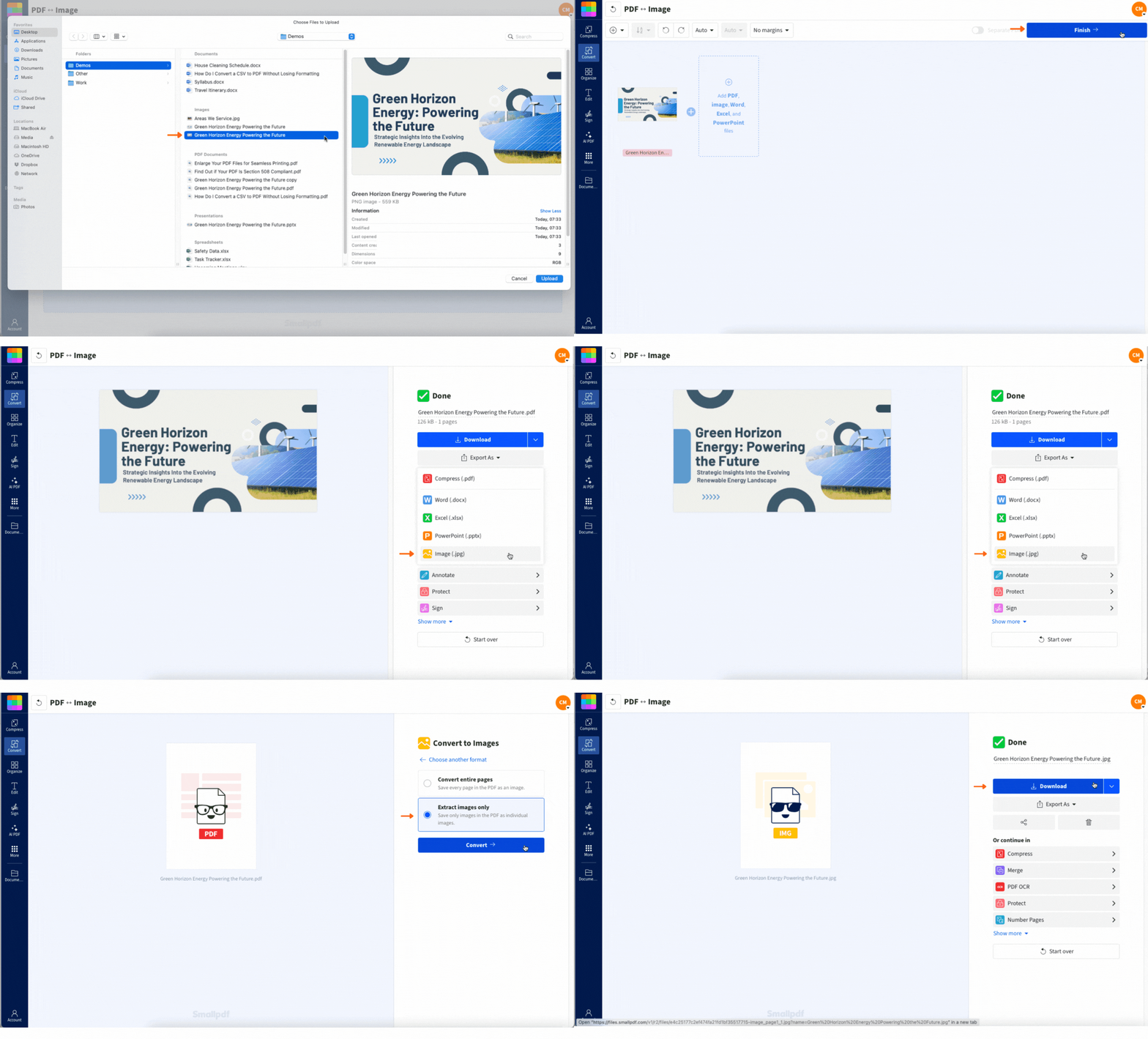
如何在线将图片转为 JPG
此方法适用于任何现代浏览器,无需安装。
第 1 步:打开 Smallpdf 的图片转 JPG 工具
前往 Smallpdf,打开图片转 JPG 的转换流程。
如果您经常在不同设备间切换,把图片保存在云存储里会更方便。您可以直接从 Google Drive、Dropbox 或 OneDrive 上传,无需来回传文件。
第 2 步:上传图片
选择对您来说最快的上传方式即可。
将图片拖放到上传框中。
或者点击“选择文件”,从您的设备中选取。
或者从 Google Drive、Dropbox 或 OneDrive 中选择。
上传完成后,您会进入结果页面,并看到“导出为”选项。
第 3 步:导出为 JPG
这是关键一步。
点击“导出为”。
选择“图像 (.jpg)”。
您会看到一些导出选项,用来控制如何从文件中提取内容。
第 4 步:选择提取方式
如果您想直接得到 JPG 文件:
选择“仅提取图片”。
点击“下载”。
如果您在云端处理文件,也可以将结果直接保存回 Google Drive、Dropbox 或 OneDrive,这样所有内容都还在同一个文件夹中。
可转换为 JPG 的图像格式
Smallpdf 支持日常常见的多种格式,包括:
PNG: 非常适合截图和图形,通常带有透明背景
HEIC: 常见于 iPhone 照片,但并不是所有地方都支持
WebP: 在网站中很常见,但在较旧的工作流程里可能不太方便
TIFF: 常用于扫描件和高质量归档
GIF: 会转换为静态 JPG,并使用第一帧
BMP: 未压缩文件,体积可能很大
JPEG/JPG: 适合需要统一格式或重新导出的情况
关于 GIF 的重要说明: JPG 不支持动画。如果您上传的是动态 GIF,转换后的 JPG 只会是一张静态图片。
JPG、PNG 和 WebP:该用哪一种?
JPG 并不总是最佳选择。它的兼容性最强,但也有取舍。下面这份简要对比可以帮助您判断。
| 格式 | 最适合 | 优势 | 取舍 |
|---|---|---|---|
| JPG | 照片、混合内容、分享 | 文件更小,兼容性广 | 不支持透明度,属于有损压缩 |
| PNG | 徽标、截图、清晰文字 | 边缘清晰,支持透明度 | 文件更大 |
| WebP | 网页发布 | 压缩率高,画质表现好 | 兼容性可能因场景而异 |
如果您的图片带有透明区域,例如透明背景的徽标,JPG 会把透明区域替换为纯色背景。这种情况下,PNG 往往是更好的选择。
在减小文件大小的同时保持较高画质
JPG 使用有损压缩,也就是通过丢弃部分图像数据来减小文件大小。大多数时候,这反而是件好事。您能得到更小的文件,同时画面看起来依然干净清晰。
以下技巧可以帮您避开常见的画质问题。
尽量使用质量好的原图。清晰、光线充足的图片转换效果通常更好。
避免重复转换。反复保存 JPG 可能会让细节变得模糊。
如果您需要特定尺寸,建议先调整大小再转换。
JPG 更适合照片,不太适合尺寸很小但文字很多的图形。
注意透明区域。徽标通常以 PNG 格式显示效果更好。
如果您的最终目标是缩小 PDF,而不是缩小图片,那么在使用 JPG 转 PDF 将图片转换为 PDF 后,跳过图片压缩并使用 压缩 PDF 会更合适。
什么时候该转换为 JPG
人们通常会因为以下原因把图片转换为 JPG。
兼容性更好
有些应用不支持 HEIC、WebP 或 TIFF。JPG 通常可以顺利上传,也几乎能在任何设备上打开。
文件更小,更方便分享
JPG 通常比 PNG、TIFF 或 BMP 小得多。这对发送邮件附件、加快上传和提升移动端加载速度都很有帮助。
更方便插入文档
如果您要把图片插入 Word 或 PowerPoint,JPG 通常都能稳定使用。之后再用 Smallpdf 的 PDF 转换器把文档转换为 PDF 时,它也能很好配合。
便于归档
JPG 可以作为整理照片类文件时的实用标准格式,尤其适合希望在不同平台上保持预览一致的情况。
其他方法,以及为什么 Smallpdf 往往更占优势
您也可以用系统自带应用来转换图片。区别主要在于速度、一致性,以及处理特殊格式时是否足够省事。
| 方法 | 最适合 | 优点 | 缺点 |
|---|---|---|---|
| 浏览器中的 Smallpdf | 支持大多数格式,便于快速分享 | 无需安装,支持云端导入,导出快速 | 可能有每日免费使用次数限制 |
| iPhone“照片”应用 | HEIC 转 JPG 分享 | 方便,且为系统内置 | 可控性较低,不太适合批量处理 |
| macOS“预览” | 偶尔导出 | 画质不错,可离线使用 | 具体步骤会因 macOS 版本不同而变化 |
| Windows 照片/画图 | 快速处理单个文件 | 离线、简单 | 支持哪些格式取决于应用和版本 |
如果您要处理 WebP 下载文件、扫描得到的 TIFF,或者想在不同设备间保持顺畅流程,基于浏览器的方法通常更省时间。
在移动设备上将图片转换为 JPG
您可以通过以下几种方式在手机上将图片转换为 JPG:
在 Safari 或 Chrome 中打开转换器,然后从设备或云存储上传文件。
如果您经常在手机上处理文件, Smallpdf 移动应用 可以帮助您管理文件,并在不同转换任务之间切换。
移动端提示: 如果网络较弱导致上传失败,可以尝试从蜂窝网络切换到 Wi‑Fi,或者改为从 Google Drive 或 OneDrive 上传,这样传输通常更稳定。
Smallpdf JPG 转换器安全吗?
如果您要转换个人照片、工作文件或客户素材,安全性很重要。
使用 Smallpdf 时,您可以期待以下保障 当您使用 Smallpdf 时:
TLS 加密 可在传输过程中保护文件。
自动删除 会在文件处理完成一段时间后将其从我们的服务器中移除。
无需人工审核 意味着您的文件不会被人工打开或查看。
ISO 27001 和 GDPR 相关实践体现了安全优先的做法。
故障排除:图片转 JPG 的常见问题
1. 我的 JPG 看起来很模糊
这通常是因为原图质量较低,或者经过了多次转换。您可以试试:
从原始源文件重新导出。
避免反复把 JPG 再转换成 JPG。
如果图片中文字较多,可以考虑改用 PNG。
2. 我的徽标丢失了透明背景
这是正常现象。JPG 不支持透明度。解决方法:
徽标和图标建议使用 PNG。
如果必须使用 JPG,请先把徽标放到纯色背景上。
3. 我的文件无法上传
常见原因包括图片损坏或文件头异常。解决方法:
先在本地打开图片,确认文件没有损坏。
重新保存一份副本,再次上传。
如果页面卡住了,试试换个浏览器。
4. 转换后的文件还是太大
JPG 虽然比很多格式都小,但有些照片本身体积就很大。您可以试试:
先调整图片尺寸,再进行转换。
先将图片转换为 JPG,再放入 PDF 中;如果您的最终交付格式是 PDF,请使用“压缩 PDF”工具。
常见问题:图片转 JPG
JPG 和 JPEG 有什么区别?
它们其实是同一种格式。“JPG”只是“JPEG”的简写,最初是为了适配早期 Windows 的命名限制而出现的。如今这两个扩展名可以互换使用,所以把图片转换成 JPEG 也不会遇到兼容性问题。转换为 JPG 会降低画质吗?
有可能。JPG 使用有损压缩,这意味着会丢弃一部分图像数据来减小文件大小。不过在日常使用中,这种差异通常并不明显。我可以将 HEIC 或 WebP 转换为 JPG 吗?
可以!这些较新的格式都受支持。只需把文件拖入工具,剩下的交给我们。如何在 iPhone 或 Android 上将图片转换为 JPG?
只需使用手机浏览器将文件拖入工具,或下载我们的 iOS 和 Android 应用,即可随时随地进行转换。我可以一次将多张图片转换为 JPG 吗?
免费用户每天最多可转换 2 个文件。Pro 用户则可使用无限批量转换功能。Smallpdf 的 JPG 转换器安全吗?
可以,我们会使用 256 位 SSL 加密,并在处理完成 1 小时后自动删除文件,以保护您的隐私。使用 Pro 快速将任意图片转换为 JPG
