- Ana Sayfa
- ›
- ›Görüntüyü Çevrimiçi Olarak Ücretsiz JPG'ye Dönüştür
Görüntüyü Çevrimiçi Olarak Ücretsiz JPG'ye Dönüştür
Ücretsiz, tarayıcı tabanlı bir araçla PNG, HEIC, WebP, TIFF, GIF ve daha fazlasını JPG'ye dönüştür. Kayıt gerekmeden, bunu sadece birkaç tıklamayla nasıl yapacağını gösteriyoruz.
JPG, her yerde çalışan bir resim formatıdır. Her cihazda açılır, daha hızlı yüklenir ve web siteleri, e-posta, mesajlaşma uygulamaları ve ofis araçlarında yaygın olarak kabul edilir.
iPhone HEIC fotoğrafları, WebP indirmeleri veya büyük boyutlu TIFF taramalarıyla uğraşıyorsanız, JPG'ye dönüştürmek genellikle işleri kolaylaştırmanın en hızlı yoludur.
Aşağıda, görselleri JPG'ye dönüştürmek için basit bir Smallpdf iş akışını gösterecek, kalite ve saydamlıkta neler olduğunu açıklayacak ve yaygın dönüştürme sorunlarına yönelik hızlı çözümleri ele alacağız.
Hızlı Görsel Kılavuz: Bir Görseli JPG'ye Dönüştür
Bunu hızlı bir referans olarak kullan.
Geniş bir yükleme alanı ve buluttan içe aktarma seçenekleri göreceksin.
Görselini yükle.
Dosyan işlenirken bir ilerleme çubuğu gösterilir.
JPG olarak dışa aktar.
“Farklı Kaydet” seçeneğine tıkla ve “Görüntü (.jpg)” seçeneğini seç.
Dışa aktarma seçeneğini seç ve indir.
"Yalnızca görselleri ayıkla" seçeneğini seç, ardından "İndir"e tıkla veya Google Drive, Dropbox ya da OneDrive'a kaydet.
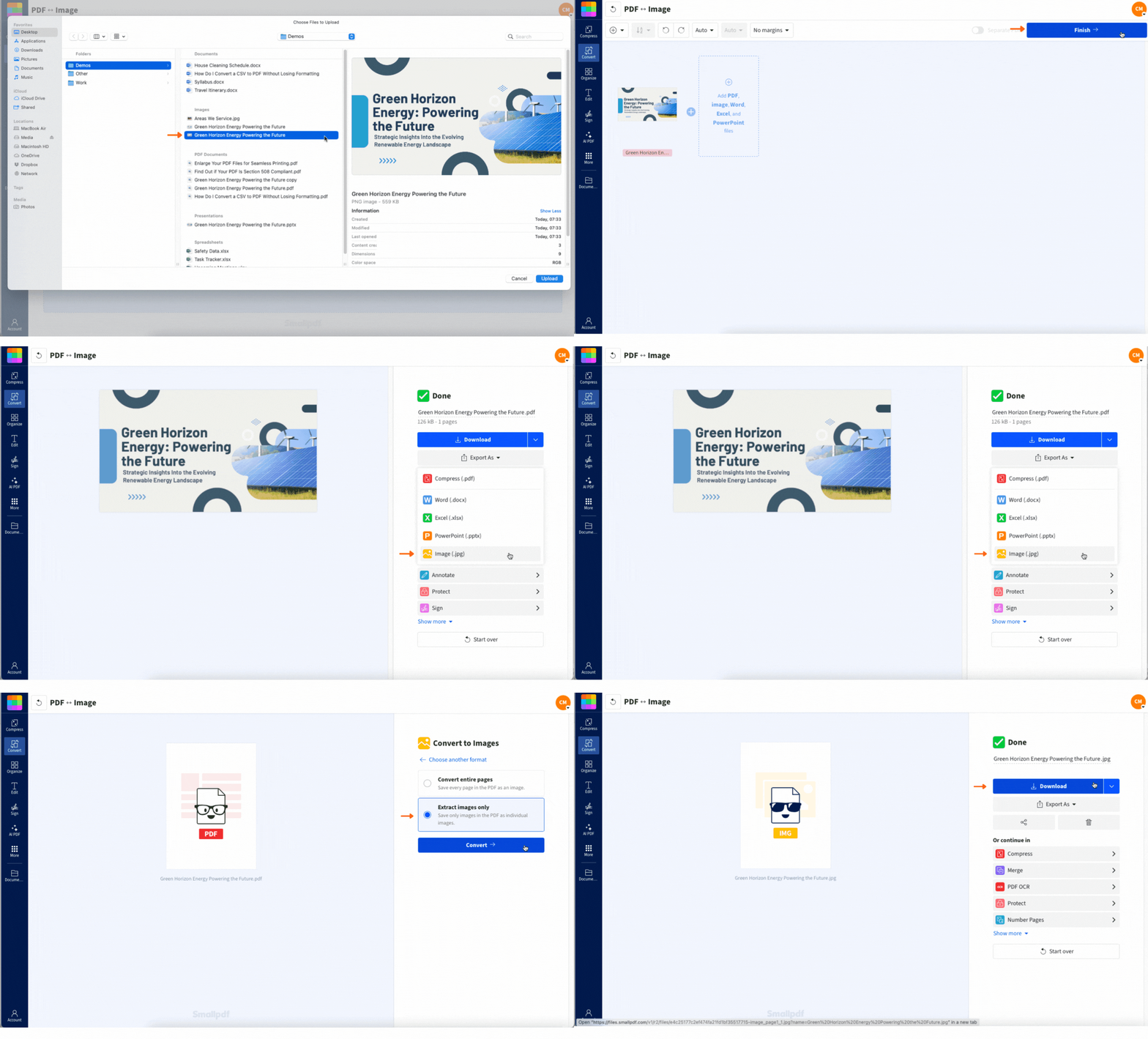
Bir Görüntüyü Çevrimiçi Olarak JPG'ye Nasıl Dönüştürürsün?
Bu yöntem tüm modern tarayıcılarda çalışır ve kurulum gerektirmez.
1. Adım: Smallpdf'in “Görüntüden JPG’ye” aracını aç
Smallpdf'ye git ve “Görüntüden JPG’ye” dönüştürme akışını aç.
Cihazlar arasında geçiş yapıyorsan, görsellerini bulut depolamada tutman işini kolaylaştırabilir. Dosyaları bir yerden bir yere taşımak yerine doğrudan Google Drive, Dropbox veya OneDrive'dan yükleyebilirsin.
2. Adım: Görselini Yükle
Senin için en hızlı olan şekilde yükle.
Görselini yükleme kutusuna sürükleyip bırak.
Ya da “Dosya Seç”e tıkla ve cihazından seç.
Ya da Google Drive, Dropbox veya OneDrive'dan seç.
Yükleme tamamlandığında, “Farklı Kaydet” seçeneklerinin olduğu sonuç ekranına geçersin.
3. Adım: JPG Olarak Dışa Aktar
Bu, en önemli adım.
“Farklı Kaydet” seçeneğine tıkla.
“Görüntü (.jpg)” seçeneğini seç.
İçeriğin dosyadan nasıl alınacağını belirleyen dışa aktarma seçeneklerini göreceksin.
4. Adım: Çıkarma Yöntemini Seç
Basit bir JPG çıktısı için:
“Yalnızca görselleri ayıkla” seçeneğini seç.
“İndir” düğmesine tıkla.
Bulutta çalışıyorsan, sonucu Google Drive, Dropbox veya OneDrive'a geri kaydederek her şeyi aynı klasörde tutabilirsin.
JPG'ye Dönüştürebileceğin Görüntü Formatları
Smallpdf, aşağıdakiler dahil olmak üzere her gün karşılaşabileceğin yaygın formatları destekler:
PNG: Genellikle şeffaflık içeren ekran görüntüleri ve grafikler için idealdir
HEIC: iPhone fotoğraflarında yaygındır, ancak her yerde kabul edilmez
WebP: Web sitelerinde popülerdir, ancak eski iş akışlarında can sıkıcı olabilir
TIFF: Genellikle tarayıcılar ve yüksek kaliteli arşivler için kullanılır
GIF: İlk kareyi kullanarak statik bir JPG dosyasına dönüştürür
BMP: Sıkıştırılmamış dosyalar çok büyük olabilir
JPEG/JPG: Tutarlı biçimlendirme veya yeni bir dışa aktarma istediğinde kullanışlıdır
GIF'lerle ilgili önemli not: JPG, animasyonu desteklemez. Animasyonlu bir GIF yüklersen, JPG sonucun tek bir sabit görüntü olur.
JPG, PNG ve WebP: Hangisini Kullanmalısın?
JPG her zaman en iyi format değildir. En uyumlu format olsa da bazı ödünleşimleri vardır. Karar vermene yardımcı olması için işte hızlı bir karşılaştırma.
| Biçim | En Uygun Olduğu Durumlar | Güçlü Yön | Ödünleşim |
|---|---|---|---|
| JPG | Fotoğraflar, karma içerik, paylaşım | Küçük dosya boyutları ve geniş destek | Şeffaflık yok, kayıplı sıkıştırma |
| PNG | Logolar, ekran görüntüleri, net metinler | Net kenarlar ve şeffaflık | Daha büyük dosyalar |
| WebP | Web'de yayınlama | Harika sıkıştırma ve kalite | Uyumluluk değişebilir |
Görselinde şeffaflık varsa, örneğin şeffaf arka plan üzerindeki bir logo gibi, JPG bu şeffaflığı düz bir arka planla değiştirir. Bu durumda genellikle PNG daha iyi bir seçimdir.
Dosya Boyutunu Azaltırken Görüntü Kalitesini Yüksek Tut
JPG, kayıplı sıkıştırma kullanır; yani boyutu küçültmek için bazı görüntü verilerini atar. Çoğu durumda bu iyi bir şeydir. Daha küçük ama yine de temiz görünen dosyalar elde edersin.
Bu ipuçları, sık karşılaşılan kalite sorunlarından kaçınmana yardımcı olur.
Temiz bir orijinal dosyayla başla. Net ve iyi aydınlatılmış görüntüler daha iyi dönüştürülür.
Tekrarlı dönüştürmelerden kaçın. JPG dosyalarını tekrar tekrar kaydetmek ayrıntıları yumuşatabilir.
Hedefin belirli bir boyutsa, dönüştürmeden önce resmin boyutunu değiştir.
JPG formatını fotoğraflar için kullan, küçük ve metin ağırlıklı grafikler için değil.
Şeffaflığa dikkat et. Logolar genellikle PNG formatında daha iyi görünür.
Nihai hedefin daha küçük bir resim değil, daha küçük bir PDF ise, resim sıkıştırmayı atlayıp PDF Sıkıştır ile görselleri JPG'den PDF'ye dönüştürdükten sonra kullanmak daha akıllıca olabilir.
Ne Zaman JPG'ye Dönüştürmelisin?
İnsanlar genellikle şu nedenlerden biriyle JPG'ye dönüştürür.
Daha İyi Uyumluluk
Bazı uygulamalar HEIC, WebP veya TIFF formatlarını kabul etmez. JPG ise genellikle hatasız yüklenir ve neredeyse her cihazda açılır.
Paylaşım İçin Daha Küçük Dosyalar
JPG, çoğu zaman PNG, TIFF veya BMP'den çok daha küçüktür. Bu da e-posta eklerinde, daha hızlı yüklemelerde ve mobilde daha hızlı açılmada yardımcı olur.
Belgelerde Daha Kolay Kullanım
Word veya PowerPoint'e görsel ekliyorsan, JPG güvenilir şekilde çalışır. Ayrıca daha sonra belgeleri Smallpdf'in PDF Dönüştürücü aracıyla PDF'ye dönüştürdüğünde de sorunsuz ilerler.
Basit Arşivleme
JPG, özellikle platformlar arasında tutarlı önizlemeler istediğinde, fotoğraf tabanlı dosyaları düzenlemek için pratik bir standart format olabilir.
Alternatif Yöntemler ve Smallpdf'in Neden Genellikle Öne Çıktığı
Resimleri yerleşik uygulamalarla da dönüştürebilirsin. Farkı yaratan şey hız, tutarlılık ve alışılmadık formatları ne kadar kolay yönetebildiğin.
| Yöntem | En İyi Şu Durumlarda Çalışır | Artılar | Eksiler |
|---|---|---|---|
| Tarayıcıda Smallpdf | Çoğu format, hızlı paylaşım | Kurulum yok, buluttan içe aktarma, hızlı dışa aktarma | Günlük ücretsiz kullanım limitleri geçerli olabilir |
| iPhone Fotoğraflar uygulaması | HEIC'den JPG'ye paylaşım | Kullanışlı ve yerleşik | Daha az kontrol, toplu işlemler için pek uygun değil |
| macOS Önizleme | Ara sıra yapılan dışa aktarmalar | İyi kalite, çevrimdışı | Adımlar macOS sürümüne göre değişir |
| Windows Fotoğraflar/Paint | Hızlı tek seferlik işlemler | Çevrimdışı, basit | Format desteği uygulamaya ve sürüme göre değişir |
WebP indirmeleriyle, tarayıcıdan alınan TIFF dosyalarıyla uğraşıyorsan veya cihazlar arasında temiz bir iş akışına ihtiyacın varsa, tarayıcı tabanlı bir seçenek genellikle zaman kazandırır.
Mobil Cihazlarda Görüntüleri JPG'ye Dönüştür
Mobil cihazlarda görselleri JPG'ye birkaç farklı yolla dönüştürebilirsin:
Dönüştürücüyü Safari veya Chrome'da aç, ardından cihazından veya bulut depolamandan yükle.
Telefonunda sık çalışıyorsan, Smallpdf mobil uygulaması dosyalarını yönetmene ve dönüştürmeler arasında geçiş yapmana yardımcı olabilir.
Mobil ipucu: Bağlantı zayıfsa ve yükleme başarısız olursa, hücresel bağlantıdan Wi-Fi'a geçmeyi dene veya dosya aktarımının daha stabil olması için Google Drive ya da OneDrive'dan yükle.
Smallpdf JPG Dönüştürücü Güvenli mi?
Kişisel fotoğraflarını, iş dosyalarını veya müşteri varlıklarını dönüştürüyorsan, güvenlik önemlidir.
Smallpdf'yi kullandığında şunları bekleyebilirsin:
TLS şifreleme aktarım sırasında dosyaları korur.
Otomatik silme dosyaları, kısa bir işlem süresinden sonra sunucularımızdan kaldırır.
Manuel inceleme yok ifadesi, dosyalarının insanlar tarafından açılmadığı veya incelenmediği anlamına gelir.
ISO 27001 ve GDPR uygulamaları, güvenlik öncelikli bir yaklaşımı destekler.
Sorun Giderme: Görüntüyü JPG'ye Dönüştürürken Sık Karşılaşılan Sorunlar
1. JPG Dosyam Bulanık Görünüyor
Bu durum genellikle düşük kaliteli bir orijinal dosyadan veya tekrarlanan dönüştürmelerden kaynaklanır. Şunu dene:
Orijinal kaynak dosyadan yeniden dışa aktar.
JPG dosyalarını tekrar tekrar JPG'ye dönüştürmekten kaçın.
Metin ağırlıklıysa, JPG yerine PNG kullanmayı düşün.
2. Logomun Şeffaf Arka Planı Kayboldu
Bu beklenen bir durum. JPG, saydamlığı desteklemez. Çözüm:
Logolar ve simgeler için PNG kullan.
JPG kullanman gerekiyorsa, önce logoyu düz bir arka plan üzerine yerleştir.
3. Dosyam Yüklenmiyor
Yaygın nedenler arasında bozuk görseller veya alışılmadık dosya üst bilgileri bulunur. Çözümler:
Önce görseli cihazında aç ve bozuk olmadığını doğrula.
Yeni bir kopyasını kaydet, ardından tekrar yükle.
Sayfa takılırsa farklı bir tarayıcı dene.
4. Dönüştürülen Dosyam Hâlâ Çok Büyük
JPG birçok formattan daha küçüktür, ancak bazı fotoğraflar çok büyük olabilir. Şunu dene:
Dönüştürmeden önce görselin boyutunu değiştir.
JPG'ye dönüştür, ardından bir PDF'ye ekle ve nihai çıktın PDF ise “PDF Sıkıştır” aracını kullan.
SSS: Görüntüleri JPG'ye Dönüştürme
JPG ile JPEG arasındaki fark nedir?
Aslında ikisi de aynı format. “JPG”, eski Windows adlandırma kısıtlamalarına uyması için oluşturulmuş “JPEG”in kısaltılmış hâlidir. Günümüzde iki uzantı da birbirinin yerine kullanılır ve bir görüntüyü JPEG'e dönüştürürsen uyumluluk sorunu yaşamazsın.JPG'ye dönüştürmek kaliteyi düşürür mü?
Muhtemelen. JPG, kayıplı sıkıştırma kullanır; yani dosya boyutunu azaltmak için bazı görüntü verileri atılır. Günlük kullanımda bu genellikle fark edilmez.HEIC veya WebP dosyalarını JPG'ye dönüştürebilir miyim?
Evet! Bu yeni formatlar tamamen desteklenir. Dosyanı araca sürükleyip bırak, gerisini biz hallederiz.iPhone veya Android'de görselleri JPG'ye nasıl dönüştürebilirim?
Mobil tarayıcını kullanarak dosyalarını araca sürükleyip bırak veya hareket hâlindeyken dönüştürme yapmak için iOS ve Android uygulamalarımızı indir.Birden fazla görüntüyü aynı anda JPG'ye dönüştürebilir miyim?
Ücretsiz kullanıcılar günde en fazla iki dosya dönüştürebilir. Pro kullanıcılar ise sınırsız toplu dönüştürme olanağına sahiptir.Smallpdf'in JPG dönüştürücüsü güvenli mi?
Evet, gizliliğini korumak için 256 bit SSL şifreleme kullanıyoruz ve işleme tamamlandıktan bir saat sonra dosyaları otomatik olarak siliyoruz.Pro ile herhangi bir görseli hızlıca JPG'ye dönüştür
