- Trang Chủ
- ›
- ›Chuyển đổi hình ảnh sang JPG trực tuyến miễn phí
Chuyển đổi hình ảnh sang JPG trực tuyến miễn phí
Chuyển PNG, HEIC, WebP, TIFF, GIF và nhiều định dạng khác sang JPG bằng công cụ miễn phí trên trình duyệt. Chúng tôi sẽ chỉ bạn cách thực hiện chỉ với vài cú nhấp, không cần đăng ký.
Thêm về JPG sang PDF
Thêm về PDF sang JPG
Thêm về công cụ & hướng dẫn chuyển đổi hình ảnh
JPG là định dạng hình ảnh dùng được ở hầu như mọi nơi. Nó mở được trên mọi thiết bị, tải lên nhanh hơn và được chấp nhận rộng rãi trên website, email, ứng dụng nhắn tin và các công cụ văn phòng.
Nếu bạn đang xử lý ảnh HEIC từ iPhone, tệp WebP tải xuống hoặc bản quét TIFF quá lớn, thì chuyển sang JPG thường là cách nhanh nhất để mọi thứ thuận tiện hơn.
Dưới đây, chúng tôi sẽ hướng dẫn bạn quy trình đơn giản trên Smallpdf để chuyển đổi hình ảnh sang JPG, giải thích điều gì xảy ra với chất lượng và độ trong suốt, đồng thời đưa ra các cách khắc phục nhanh cho những lỗi chuyển đổi thường gặp.
Hướng dẫn trực quan nhanh: Chuyển đổi hình ảnh sang JPG
Hãy dùng phần này làm tài liệu tham khảo nhanh.
Bạn sẽ thấy một khu vực tải lên lớn cùng các tùy chọn nhập từ đám mây.
Tải ảnh của bạn lên.
Thanh tiến trình sẽ hiển thị khi tệp của bạn đang được xử lý.
Xuất dưới dạng JPG.
Nhấp vào “Xuất dưới dạng” và chọn “Hình ảnh (.jpg).”
Chọn tùy chọn xuất rồi tải xuống.
Chọn “Chỉ trích xuất hình ảnh”, sau đó nhấp vào “Tải xuống”, hoặc lưu vào Google Drive, Dropbox hay OneDrive.
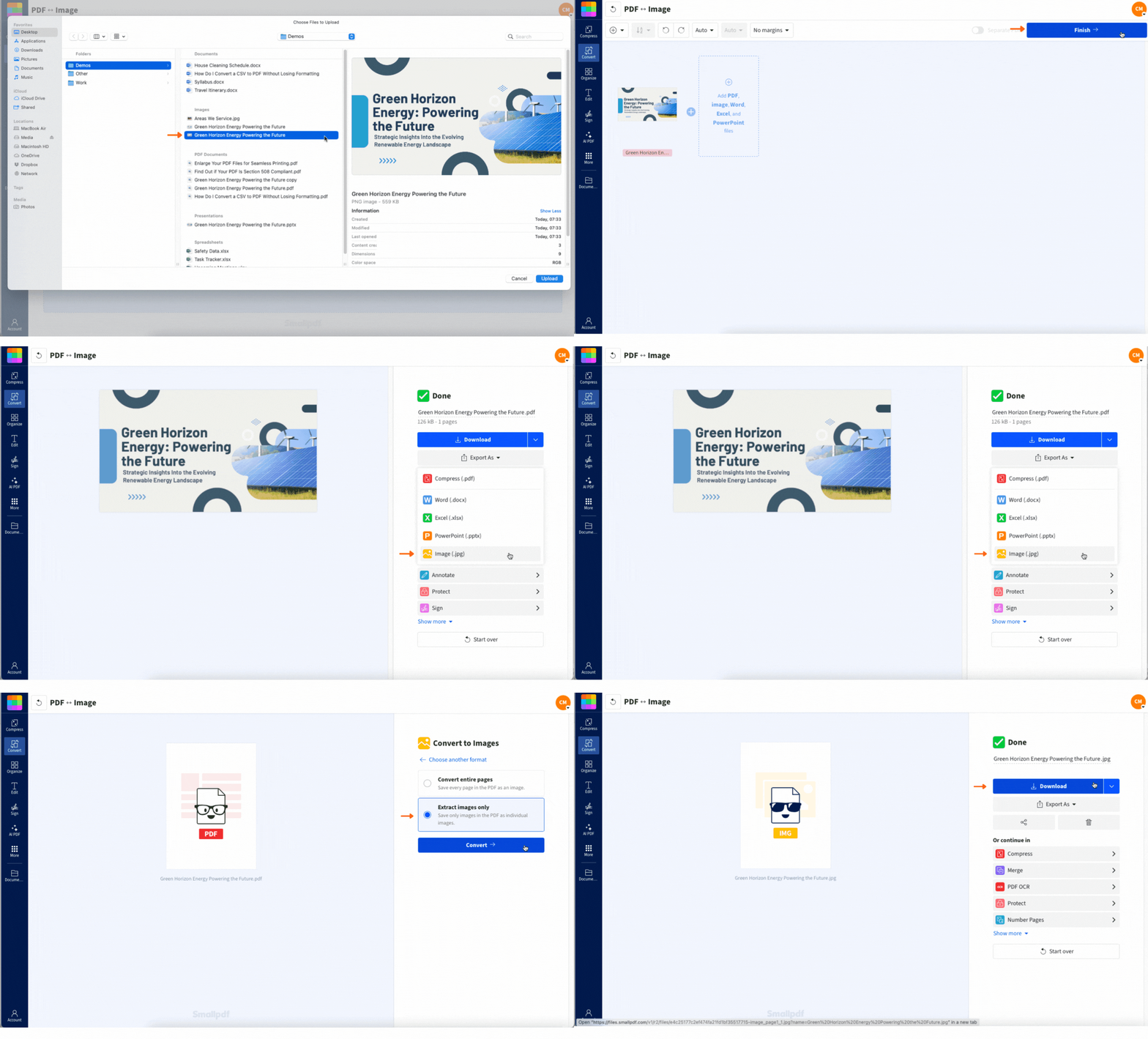
Cách chuyển đổi hình ảnh sang JPG trực tuyến
Cách này hoạt động trên mọi trình duyệt hiện đại và không cần cài đặt.
Bước 1: Mở công cụ Chuyển đổi hình ảnh sang JPG của Smallpdf
Truy cập Smallpdf và mở quy trình chuyển đổi Hình ảnh sang JPG.
Nếu bạn hay chuyển đổi giữa các thiết bị, việc lưu ảnh trên đám mây sẽ khá hữu ích. Bạn có thể tải lên trực tiếp từ Google Drive, Dropbox hoặc OneDrive thay vì phải di chuyển tệp qua lại.
Bước 2: Tải ảnh của bạn lên
Hãy tải lên theo cách nhanh nhất với bạn.
Kéo và thả ảnh của bạn vào hộp tải lên.
Hoặc nhấp vào “Chọn tệp” rồi chọn tệp từ thiết bị của bạn.
Hoặc chọn từ Google Drive, Dropbox hoặc OneDrive.
Sau khi tải lên xong, bạn sẽ thấy màn hình kết quả với các tùy chọn “Xuất dưới dạng”.
Bước 3: Xuất dưới dạng JPG
Đây là bước quan trọng nhất.
Nhấp vào “Xuất dưới dạng.”
Chọn “Hình ảnh (.jpg).”
Bạn sẽ thấy các tùy chọn xuất giúp kiểm soát cách nội dung được lấy từ tệp.
Bước 4: Chọn phương pháp trích xuất
Để có đầu ra JPG đơn giản:
Chọn “Chỉ trích xuất hình ảnh.”
Nhấp vào “Tải xuống.”
Nếu bạn đang làm việc trên đám mây, bạn có thể lưu kết quả trở lại Google Drive, Dropbox hoặc OneDrive để giữ mọi thứ trong cùng một thư mục.
Các định dạng hình ảnh bạn có thể chuyển đổi sang JPG
Smallpdf hỗ trợ các định dạng phổ biến mà mọi người gặp hằng ngày, bao gồm:
PNG: Rất phù hợp cho ảnh chụp màn hình và đồ họa, thường có độ trong suốt
HEIC: Phổ biến với ảnh chụp từ iPhone, nhưng không phải nơi nào cũng chấp nhận
WebP: Phổ biến trên website, nhưng có thể gây phiền trong các quy trình cũ
TIFF: Thường dùng cho máy quét và lưu trữ chất lượng cao
GIF: Chuyển thành JPG tĩnh, dùng khung hình đầu tiên
BMP: Tệp không nén nên có thể rất lớn
JPEG/JPG: Hữu ích khi bạn muốn định dạng nhất quán hoặc xuất lại tệp mới
Lưu ý quan trọng về GIF: JPG không hỗ trợ ảnh động. Nếu bạn tải lên GIF động, kết quả JPG sẽ là một ảnh tĩnh duy nhất.
JPG so với PNG so với WebP: Bạn nên dùng định dạng nào?
JPG không phải lúc nào cũng là định dạng tốt nhất. Đây là định dạng tương thích nhất, nhưng cũng có đánh đổi. Dưới đây là phần so sánh nhanh để giúp bạn quyết định.
| Định dạng | Phù hợp nhất cho | Ưu điểm | Đánh đổi |
|---|---|---|---|
| JPG | Ảnh, nội dung hỗn hợp, chia sẻ | Kích thước tệp nhỏ và hỗ trợ rộng rãi | Không có độ trong suốt, nén có mất dữ liệu |
| PNG | Logo, ảnh chụp màn hình, văn bản sắc nét | Các cạnh sắc nét và độ trong suốt | Tệp lớn hơn |
| WebP | Xuất bản trên web | Khả năng nén tốt và chất lượng cao | Khả năng tương thích có thể khác nhau |
Nếu ảnh của bạn có độ trong suốt, chẳng hạn như logo trên nền trong, JPG sẽ thay phần trong suốt đó bằng nền đặc. Trong trường hợp này, PNG thường là lựa chọn tốt hơn.
Giữ chất lượng ảnh cao trong khi giảm kích thước tệp
JPG dùng nén có mất dữ liệu, tức là giảm dung lượng bằng cách loại bỏ một phần dữ liệu hình ảnh. Hầu hết trường hợp, đây lại là điều tốt. Bạn sẽ có tệp nhỏ hơn mà vẫn nhìn rõ ràng.
Những mẹo này sẽ giúp bạn tránh các lỗi chất lượng thường gặp.
Hãy bắt đầu với tệp gốc rõ nét. Ảnh sắc nét, đủ sáng thường cho kết quả chuyển đổi tốt hơn.
Tránh chuyển đổi lặp đi lặp lại. Việc lưu lại JPG nhiều lần có thể làm mất chi tiết.
Hãy đổi kích thước trước khi chuyển đổi nếu mục tiêu của bạn là một kích thước cụ thể.
Hãy dùng JPG cho ảnh, không phải cho các hình nhỏ có nhiều chữ.
Hãy lưu ý đến độ trong suốt. Logo thường trông đẹp hơn ở định dạng PNG.
Nếu mục tiêu cuối cùng của bạn là một tệp PDF nhỏ hơn chứ không phải ảnh nhỏ hơn, thì sẽ hợp lý hơn nếu bỏ qua bước nén ảnh và dùng Nén PDF sau khi bạn chuyển ảnh thành PDF bằng công cụ JPG sang PDF.
Khi nào nên chuyển sang JPG
Mọi người thường chuyển sang JPG vì một trong những lý do sau.
Khả năng tương thích tốt hơn
Một số ứng dụng không chấp nhận HEIC, WebP hoặc TIFF. JPG thường tải lên không lỗi và mở được trên gần như mọi thiết bị.
Tệp nhỏ hơn để chia sẻ
JPG thường nhỏ hơn nhiều so với PNG, TIFF hoặc BMP. Điều này hữu ích khi đính kèm email, tải lên nhanh hơn và tải nhanh hơn trên thiết bị di động.
Dễ dùng hơn trong tài liệu
Nếu bạn chèn ảnh vào Word hoặc PowerPoint, JPG hoạt động ổn định. Định dạng này cũng hoạt động tốt khi sau đó bạn chuyển tài liệu sang PDF bằng Trình chuyển đổi PDF của Smallpdf.
Lưu trữ đơn giản
JPG có thể là định dạng tiêu chuẩn thực tế để sắp xếp các tệp ảnh, đặc biệt khi bạn muốn bản xem trước nhất quán trên nhiều nền tảng.
Các phương pháp thay thế và lý do Smallpdf thường nổi bật hơn
Bạn cũng có thể chuyển đổi hình ảnh bằng các ứng dụng tích hợp sẵn. Điểm khác biệt nằm ở tốc độ, tính nhất quán và mức độ dễ xử lý các định dạng lạ.
| Phương pháp | Phù hợp nhất với | Ưu điểm | Nhược điểm |
|---|---|---|---|
| Smallpdf trên trình duyệt | Hầu hết định dạng, chia sẻ nhanh | Không cần cài đặt, nhập từ đám mây, xuất nhanh | Có thể áp dụng giới hạn miễn phí hằng ngày |
| Ứng dụng Ảnh trên iPhone | Chia sẻ HEIC sang JPG | Tiện lợi và có sẵn | Ít quyền kiểm soát hơn, không lý tưởng cho xử lý hàng loạt |
| macOS Preview | Xuất không thường xuyên | Chất lượng tốt, ngoại tuyến | Các bước có thể khác nhau tùy phiên bản macOS |
| Windows Photos/Paint | Chuyển đổi nhanh từng lần | Ngoại tuyến, đơn giản | Hỗ trợ định dạng tùy thuộc vào ứng dụng/phiên bản |
Nếu bạn đang xử lý tệp WebP tải xuống, TIFF từ máy quét hoặc cần một quy trình gọn gàng trên nhiều thiết bị, lựa chọn trên trình duyệt thường sẽ tiết kiệm thời gian hơn.
Chuyển đổi hình ảnh sang JPG trên thiết bị di động
Bạn có thể chuyển đổi hình ảnh sang JPG trên thiết bị di động theo một vài cách:
Mở công cụ chuyển đổi trong Safari hoặc Chrome, sau đó tải lên từ thiết bị hoặc bộ nhớ đám mây của bạn.
Nếu bạn thường xuyên làm việc trên điện thoại, thì ứng dụng di động Smallpdf có thể giúp bạn quản lý tệp và chuyển giữa các lần chuyển đổi.
Mẹo cho thiết bị di động: Nếu tải lên thất bại do kết nối yếu, hãy thử chuyển từ dữ liệu di động sang Wi-Fi, hoặc tải lên từ Google Drive hay OneDrive để việc truyền tệp ổn định hơn.
Trình chuyển đổi JPG của Smallpdf có an toàn không?
Nếu bạn đang chuyển đổi ảnh cá nhân, tệp công việc hoặc tài sản của khách hàng, thì bảo mật rất quan trọng.
Đây là những gì bạn có thể mong đợi khi bạn dùng Smallpdf:
Mã hóa TLS bảo vệ tệp trong quá trình truyền.
Xóa tự động xóa tệp khỏi máy chủ của chúng tôi sau một khoảng thời gian xử lý ngắn.
Không cần kiểm duyệt thủ công nghĩa là tệp của bạn không bị con người mở hoặc kiểm tra.
ISO 27001 và GDPR hỗ trợ cách tiếp cận ưu tiên bảo mật.
Khắc phục sự cố: Các vấn đề thường gặp khi chuyển đổi hình ảnh sang JPG
1. JPG của tôi bị mờ
Điều này thường đến từ ảnh gốc chất lượng thấp hoặc việc chuyển đổi lặp lại. Hãy thử cách sau:
Xuất lại từ tệp nguồn gốc.
Tránh chuyển đổi JPG sang JPG nhiều lần.
Nếu ảnh có nhiều chữ, hãy cân nhắc dùng PNG thay vì JPG.
2. Logo của tôi bị mất nền trong suốt
Đây là điều bình thường. JPG không hỗ trợ độ trong suốt. Cách khắc phục:
Dùng PNG cho logo và biểu tượng.
Nếu bắt buộc phải dùng JPG, hãy đặt logo lên nền đặc trước.
3. Tệp của tôi không tải lên được
Các nguyên nhân phổ biến bao gồm ảnh bị hỏng hoặc phần đầu tệp bất thường. Cách khắc phục:
Trước tiên, hãy mở ảnh trên thiết bị để xác nhận rằng tệp không bị hỏng.
Lưu một bản sao mới rồi tải lên lại.
Hãy thử trình duyệt khác nếu trang bị treo.
4. Tệp đã chuyển đổi của tôi vẫn quá lớn
JPG nhỏ hơn nhiều định dạng khác, nhưng một số ảnh vẫn có thể rất lớn. Hãy thử:
Đổi kích thước ảnh trước khi chuyển đổi.
Chuyển sang JPG, sau đó đưa vào PDF và dùng Nén PDF nếu tệp bàn giao cuối cùng của bạn là PDF.
Câu hỏi thường gặp: Chuyển đổi hình ảnh sang JPG
JPG và JPEG khác nhau thế nào?
Thực ra, đây là cùng một định dạng. “JPG” chỉ là phiên bản rút gọn của “JPEG”, được tạo ra để phù hợp với các giới hạn đặt tên của Windows cũ. Ngày nay, cả hai phần mở rộng đều được dùng thay thế cho nhau, và nếu bạn chuyển đổi ảnh sang JPEG, bạn sẽ không gặp vấn đề về tương thích.Chuyển sang JPG có làm giảm chất lượng không?
Có thể. JPG dùng nén có mất dữ liệu, nghĩa là một phần dữ liệu hình ảnh sẽ bị loại bỏ để giảm kích thước tệp. Với nhu cầu thông thường, điều này thường không dễ nhận ra.Tôi có thể chuyển HEIC hoặc WebP sang JPG không?
Có! Những định dạng mới hơn này được hỗ trợ đầy đủ. Chỉ cần thả tệp của bạn vào công cụ và chúng tôi sẽ lo phần còn lại.Làm thế nào để chuyển ảnh sang JPG trên iPhone hoặc Android?
Chỉ cần thả tệp của bạn vào công cụ bằng trình duyệt trên điện thoại, hoặc tải ứng dụng iOS và Android của chúng tôi để chuyển đổi khi đang di chuyển.Tôi có thể chuyển nhiều hình ảnh sang JPG cùng lúc không?
Người dùng miễn phí có thể chuyển đổi tối đa hai tệp mỗi ngày. Người dùng Pro có thể chuyển đổi hàng loạt không giới hạn.Trình chuyển đổi JPG của Smallpdf có an toàn không?
Có, chúng tôi sử dụng mã hóa SSL 256-bit và tự động xóa tệp sau một giờ kể từ khi xử lý để bảo vệ quyền riêng tư của bạn.Chuyển bất kỳ hình ảnh nào sang JPG thật nhanh với Pro
