- Головна
- ›
- ›Безкоштовно конвертуй зображення в JPG онлайн
Безкоштовно конвертуй зображення в JPG онлайн
Конвертуй PNG, HEIC, WebP, TIFF, GIF та інші формати в JPG за допомогою безкоштовного інструменту в браузері. Ми покажемо, як це зробити всього за кілька кліків без реєстрації.
JPG — це формат зображень, який працює всюди. Він відкривається на будь-якому пристрої, швидше завантажується та широко підтримується на сайтах, в електронній пошті, месенджерах і офісних програмах.
Якщо ти працюєш із фото HEIC з iPhone, завантаженими файлами WebP або великими TIFF-сканами, конвертація в JPG часто є найшвидшим способом прибрати зайві труднощі.
Нижче ми покажемо простий процес у Smallpdf, щоб конвертувати зображення в JPG, пояснимо, що відбувається з якістю та прозорістю, а також розглянемо швидкі способи вирішення типових проблем під час конвертації.
Короткий візуальний посібник: як конвертувати зображення в JPG
Використовуй це як короткий довідник.
Відкрити Smallpdf: зображення в JPG.
Ти побачиш велику область для завантаження, а також варіанти імпорту з хмари.
Завантаж своє зображення.
Під час обробки файлу відображається індикатор прогресу.
Експортуй у JPG.
Натисни «Експортувати як» і вибери «Зображення (.jpg)».
Обери варіант експорту та завантаж файл.
Вибери «Витягнути лише зображення», потім натисни «Завантажити» або збережи файли на Google Drive, Dropbox чи OneDrive.
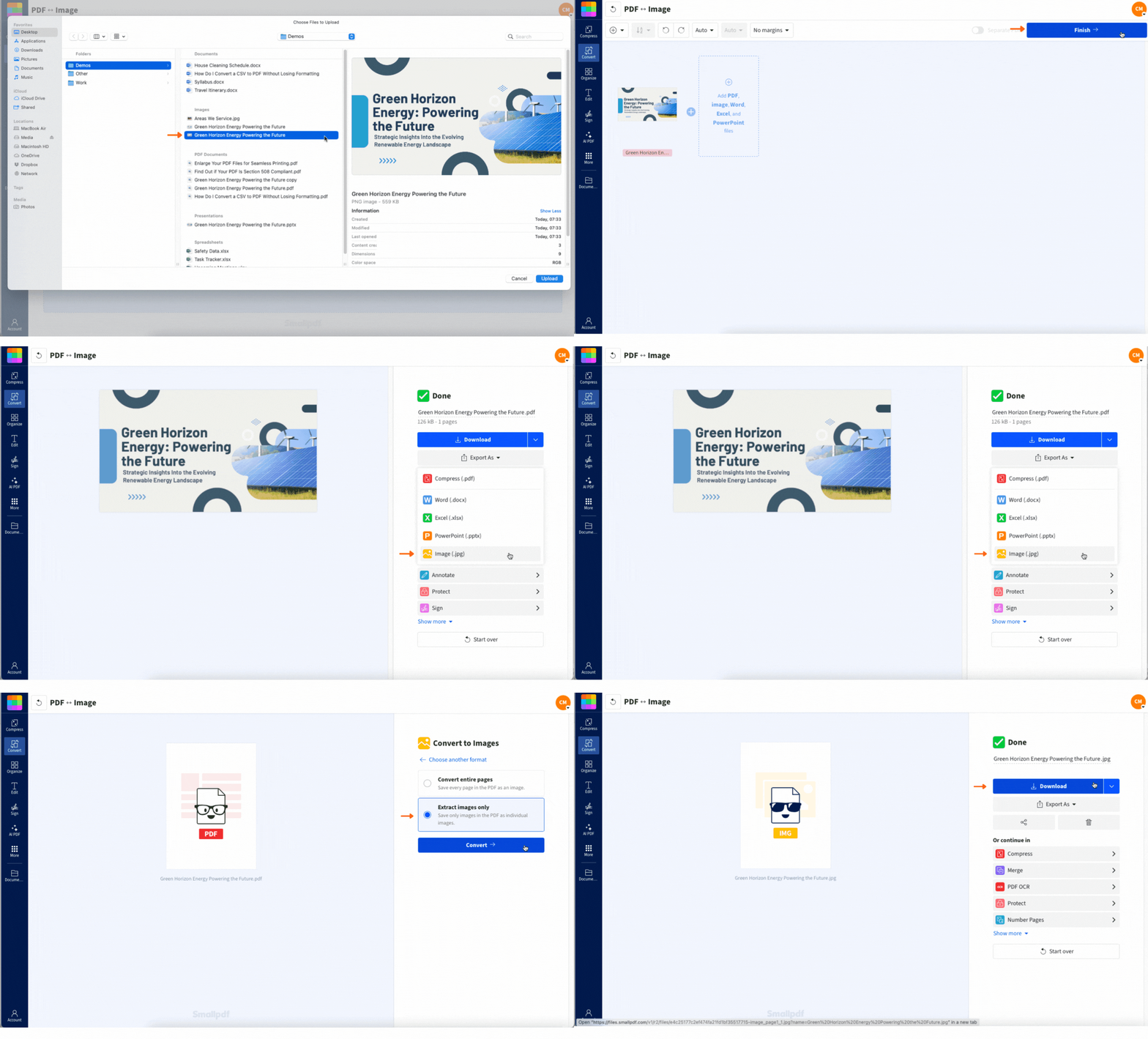
Як конвертувати зображення в JPG онлайн
Цей метод працює в будь-якому сучасному браузері й не потребує встановлення.
Крок 1: Відкрий інструмент Smallpdf «Зображення в JPG»
Перейди на Smallpdf і відкрий процес конвертації зображень у JPG.
Якщо ти переходиш з одного пристрою на інший, зручно зберігати зображення в хмарному сховищі. Ти можеш завантажувати їх безпосередньо з Google Drive, Dropbox або OneDrive, замість того щоб щоразу переносити файли.
Крок 2: Завантаж своє зображення
Завантажуй файли тим способом, який для тебе найшвидший.
Перетягни зображення у вікно завантаження.
Або натисни «Вибрати файли» й вибери його зі свого пристрою.
Або вибери файл із Google Drive, Dropbox чи OneDrive.
Після завершення завантаження ти потрапиш на екран результатів з параметрами «Експортувати як».
Крок 3: Експортуй у JPG
Це ключовий крок.
Натисни «Експортувати як».
Вибери «Зображення (.jpg)».
Ти побачиш параметри експорту, які визначають, як саме вміст витягується з файлу.
Крок 4: Обери метод вилучення
Щоб просто отримати файл у форматі JPG:
Вибери «Витягнути лише зображення».
Натисни «Завантажити».
Якщо ти працюєш у хмарі, можеш зберегти результат назад у Google Drive, Dropbox або OneDrive, щоб усе залишалося в одній папці.
Формати зображень, які можна конвертувати в JPG
Smallpdf підтримує поширені формати, з якими люди стикаються щодня, зокрема:
PNG: Чудово підходить для скріншотів і графіки, часто з прозорістю
HEIC: Поширений для фото з iPhone, але підтримується не всюди
WebP: Популярний на сайтах, але може ускладнювати роботу в старіших процесах
TIFF: Часто використовується для сканерів і високоякісних архівів
GIF: Конвертується в статичний JPG із використанням першого кадру
BMP: Нестиснені файли, які можуть бути дуже великими
JPEG/JPG: Корисно, коли потрібне однакове форматування або новий експорт
Важливе зауваження щодо GIF-файлів: Формат JPG не підтримує анімацію. Якщо ти завантажиш анімований GIF-файл, у результаті отримаєш одне статичне зображення у форматі JPG.
JPG, PNG чи WebP: що варто використовувати?
JPG не завжди є найкращим форматом. Він має найкращу сумісність, але й певні компроміси. Ось коротке порівняння, яке допоможе тобі визначитися.
| Формат | Найкраще підходить для | Перевага | Компроміс |
|---|---|---|---|
| JPG | Фотографії, змішаний вміст, поширення | Невеликий розмір файлів і широка підтримка | Без прозорості, стиснення з втратами |
| PNG | Логотипи, скріншоти, чіткий текст | Чіткі краї та прозорість | Більші файли |
| WebP | Публікація в інтернеті | Чудове стиснення та якість | Сумісність може відрізнятися |
Якщо твоє зображення має прозорість, наприклад логотип на прозорому тлі, JPG замінить цю прозорість суцільним фоном. У такому разі PNG зазвичай буде кращим вибором.
Як зберегти високу якість зображення, зменшуючи розмір файлу
Формат JPG використовує стиснення з втратами, тобто зменшує розмір за рахунок видалення частини даних зображення. У більшості випадків це навіть плюс. Ти отримуєш менші файли, які все одно виглядають акуратно.
Ці поради допоможуть тобі уникнути типових проблем із якістю.
Почни з якісного оригіналу. Чіткі, добре освітлені зображення конвертуються краще.
Уникай повторної конвертації. Багаторазове збереження JPG може розмити деталі.
Якщо тобі потрібне зображення певного розміру, зміни розмір перед конвертацією.
Використовуй JPG для фотографій, а не для невеликих графічних елементів із великою кількістю тексту.
Звертай увагу на прозорість. Логотипи часто краще виглядають у форматі PNG.
Якщо твоя кінцева мета — отримати PDF меншого розміру, а не менше зображення, розумніше пропустити стиснення зображень і скористатися Стиснути PDF після того, як ти конвертуєш зображення у PDF за допомогою JPG to PDF.
Коли варто конвертувати в JPG
Зазвичай люди конвертують файли в JPG з однієї з цих причин.
Краща сумісність
Деякі програми не підтримують HEIC, WebP або TIFF. JPG зазвичай завантажується без помилок і відкривається майже на будь-якому пристрої.
Менші файли для поширення
Файли JPG часто значно менші за PNG, TIFF або BMP. Це допомагає з вкладеннями в електронних листах, пришвидшує завантаження та відкриття на мобільних пристроях.
Простіше використання в документах
Якщо ти вставляєш зображення в Word або PowerPoint, формат JPG працює надійно. Він також добре підходить, коли ти згодом конвертуєш документи в PDF за допомогою Конвертера PDF від Smallpdf.
Просте архівування
JPG може бути практичним стандартним форматом для впорядкування файлів із фотографіями, особливо якщо тобі потрібен однаковий попередній перегляд на різних платформах.
Альтернативні способи та чому Smallpdf часто перемагає
Конвертувати зображення можна й за допомогою вбудованих програм. Різниця — у швидкості, стабільності та тому, наскільки легко працювати з незвичними форматами.
| Спосіб | Найкраще підходить для | Переваги | Недоліки |
|---|---|---|---|
| Smallpdf у браузері | Більшість форматів, швидке поширення | Без встановлення, імпорт із хмари, швидкий експорт | Можуть діяти щоденні безкоштовні ліміти |
| Додаток «Фотографії» на iPhone | Надсилання HEIC як JPG | Зручно та вбудовано | Менше контролю, не найкращий варіант для пакетної обробки |
| Попередній перегляд macOS | Епізодичний експорт | Хороша якість, офлайн | Кроки залежать від версії macOS |
| «Фотографії»/«Paint» у Windows | Швидке одноразове перетворення | Офлайн, просто | Підтримка форматів залежить від програми чи версії |
Якщо ти маєш справу із завантаженими файлами WebP, TIFF-файлами зі сканера або тобі потрібен зручний процес на різних пристроях, варіант у браузері зазвичай заощаджує час.
Як конвертувати зображення в JPG на мобільному пристрої
Конвертувати зображення в JPG на мобільному пристрої можна кількома способами:
Відкрий конвертер у Safari або Chrome, а потім завантаж файл зі свого пристрою чи хмарного сховища.
Якщо ти часто працюєш на телефоні, то мобільний додаток Smallpdf допоможе тобі керувати файлами та легко переходити між конвертаціями.
Порада для мобільних пристроїв: Якщо завантаження не вдається через слабке з’єднання, спробуй перейти з мобільного інтернету на Wi-Fi або завантажити файл із Google Drive чи OneDrive, щоб передача була стабільнішою.
Чи безпечний конвертер JPG від Smallpdf?
Якщо ти конвертуєш особисті фото, робочі файли або матеріали клієнтів, безпека має значення.
Ось чого ти можеш очікувати коли користуєшся Smallpdf:
Шифрування TLS захищає файли під час передачі.
Автоматичне видалення видаляє файли з наших серверів через короткий час після обробки.
Без ручної перевірки означає, що твої файли не відкривають і не перевіряють люди.
ISO 27001 та GDPR підтримують підхід, у якому безпека на першому місці.
Усунення проблем: типові труднощі під час конвертації зображень у JPG
1. Моє зображення JPG виглядає розмитим
Зазвичай це стається через низьку якість оригіналу або повторні конвертації. Спробуй таке:
Експортуй файл ще раз з оригінального джерела.
Уникай багаторазової конвертації JPG у JPG.
Якщо в зображенні багато тексту, краще вибрати PNG замість JPG.
2. Мій логотип втратив прозорий фон
Це очікувано. Формат JPG не підтримує прозорість. Що зробити:
Використовуй PNG для логотипів та іконок.
Якщо тобі обов’язково потрібен JPG, спочатку розмісти логотип на суцільному тлі.
3. Мій файл не завантажується
Поширені причини — пошкоджені зображення або незвичні заголовки файлів. Що можна зробити:
Спочатку відкрий зображення локально, щоб переконатися, що воно не пошкоджене.
Збережи нову копію, а потім завантаж її знову.
Спробуй інший браузер, якщо сторінка зависає.
4. Мій конвертований файл усе ще занадто великий
JPG менший за багато інших форматів, але деякі фото все одно бувають дуже великими. Спробуй таке:
Зміни розмір зображення перед конвертацією.
Конвертуй файл у JPG, потім встав його в PDF і скористайся інструментом Стиснути PDF, якщо кінцевий результат має бути у форматі PDF.
Поширені запитання: конвертація зображень у JPG
У чому різниця між JPG і JPEG?
Насправді це той самий формат. «JPG» — лише скорочена версія «JPEG», створена через старі обмеження Windows на назви файлів. Сьогодні обидва розширення використовуються як взаємозамінні, і якщо ти конвертуєш зображення в JPEG, проблем із сумісністю не буде.Чи знижується якість під час конвертації в JPG?
Можливо. Формат JPG використовує стиснення з втратами, тобто частина даних зображення відкидається, щоб зменшити розмір файлу. Для повсякденного використання це зазвичай непомітно.Чи можу я конвертувати HEIC або WebP в JPG?
Так! Ці новіші формати повністю підтримуються. Просто перетягни файл в інструмент, а ми зробимо все інше.Як конвертувати зображення в JPG на iPhone або Android?
Просто перетягни файли в інструмент у мобільному браузері або завантаж наші додатки для iOS та Android, щоб конвертувати файли будь-де.Чи можу я конвертувати кілька зображень у JPG одночасно?
Користувачі безкоштовної версії можуть конвертувати до двох файлів на день. Користувачі Pro мають необмежені можливості пакетної конвертації.Чи безпечний конвертер JPG від Smallpdf?
Так, ми використовуємо 256-бітне SSL-шифрування та автоматично видаляємо файли через годину після обробки, щоб захистити твою конфіденційність.Швидко перетвори будь-яке зображення в JPG за допомогою Pro
