画像を無料でオンラインでJPGに変換
無料のブラウザベースツールで、PNG、HEIC、WebP、TIFF、GIFなどをJPGに変換できます。登録不要で、数クリックで完了する方法をご紹介します。
JPGは、どこでも使いやすい画像形式です。どのデバイスでも開きやすく、アップロードも速く、Webサイトやメール、メッセージアプリ、オフィスツールなど幅広く利用されています。
iPhoneのHEIC写真やWebPのダウンロード画像、大きすぎるTIFFスキャンを扱うときは、JPGに変換するのが手間を減らすいちばん手早い方法になることがよくあります。
以下では、画像をJPGに変換するシンプルなSmallpdfの手順を紹介し、画質や透明部分がどうなるか、よくある変換トラブルの簡単な対処法も解説します。
クイックビジュアルガイド:画像をJPGに変換する
すぐ確認したいときの参考にしてください。
大きなアップロードエリアと、クラウドからのインポートオプションが表示されます。
画像をアップロードします。
ファイルの処理中は進行状況バーが表示されます。
JPGとしてエクスポート。
「Export As」をクリックし、「Image (.jpg)」を選択します。
エクスポートオプションを選んでダウンロードします。
「Extract images only」を選択し、「Download」をクリックするか、Google Drive、Dropbox、またはOneDriveに保存してください。
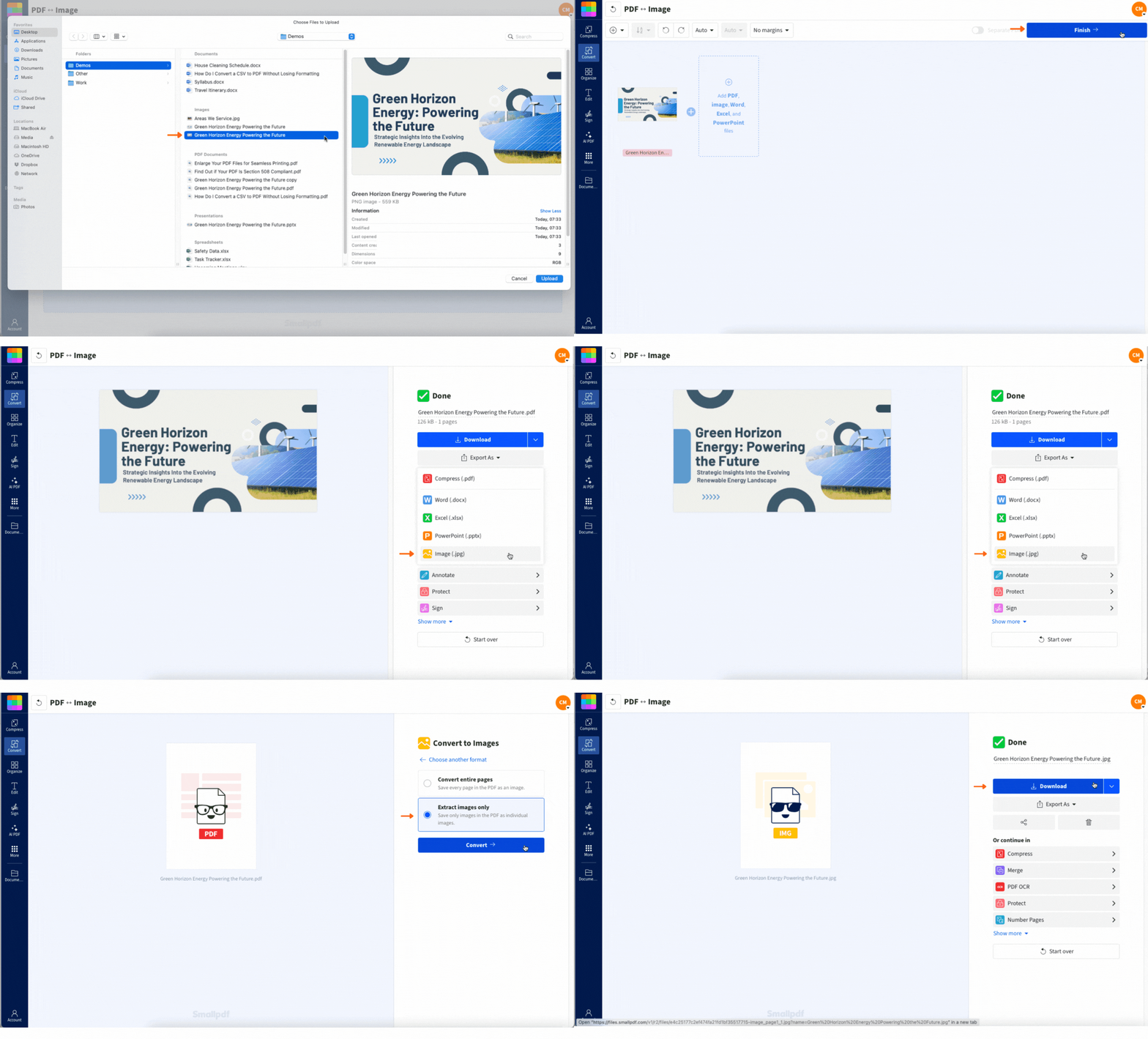
オンラインで画像をJPGに変換する方法
この方法は最新のブラウザならどれでも使え、インストールも不要です。
ステップ1:Smallpdfの「画像からJPGへ」を開く
Smallpdfにアクセスして、「画像からJPGへの変換」を開いてください。
デバイスを切り替えて使うことが多いなら、画像はクラウドストレージに入れておくと便利です。ファイルを移動しなくても、Google Drive、Dropbox、またはOneDriveから直接アップロードできます。
ステップ2:画像をアップロードする
ご自身にとっていちばん手早い方法でアップロードしてください。
画像をアップロードボックスにドラッグ&ドロップしてください。
または、「Choose Files」をクリックしてデバイスから選択します。
または、Google Drive、Dropbox、OneDriveから選択することもできます。
アップロードが完了すると、「Export As」オプションのある結果画面が表示されます。
ステップ3:JPGとしてエクスポート
ここが重要なステップです。
「Export As」をクリックします。
「Image (.jpg)」を選択してください。
ファイルからコンテンツをどう取り出すかを指定するエクスポートオプションが表示されます。
ステップ4:抽出方法を選ぶ
シンプルにJPGへ出力する場合は:
「Extract images only」を選択してください。
「Download」をクリックしてください。
クラウドで作業している場合は、結果をGoogle Drive、Dropbox、またはOneDriveに保存して、すべて同じフォルダにまとめておけます。
JPGに変換できる画像形式
Smallpdfは、日常的によく使われる次のような形式に対応しています。
PNG: スクリーンショットやグラフィックに最適で、透明部分を含むことがよくあります
HEIC: iPhoneの写真で一般的ですが、どこでも使えるとは限りません
WebP: Webサイトではよく使われますが、古いワークフローでは扱いにくいことがあります
TIFF: スキャナーや高品質なアーカイブでよく使われます
GIF: 最初のフレームを使って、静止画のJPGに変換されます
BMP: 非圧縮のため、非常に大きなファイルになることがあります
JPEG/JPG: 形式をそろえたいときや、あらためて書き出したいときに便利です
GIFに関する重要な注意点: JPGはアニメーションに対応していません。アニメーションGIFをアップロードすると、変換後は1枚の静止画になります。
JPG vs. PNG vs. WebP:どれを使うべき?
JPGがいつも最適とは限りません。互換性は高い一方で、いくつか注意点もあります。判断しやすいように、簡単に比較してみましょう。
| 形式 | 最適な用途 | 強み | 注意点 |
|---|---|---|---|
| JPG | 写真、複合コンテンツ、共有 | ファイルサイズが小さく、幅広く対応 | 透明部分に非対応、非可逆圧縮 |
| PNG | ロゴ、スクリーンショット、鮮明な文字 | くっきりした輪郭と透過対応 | ファイルサイズが大きめ |
| WebP | Web公開 | 高い圧縮率と画質 | 互換性は環境によって異なります |
ロゴのように透明部分がある画像では、JPGにするとその透明部分が単色の背景に置き換わります。その場合は、通常PNGのほうが適しています。
ファイルサイズを抑えながら画質を高く保つ
JPGは非可逆圧縮を使うため、一部の画像データを削ってサイズを小さくします。ほとんどの場合、これはむしろメリットです。見た目をきれいに保ったまま、ファイルを小さくできます。
以下のポイントを押さえると、よくある画質低下を避けやすくなります。
まずは状態の良い元画像を使いましょう。鮮明で明るい画像ほど、変換結果も良くなります。
繰り返し変換は避けてください。JPGを何度も保存し直すと、細部がぼやけることがあります。
特定のサイズにしたいなら、変換前に画像サイズを変更してください。
JPGは写真向きで、細かい文字が多い小さなグラフィックにはあまり向きません。
透明部分には注意が必要です。ロゴはPNGのほうがきれいに見えることがよくあります。
最終的な目的が画像ではなくPDFのサイズを小さくすることなら、画像の圧縮は省いて、 PDF圧縮 を、JPG to PDFで画像をPDFに変換した後に使うほうが賢いこともあります。
JPGに変換するとよい場面
JPGに変換する理由は、たいてい次のいずれかです。
高い互換性
HEIC、WebP、TIFFに対応していないアプリもあります。JPGなら通常はエラーなくアップロードでき、ほとんどのデバイスで開けます。
共有しやすい小さなファイルサイズ
JPGは、PNG、TIFF、BMPよりかなり小さくなることがよくあります。そのため、メール添付やアップロードがしやすく、モバイルでの読み込みも速くなります。
ドキュメントで使いやすい
画像をWordやPowerPointに挿入するなら、JPGは安定して使えます。あとでSmallpdfのPDFコンバーターを使ってドキュメントをPDFに変換するときもスムーズです。
シンプルな保管
JPGは、写真ベースのファイルを整理するための実用的な標準形式になります。特に、どのプラットフォームでも一貫したプレビューを表示したいときに便利です。
ほかの方法と、Smallpdfが選ばれやすい理由
標準搭載のアプリでも画像は変換できます。違いが出るのは、速度、一貫性、そして特殊な形式をどれだけ簡単に扱えるかです。
| 方法 | 特に向いている用途 | メリット | デメリット |
|---|---|---|---|
| ブラウザで使うSmallpdf | ほとんどの形式に対応、すばやく共有 | インストール不要、クラウドから取り込み可能、高速エクスポート | 1日あたりの無料利用制限が適用される場合があります |
| iPhoneの写真アプリ | HEICをJPGにして共有 | 便利で標準搭載 | 細かな操作はしにくく、一括処理にはあまり向きません |
| macOSのプレビュー | たまに書き出したいとき | 高画質、オフライン対応 | 手順はmacOSのバージョンで異なります |
| Windowsの写真/ペイント | 単発ですばやく変換 | オフラインでシンプル | 対応形式はアプリやバージョンによって異なります |
WebPのダウンロード画像やスキャナーのTIFF、またはデバイスをまたいでスムーズに作業したい場合は、ブラウザベースの方法のほうが時間を節約しやすいです。
モバイルで画像をJPGに変換する
モバイルで画像をJPGに変換する方法はいくつかあります。
SafariまたはChromeでコンバーターを開き、デバイスまたはクラウドストレージからアップロードしてください。
スマホでよく作業するなら、 Smallpdf モバイルアプリ を使うと、ファイル管理や変換の切り替えがしやすくなります。
モバイル向けのヒント: 接続が弱くてアップロードに失敗する場合は、モバイル通信からWi‑Fiに切り替えるか、Google DriveやOneDriveからアップロードすると、ファイル転送がより安定します。
SmallpdfのJPGコンバーターは安全ですか?
個人の写真や仕事のファイル、クライアントの素材を変換するなら、セキュリティは大切です。
Smallpdfを使うと、次のことが期待できます Smallpdfをご利用の際は:
TLS暗号化 転送中のファイルを保護します。
自動削除 処理後、一定時間が経過するとサーバーからファイルを削除します。
手動確認なし つまり、ファイルを人が開いたり確認したりすることはありません。
ISO 27001とGDPR に基づく取り組みで、セキュリティ第一の姿勢を支えています。
トラブルシューティング:画像をJPGに変換するときによくある問題
1. JPGがぼやけて見える
これは通常、元画像の品質が低いか、何度も変換していることが原因です。次を試してください。
元のファイルからもう一度書き出してください。
JPGからJPGへの繰り返し変換は避けてください。
文字が多い画像なら、JPGではなくPNGを検討してください。
2. ロゴの透明背景が失われた
これは想定どおりです。JPGは透過に対応していません。対処法:
ロゴやアイコンにはPNGを使いましょう。
どうしてもJPGを使う必要があるなら、先にロゴを単色の背景に配置してください。
3. ファイルをアップロードできない
よくある原因は、画像の破損や特殊なファイルヘッダーです。対処法:
まずローカルで画像を開いて、破損していないか確認してください。
新しいコピーを保存してから、もう一度アップロードしてください。
ページが止まる場合は、別のブラウザを試してください。
4. 変換後のファイルがまだ大きすぎる
JPGは多くの形式より小さくなりますが、写真によってはそれでも大きいことがあります。次を試してください。
変換前に画像サイズを変更してください。
JPGに変換してからPDFに入れ、最終的にPDFとして仕上げるならPDF圧縮を使ってください。
よくある質問:画像をJPGに変換する
JPGとJPEGの違いは何ですか?
実はどちらも同じ形式です。「JPG」は、古いWindowsの命名制限に合わせて作られた「JPEG」の短縮形です。今ではどちらの拡張子も同じ意味で使われており、画像をJPEGに変換しても互換性の問題はありません。JPGに変換すると画質は落ちますか?
場合によります。JPGは非可逆圧縮を使うため、ファイルサイズを小さくする過程で一部の画像データが失われます。普段使いであれば、通常はほとんど気になりません。HEICやWebPをJPGに変換できますか?
はい。これらの新しい形式にも完全対応しています。ファイルをツールにドラッグ&ドロップするだけで、あとはお任せください。iPhoneやAndroidで画像をJPGに変換するにはどうすればよいですか?
モバイルブラウザからファイルをツールにドラッグ&ドロップするだけで変換できます。外出先で変換したい場合は、iOS版またはAndroid版アプリをダウンロードする方法もあります。複数の画像を一度にJPGへ変換できますか?
無料ユーザーは1日あたり最大2ファイルまで変換できます。Proユーザーは無制限の一括変換をご利用いただけます。SmallpdfのJPGコンバーターは安全ですか?
はい、256ビットのSSL暗号化を使用し、プライバシー保護のため処理の1時間後にファイルを自動削除しています。Proなら、どんな画像もすばやくJPGに変換できます
