Konvertera bilder till JPG online gratis
Konvertera PNG, HEIC, WebP, TIFF, GIF med mera till JPG med ett gratis webbaserat verktyg. Vi visar hur du gör det med bara några klick, utan att du behöver registrera dig.
JPG är bildformatet som fungerar överallt. Det öppnas på alla enheter, laddas upp snabbare och accepteras på de flesta webbplatser, i e-post, meddelandeappar och kontorsverktyg.
Om du har att göra med HEIC-bilder från iPhone, WebP-nedladdningar eller stora TIFF-skanningar är det ofta snabbast att konvertera till JPG för att göra allt smidigare.
Nedan visar vi ett enkelt Smallpdf-flöde för att konvertera bilder till JPG, förklarar vad som händer med kvalitet och transparens och går igenom snabba lösningar på vanliga konverteringsproblem.
Snabb visuell guide: Konvertera en bild till JPG
Använd detta som en snabb referens.
Öppna Smallpdf Bild till JPG.
Du ser ett stort uppladdningsområde plus alternativ för import från molnet.
Ladda upp din bild.
En förloppsindikator visas medan filen bearbetas.
Exportera som JPG.
Klicka på ”Exportera som” och välj ”Bild (.jpg)”.
Välj exportalternativ och ladda ner.
Välj ”Extrahera endast bilder” och klicka sedan på ”Ladda ner”, eller spara till Google Drive, Dropbox eller OneDrive.
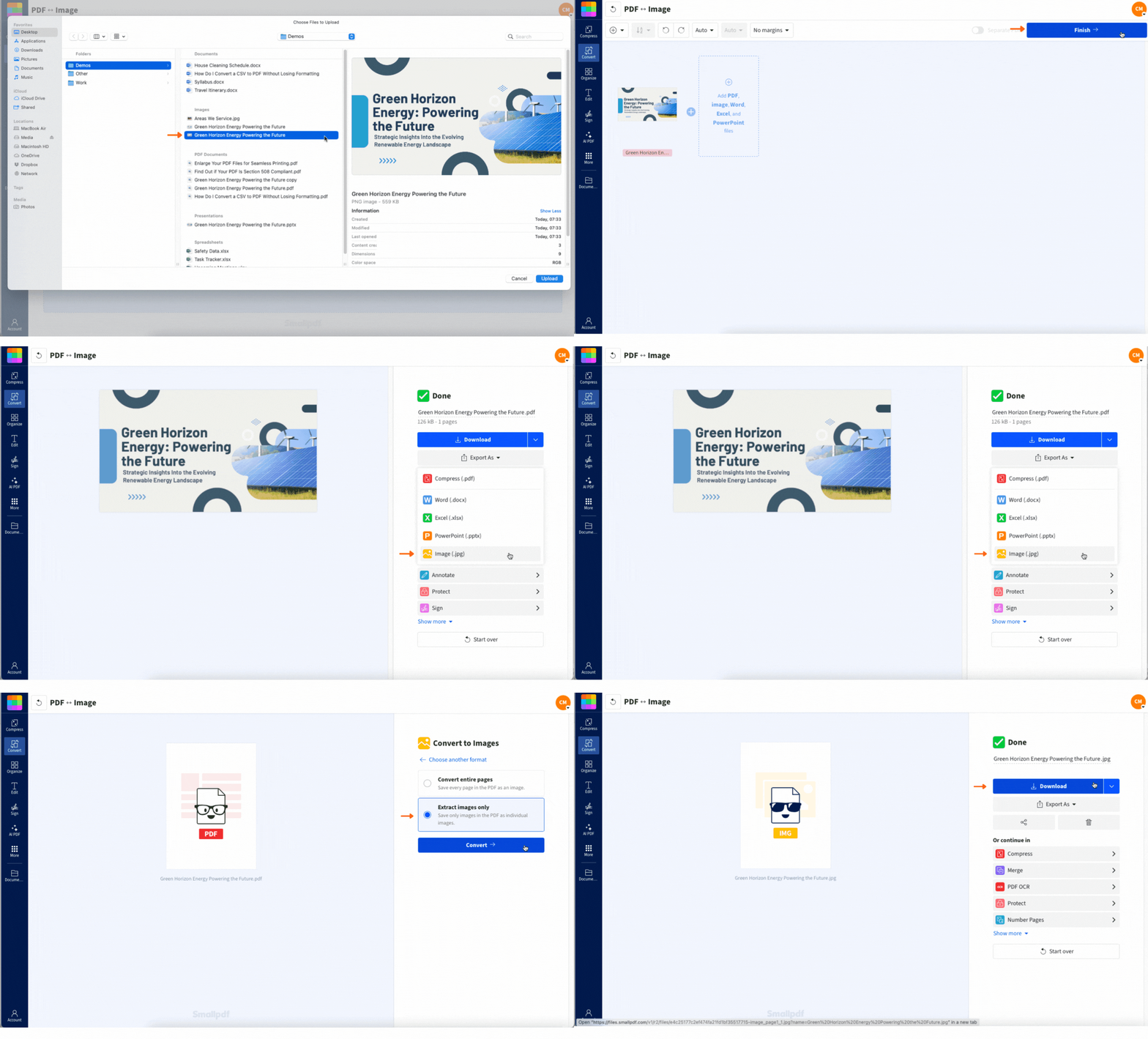
Så här konverterar du en bild till JPG online
Den här metoden fungerar i alla moderna webbläsare och kräver ingen installation.
Steg 1: Öppna Smallpdf:s Bild till JPG
Gå till Smallpdf och öppna konverteringsflödet för Bild till JPG.
Om du växlar mellan olika enheter är det bra att ha dina bilder i molnlagring. Du kan ladda upp direkt från Google Drive, Dropbox eller OneDrive i stället för att flytta runt filer.
Steg 2: Ladda upp din bild
Ladda upp på det sätt som är snabbast för dig.
Dra och släpp din bild i uppladdningsrutan.
Eller klicka på ”Välj filer” och välj den från din enhet.
Eller välj den från Google Drive, Dropbox eller OneDrive.
När uppladdningen är klar kommer du till en resultatsida med alternativ för ”Exportera som”.
Steg 3: Exportera som JPG
Det här är det avgörande steget.
Klicka på ”Exportera som”.
Välj ”Bild (.jpg)”.
Du ser exportalternativ som styr hur innehåll hämtas från filen.
Steg 4: Välj extraheringsmetod
För en enkel JPG-utmatning:
Välj ”Extrahera endast bilder”.
Klicka på ”Ladda ner”.
Om du arbetar i molnet kan du spara resultatet tillbaka till Google Drive, Dropbox eller OneDrive för att ha allt i samma mapp.
Bildformat som du kan konvertera till JPG
Smallpdf stöder vanliga format som du stöter på varje dag, bland annat:
PNG: Perfekt för skärmdumpar och grafik, ofta med transparens
HEIC: Vanligt för iPhone-bilder, men accepteras inte överallt
WebP: Populärt på webbplatser, men kan vara frustrerande i äldre arbetsflöden
TIFF: Används ofta för skannrar och högkvalitativa arkiv
GIF: Konverteras till en statisk JPG med den första bildrutan
BMP: Okomprimerade filer som kan bli väldigt stora
JPEG/JPG: Användbart när du vill ha enhetlig formatering eller en ny export
Viktig anmärkning om GIF-filer: JPG stöder inte animation. Om du laddar upp en animerad GIF blir resultatet en enda stillbild i JPG-format.
JPG vs. PNG vs. WebP: Vilket ska du använda?
JPG är inte alltid det bästa formatet. Det är det mest kompatibla, men det har sina nackdelar. Här är en snabb jämförelse som hjälper dig att välja.
| Format | Bäst för | Styrka | Nackdel |
|---|---|---|---|
| JPG | Foton, blandat innehåll, delning | Små filstorlekar och brett stöd | Ingen transparens, förstörande komprimering |
| PNG | Logotyper, skärmdumpar, skarp text | Skarpa kanter och transparens | Större filer |
| WebP | Webbpublicering | Utmärkt komprimering och kvalitet | Kompatibiliteten kan variera |
Om din bild har transparens, till exempel en logotyp på en genomskinlig bakgrund, kommer JPG att ersätta transparensen med en enfärgad bakgrund. Då är PNG oftast det bättre valet.
Behåll hög bildkvalitet samtidigt som du minskar filstorleken
JPG använder förstörande komprimering, vilket innebär att storleken minskas genom att en del bilddata tas bort. Oftast är det en bra sak. Du får mindre filer som fortfarande ser bra ut.
De här tipsen hjälper dig att undvika vanliga kvalitetsfallgropar.
Börja med en ren originalbild. Skarpa, välbelysta bilder konverteras bättre.
Undvik upprepade konverteringar. Att spara om JPG-filer om och om igen kan göra detaljerna mindre skarpa.
Ändra storlek innan du konverterar om du vill ha en viss dimension.
Använd JPG för foton, inte för små bilder med mycket text.
Tänk på transparens. Logotyper ser ofta bättre ut som PNG.
Om ditt slutmål är en mindre PDF-fil, inte en mindre bild, kan det vara smartare att hoppa över bildkomprimering och använda Komprimera PDF efter att du har konverterat bilder till en PDF med JPG till PDF.
När du bör konvertera till JPG
De flesta konverterar till JPG av någon av de här anledningarna.
Bättre kompatibilitet
Vissa appar stöder inte HEIC, WebP eller TIFF. JPG laddas vanligtvis upp utan fel och öppnas på nästan alla enheter.
Mindre filer för delning
JPG är ofta mycket mindre än PNG, TIFF eller BMP. Det hjälper med e-postbilagor, snabbare uppladdningar och kortare laddningstid på mobilen.
Enklare användning i dokument
Om du lägger in bilder i Word eller PowerPoint fungerar JPG pålitligt. Det fungerar också bra när du senare konverterar dokument till PDF med Smallpdf:s PDF-konverterare.
Enkel arkivering
JPG kan vara ett praktiskt standardformat för att organisera fotobaserade filer, särskilt om du vill ha enhetliga förhandsvisningar på olika plattformar.
Alternativa metoder och varför Smallpdf ofta är det bästa valet
Du kan också konvertera bilder med inbyggda appar. Skillnaden ligger i hastighet, konsekvens och hur enkelt det är att hantera ovanliga format.
| Metod | Fungerar bäst för | Fördelar | Nackdelar |
|---|---|---|---|
| Smallpdf i webbläsaren | De flesta format, snabb delning | Ingen installation, import från molnet, snabb export | Gratis dagliga begränsningar kan gälla |
| Appen Bilder på iPhone | Delning från HEIC till JPG | Bekvämt och inbyggt | Mindre kontroll, inte särskilt bra för många filer |
| macOS Förhandsvisning | Enstaka exporter | Bra kvalitet, offline | Stegen varierar beroende på macOS-version |
| Windows Bilder/Paint | Snabb engångskonvertering | Offline, enkelt | Formatstödet beror på app/version |
Om du hanterar WebP-nedladdningar, TIFF-filer från skanner eller behöver ett smidigt arbetsflöde mellan olika enheter sparar ett webbläsarbaserat alternativ oftast tid.
Konvertera bilder till JPG på mobilen
Du kan konvertera bilder till JPG på mobilen på ett par olika sätt:
Öppna konverteraren i Safari eller Chrome och ladda sedan upp från din enhet eller molnlagring.
Om du ofta arbetar på mobilen kan Smallpdf-appen hjälpa dig att hantera filer och växla mellan olika konverteringar.
Tips för mobilen: Om uppladdningen misslyckas på grund av en svag anslutning kan du prova att byta från mobilnät till Wi-Fi, eller ladda upp från Google Drive eller OneDrive så att filöverföringen blir stabilare.
Är Smallpdf:s JPG-konverterare säker?
Om du konverterar privata foton, arbetsfiler eller kundmaterial är säkerhet viktigt.
Här är vad du kan förvänta dig när du använder Smallpdf:
TLS-kryptering skyddar filer under överföring.
Automatisk radering tar bort filer från våra servrar efter en kort tids bearbetning.
Ingen manuell granskning betyder att dina filer inte öppnas eller granskas av människor.
ISO 27001 och GDPR rutinerna stöder en säkerhetsfokuserad strategi.
Felsökning: Vanliga problem när du konverterar bilder till JPG
1. Min JPG-bild ser suddig ut
Det beror oftast på en lågkvalitativ originalfil eller upprepade konverteringar. Prova det här:
Exportera om från originalfilen.
Undvik att konvertera JPG till JPG upprepade gånger.
Om bilden innehåller mycket text kan PNG vara ett bättre val än JPG.
2. Min logotyp har förlorat sin transparenta bakgrund
Det är väntat. JPG stöder inte transparens. Lösning:
Använd PNG för logotyper och ikoner.
Om du måste använda JPG ska du först placera logotypen på en enfärgad bakgrund.
3. Min fil går inte att ladda upp
Vanliga orsaker är skadade bilder eller ovanliga filhuvuden. Lösningar:
Öppna först bilden lokalt för att bekräfta att den inte är skadad.
Spara en ny kopia och ladda sedan upp igen.
Prova en annan webbläsare om sidan fastnar.
4. Min konverterade fil är fortfarande för stor
JPG är mindre än många andra format, men vissa foton är väldigt stora. Prova det här:
Ändra storlek på bilden innan du konverterar.
Konvertera till JPG, lägg sedan in den i en PDF och använd Komprimera PDF om ditt slutliga resultat är en PDF.
Vanliga frågor: Konvertera bilder till JPG
Vad är skillnaden mellan JPG och JPEG?
Det är faktiskt samma format. ”JPG” är bara en förkortad version av ”JPEG”, skapad för att passa äldre namngivningsbegränsningar i Windows. I dag används båda filändelserna omväxlande, och om du konverterar en bild till JPEG kommer du inte att stöta på kompatibilitetsproblem.Minskar kvaliteten när du konverterar till JPG?
Kanske. JPG använder förstörande komprimering, vilket innebär att en del bilddata tas bort för att minska filstorleken. Vid vanlig användning märks det oftast inte.Kan jag konvertera HEIC eller WebP till JPG?
Ja! De här nyare formaten stöds fullt ut. Dra och släpp bara filen i verktyget så sköter vi resten.Hur konverterar jag bilder till JPG på iPhone eller Android?
Dra och släpp helt enkelt dina filer i verktyget i mobilwebbläsaren, eller ladda ner våra appar för iOS och Android för konvertering när du är på språng.Kan jag konvertera flera bilder till JPG samtidigt?
Gratisanvändare kan konvertera upp till två filer per dag. Pro-användare har obegränsad batchkonvertering.Är Smallpdf:s JPG-konverterare säker?
Ja, vi använder 256-bitars SSL-kryptering och raderar automatiskt filer en timme efter bearbetning för att skydda din integritet.Gör om vilken bild som helst till JPG snabbt med Pro
