- Rumah
- ›
- ›Tukar Imej kepada JPG Secara Dalam Talian Percuma
Tukar Imej kepada JPG Secara Dalam Talian Percuma
Tukar PNG, HEIC, WebP, TIFF, GIF dan banyak lagi kepada JPG dalam alat percuma berasaskan pelayar. Kami tunjukkan caranya dalam beberapa klik sahaja tanpa perlu mendaftar.
JPG ialah format imej yang berfungsi di mana-mana. Ia boleh dibuka pada mana-mana peranti, dimuat naik dengan lebih pantas, dan diterima secara meluas di laman web, e-mel, aplikasi pemesejan dan alat pejabat.
Jika anda berurusan dengan foto HEIC iPhone, muat turun WebP atau imbasan TIFF bersaiz besar, menukar kepada JPG selalunya ialah cara terpantas untuk mengurangkan kerumitan.
Di bawah, kami akan tunjukkan aliran kerja Smallpdf yang ringkas untuk tukar gambar ke jpg, terangkan apa yang berlaku pada kualiti dan ketelusan, serta kongsikan penyelesaian pantas untuk isu penukaran yang biasa berlaku.
Panduan Visual Ringkas: Tukar Imej kepada JPG
Gunakan ini sebagai rujukan pantas anda.
Buka Smallpdf Imej ke JPG.
Anda akan melihat ruang muat naik yang besar serta pilihan import awan.
Muat naik imej anda.
Bar kemajuan akan dipaparkan semasa fail anda diproses.
Eksport sebagai JPG.
Klik "Export As" dan pilih "Image (.jpg)."
Pilih pilihan eksport dan muat turun.
Pilih "Extract images only," kemudian klik "Download", atau simpan ke Google Drive, Dropbox atau OneDrive.
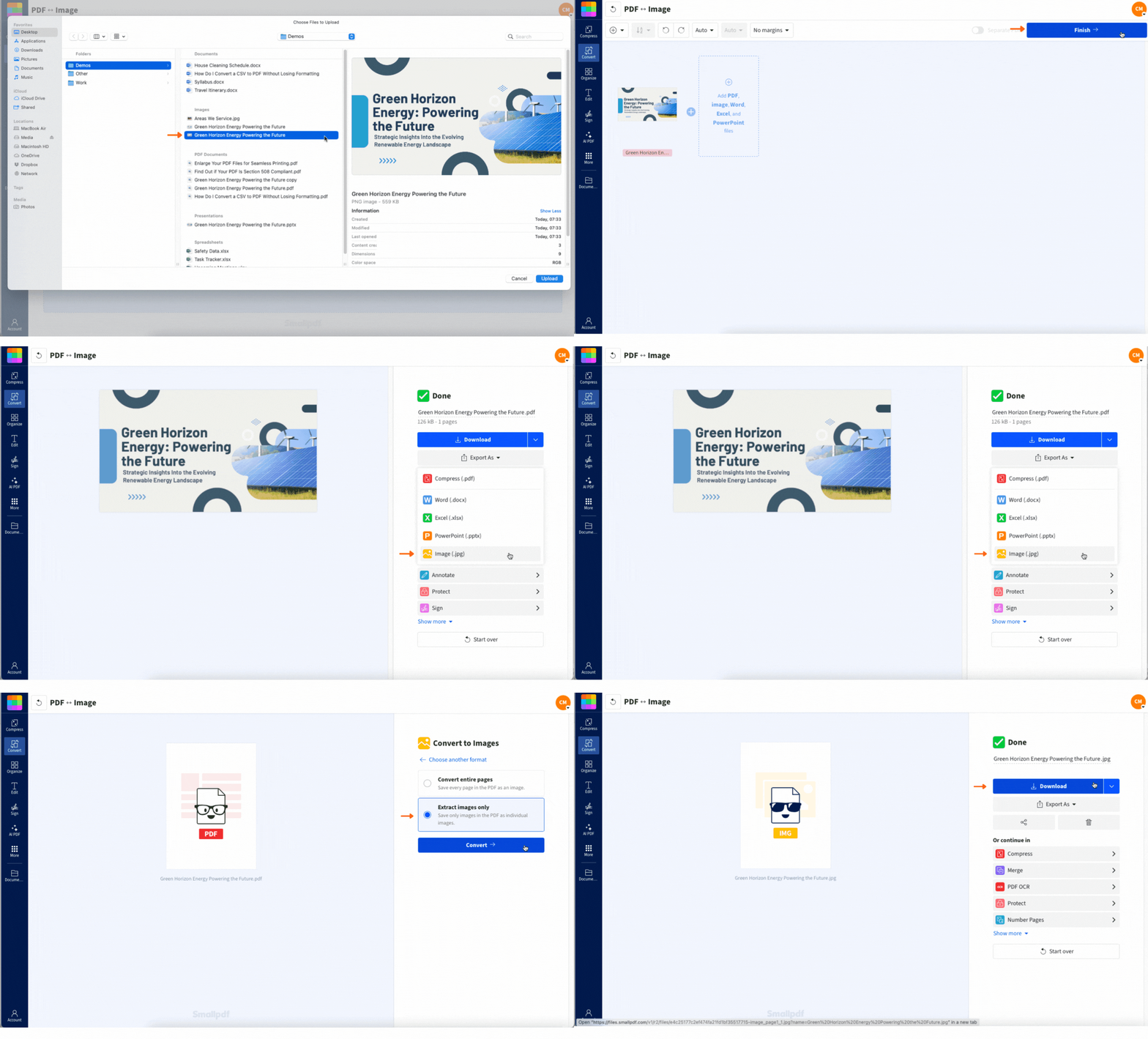
Cara Menukar Imej kepada JPG Secara Dalam Talian
Kaedah ini berfungsi dalam mana-mana pelayar moden dan tidak memerlukan pemasangan.
Langkah 1: Buka Imej ke JPG Smallpdf
Buka Smallpdf dan mulakan aliran penukaran Imej ke JPG.
Jika anda bertukar antara peranti, sebaiknya simpan imej anda dalam storan awan. Anda boleh muat naik terus dari Google Drive, Dropbox atau OneDrive tanpa perlu memindahkan fail sana sini.
Langkah 2: Muat naik Imej Anda
Muat naik dengan cara yang paling pantas untuk anda.
Seret dan lepas imej anda ke dalam kotak muat naik.
Atau klik "Choose Files" dan pilihnya daripada peranti anda.
Atau pilihnya daripada Google Drive, Dropbox atau OneDrive.
Setelah muat naik selesai, anda akan dibawa ke skrin hasil dengan pilihan "Export As".
Langkah 3: Eksport sebagai JPG
Inilah langkah utama.
Klik "Export As."
Pilih "Image (.jpg)."
Anda akan melihat pilihan eksport yang mengawal cara kandungan diambil daripada fail.
Langkah 4: Pilih Kaedah Pengekstrakan
Untuk hasil JPG yang ringkas:
Pilih "Extract images only."
Klik "Download."
Jika anda bekerja di awan, anda boleh simpan hasilnya semula ke Google Drive, Dropbox atau OneDrive supaya semuanya kekal dalam folder yang sama.
Format Imej yang Boleh Anda Tukar kepada JPG
Smallpdf menyokong format biasa yang sering digunakan setiap hari, termasuk:
PNG: Sangat sesuai untuk tangkapan skrin dan grafik, selalunya dengan ketelusan
HEIC: Lazim untuk foto iPhone, tetapi tidak diterima di semua tempat
WebP: Popular di laman web, tetapi boleh menyusahkan dalam aliran kerja lama
TIFF: Selalunya digunakan untuk pengimbas dan arkib berkualiti tinggi
GIF: Ditukar kepada JPG statik menggunakan bingkai pertama
BMP: Fail tanpa mampatan yang boleh menjadi sangat besar
JPEG/JPG: Berguna apabila anda mahukan format yang konsisten atau eksport baharu
Nota penting tentang GIF: JPG tidak menyokong animasi. Jika anda memuat naik GIF beranimasi, hasil JPG anda akan menjadi satu imej pegun.
JPG lwn. PNG lwn. WebP: Yang Mana Patut Anda Gunakan?
JPG bukan sentiasa format terbaik. Ia paling serasi, tetapi tetap ada kompromi. Berikut ialah perbandingan ringkas untuk membantu anda membuat keputusan.
| Format | Paling Sesuai Untuk | Kekuatan | Kompromi |
|---|---|---|---|
| JPG | Foto, kandungan bercampur, perkongsian | Saiz fail kecil dan sokongan yang meluas | Tiada ketelusan, pemampatan lossy |
| PNG | Logo, tangkapan skrin, teks yang tajam | Tepi yang tajam dan ketelusan | Fail lebih besar |
| WebP | Penerbitan web | Pemampatan dan kualiti yang baik | Keserasian boleh berbeza-beza |
Jika imej anda mempunyai ketelusan, seperti logo pada latar belakang lutsinar, JPG akan menggantikan ketelusan itu dengan latar belakang pejal. Dalam keadaan itu, PNG biasanya pilihan yang lebih baik.
Kekalkan Kualiti Imej Tinggi Sambil Mengurangkan Saiz Fail
JPG menggunakan pemampatan lossy, yang bermaksud ia mengurangkan saiz dengan membuang sebahagian data imej. Kebanyakan masa, itu perkara yang baik. Anda mendapat fail yang lebih kecil yang masih kelihatan kemas.
Petua ini membantu anda mengelakkan masalah kualiti yang biasa.
Mulakan dengan fail asal yang jelas. Imej yang tajam dan cukup pencahayaan biasanya ditukar dengan lebih baik.
Elakkan penukaran berulang. Menyimpan semula JPG berkali-kali boleh mengurangkan ketajaman butiran.
Ubah saiz sebelum menukar jika matlamat anda ialah dimensi tertentu.
Gunakan JPG untuk foto, bukan untuk grafik kecil yang sarat dengan teks.
Perhatikan ketelusan. Logo selalunya kelihatan lebih baik sebagai PNG.
Jika matlamat akhir anda ialah PDF yang lebih kecil, bukan imej yang lebih kecil, mungkin lebih bijak untuk melangkau pemampatan imej dan menggunakan Mampatkan PDF selepas anda menukar imej kepada PDF dengan JPG to PDF.
Bila Perlu Menukar kepada JPG
Orang biasanya menukar kepada JPG atas salah satu sebab ini.
Keserasian yang Lebih Baik
Sesetengah aplikasi tidak menerima HEIC, WebP atau TIFF. JPG biasanya boleh dimuat naik tanpa ralat dan dibuka pada hampir semua peranti.
Fail Lebih Kecil untuk Dikongsi
JPG selalunya jauh lebih kecil berbanding PNG, TIFF atau BMP. Ini membantu untuk lampiran e-mel, muat naik yang lebih pantas dan pemuatan lebih cepat pada mudah alih.
Lebih Mudah Digunakan dalam Dokumen
Jika anda memasukkan imej ke dalam Word atau PowerPoint, JPG berfungsi dengan stabil. Ia juga sesuai digunakan apabila anda kemudian menukar dokumen kepada PDF dengan Penukar PDF Smallpdf.
Pengarkiban Ringkas
JPG boleh menjadi format piawai yang praktikal untuk menyusun fail berasaskan foto, terutamanya apabila anda mahukan pratonton yang konsisten merentas platform.
Kaedah Alternatif dan Mengapa Smallpdf Selalunya Lebih Baik
Anda juga boleh menukar imej dengan aplikasi terbina dalam. Bezanya ialah kelajuan, ketekalan dan betapa mudahnya mengendalikan format yang kurang biasa.
| Kaedah | Paling Sesuai Untuk | Kelebihan | Kekurangan |
|---|---|---|---|
| Smallpdf dalam pelayar | Kebanyakan format, perkongsian pantas | Tiada pemasangan, import awan, eksport pantas | Had harian percuma mungkin terpakai |
| Aplikasi Foto iPhone | Perkongsian HEIC ke JPG | Mudah dan terbina dalam | Kurang kawalan, tidak begitu sesuai untuk penukaran pukal |
| Pratonton macOS | Eksport sekali-sekala | Kualiti baik, luar talian | Langkah berbeza mengikut versi macOS |
| Windows Photos/Paint | Kerja cepat sekali sahaja | Luar talian, mudah | Sokongan format bergantung pada aplikasi/versi |
Jika anda berurusan dengan muat turun WebP, TIFF daripada pengimbas, atau anda perlukan aliran kerja yang kemas merentas peranti, pilihan berasaskan pelayar biasanya menjimatkan masa.
Tukar Imej kepada JPG pada Mudah Alih
Anda boleh menukar imej kepada JPG pada mudah alih dengan beberapa cara:
Buka penukar dalam Safari atau Chrome, kemudian muat naik daripada peranti anda atau storan awan.
Jika anda kerap bekerja pada telefon anda, aplikasi mudah alih Smallpdf boleh membantu anda mengurus fail dan beralih antara penukaran.
Petua mudah alih: Jika muat naik gagal pada sambungan yang lemah, cuba tukar daripada data selular kepada Wi-Fi, atau muat naik dari Google Drive atau OneDrive supaya pemindahan fail lebih stabil.
Adakah Penukar JPG Smallpdf Selamat?
Jika anda menukar foto peribadi, fail kerja atau aset pelanggan, keselamatan memang penting.
Berikut ialah perkara yang boleh anda jangkakan apabila anda menggunakan Smallpdf:
Penyulitan TLS melindungi fail semasa pemindahan.
Pemadaman automatik mengalih keluar fail daripada pelayan kami selepas tempoh pemprosesan yang singkat.
Tiada semakan manual bermakna fail anda tidak dibuka atau diperiksa oleh orang.
ISO 27001 dan GDPR menyokong pendekatan yang mengutamakan keselamatan.
Penyelesaian Masalah: Isu Biasa Imej ke JPG
1. JPG Saya Kelihatan Kabur
Ini biasanya berpunca daripada fail asal yang berkualiti rendah atau penukaran berulang. Cuba ini:
Eksport semula daripada fail sumber asal.
Elakkan menukar JPG kepada JPG berulang kali.
Jika kandungannya banyak teks, pertimbangkan PNG berbanding JPG.
2. Logo Saya Hilang Latar Belakang Lutsinar
Itu memang dijangka. JPG tidak menyokong ketelusan. Penyelesaiannya:
Gunakan PNG untuk logo dan ikon.
Jika anda mesti menggunakan JPG, letakkan logo pada latar belakang pejal terlebih dahulu.
3. Fail Saya Tidak Dapat Dimuat Naik
Punca biasa termasuk imej yang rosak atau pengepala fail yang luar biasa. Penyelesaiannya:
Buka imej itu secara setempat dahulu untuk mengesahkan bahawa ia tidak rosak.
Simpan salinan baharu, kemudian muat naik semula.
Cuba pelayar lain jika halaman tersekat.
4. Fail Yang Ditukar Masih Terlalu Besar
JPG lebih kecil daripada banyak format lain, tetapi sesetengah foto memang besar. Cuba:
Ubah saiz imej sebelum menukar.
Tukar kepada JPG, kemudian masukkannya ke dalam PDF, dan gunakan Mampatkan PDF jika hasil akhir anda ialah PDF.
Tukar mana-mana imej kepada JPG dengan pantas menggunakan Pro
