Сжать изображения JPG онлайн
Быстро уменьши размер JPG с помощью простого процесса в Smallpdf. А ещё ты найдёшь советы, как добиться 200 КБ или 500 КБ, заметки о конфиденциальности и ответы на частые вопросы.
Подробнее о JPG в PDF
Больше о PDF в JPG
Подробнее о сжатии PDF
Краткое руководство: как сжать JPG в Smallpdf
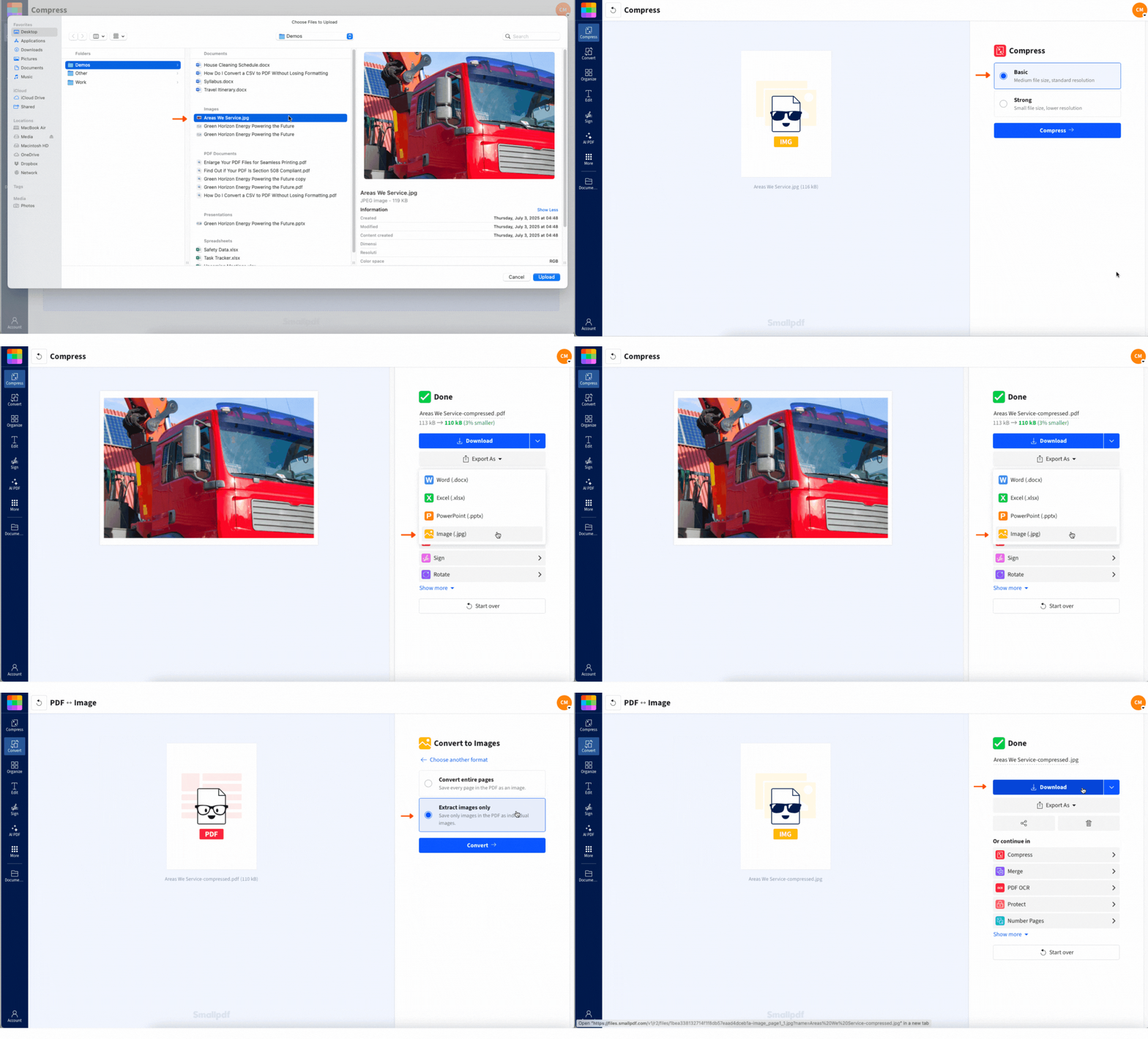
Как сжать JPG онлайн
Smallpdf сжимает изображение через быстрый процесс конвертации, а затем экспортирует его обратно как JPG меньшего размера. Тебе не нужно ничего устанавливать, и сервис работает в любом современном браузере.
Шаг 1: Загрузи свой JPG
Открыть Сжать PDF и загрузи своё изображение.
Перетащи JPG в область загрузки.
Или нажми «Выбрать файлы», чтобы загрузить файл со своего устройства.
Также можно импортировать файлы из Google Drive, Dropbox или OneDrive.
Во время обработки файла ты увидишь индикатор выполнения.
Шаг 2: Выбери уровень сжатия
Выбери вариант, который подходит под твою задачу.
Выбери «Базовое сжатие» для быстрого и аккуратного уменьшения размера.
Если в твоём тарифе доступно «Сильное сжатие», используй его, когда файл нужно сделать значительно меньше.
Сжатие начнётся автоматически после выбора.
Шаг 3: Экспортируй обратно в JPG
Когда сжатие завершится:
Нажми «Экспортировать как».
Выбери «Изображение (.jpg)».
Выбери «Извлечь только изображения».
Так ты получишь JPG, который можно использовать где угодно.
Шаг 4: Скачай или сохрани в облако
В конце сохрани изображение.
Нажми «Скачать», чтобы сохранить файл на своё устройство.
Или сохрани его обратно в Google Drive, Dropbox или OneDrive.
Почему твой JPG всё ещё такой большой
JPG — это сжатый формат, но размер файла зависит от того, что находится внутри изображения.
1. Высокое разрешение фото с телефона и камеры
Ширина одной фотографии может составлять несколько тысяч пикселей. Это отлично для детализации, но неудобно для загрузки и отправки по почте.
2. Много цветовых деталей
Фотографии с градиентами, тенями и текстурным фоном содержат больше данных, чем простая графика.
3. Скрытые метаданные
Во многих изображениях есть дополнительная информация, например данные камеры и сведения о местоположении. Удаление метаданных может уменьшить размер файла без видимых изменений изображения.
Что происходит с качеством, когда ты сжимаешь JPG
Сжатие JPG обычно происходит с потерями, то есть файл становится меньше за счёт удаления деталей, которые ты, скорее всего, не заметишь.
При базовом сжатии цель — сохранить прежний вид изображения для обычных задач: отправки, загрузки в интернет и форм.
Обычно сильнее всего размер уменьшается у таких файлов:
Большие фотографии со смартфона
Изображения, сохранённые с максимальным качеством
Фотографии, которые раньше не сжимались для веба
Если изображение уже сильно сжато, уменьшение размера может быть не таким заметным. Это нормально.
Как сжать JPG до размера меньше 200 КБ или 500 КБ
Некоторые сайты и порталы устанавливают строгие ограничения. Если тебе нужен конкретный размер, используй такую последовательность.
Начни с базового сжатия
Базовое сжатие часто помогает уменьшить многие фото до размера меньше 500 КБ, особенно если изначально они весили несколько МБ.
Обрежь перед сжатием
Обрезка удаляет пиксели, а значит быстро уменьшает размер файла.
Удали пустые поля вокруг документов или фото товаров.
Убери ненужные области фона.
Оставь главный объект по центру и крупно.
Измени размер, если изображение всё ещё слишком большое
Изменение размера сильнее всего влияет на слишком большие изображения.
Вот простое правило, которое обычно хорошо работает:
Если можешь, уменьши ширину и высоту примерно на 10–20 %.
Если изображение очень большое, уменьшай размер более агрессивно.
Затем сожми его снова.
При необходимости запусти второй проход
Если ты уже близко к лимиту, загрузи уже сжатый JPG ещё раз и сожми его снова. Так можно убрать ещё несколько КБ, но следи за качеством, если на изображении есть мелкий текст.
Как сжать JPG на iPhone или Android
Ты можешь сжимать JPG на телефоне без установки каких-либо приложений.
Открой страницу сжатия Smallpdf в Safari или Chrome.
Загрузи фото со своего устройства или из Google Drive, Dropbox или OneDrive.
Выбери «Базовое сжатие».
Экспортируй обратно как «Изображение (.jpg)», а затем скачай.
Совет: Если через мобильный интернет загрузка идёт медленно, перед началом подключись к Wi‑Fi.
Пакетное сжатие нескольких JPG
Если у тебя много изображений, сжимать их по одному быстро надоедает. В Smallpdf можно обработать несколько файлов в одном процессе, а затем экспортировать результаты.
Это особенно полезно для:
Фото товаров для интернет-магазина
Изображений из портфолио, которые нужно отправить по почте
Отсканированных страниц, сохранённых как JPG
Папки с фотографиями, которую ты загружаешь на сайт с ограничениями
Если твой тариф поддерживает пакетную обработку, ты сможешь загрузить и экспортировать всё за один раз, а затем скачать вместе.
Ограничения бесплатной версии и Pro и поддерживаемые размеры файлов
Вот чего ожидать при обычном использовании.
Поддерживаемый размер файла: Smallpdf может обрабатывать очень большие файлы — до 5 ГБ.
Бесплатное использование: Ты можешь выполнять ограниченное количество действий в день. Во многих случаях это до двух действий в день.
Тарифы Pro: Более высокие лимиты, пакетная обработка и доступ к более сильным вариантам сжатия.
Если тебе нужно уменьшить всего пару изображений для формы или письма, бесплатной версии обычно достаточно. Если ты сжимаешь изображения регулярно, Pro уберёт ежедневные ограничения.
Smallpdf и другие способы сжатия JPG
Если ты сравниваешь варианты, вот практичный обзор. Результат зависит от изображения, но обычно ощущения от работы такие.
| Функция | Smallpdf | Встроенная функция телефона «Изменить размер» | Случайные веб-сервисы для сжатия |
|---|---|---|---|
| Работает в любом браузере | Да | Нет | Обычно |
| Варианты экспорта | JPG и другие форматы | Ограничено | Зависит от случая |
| Импорт из облака | Google Drive, Dropbox, OneDrive | Нет | Редко |
| Понятные настройки конфиденциальности | Надёжные | Только локально | На многих сайтах это неясно |
| Понятный процесс | Да | Зависит от устройства | Сильно различается |
| Пакетная обработка | При поддержке тарифа | Нет | Иногда |
Если тебе нужен предсказуемый результат, импорт из облака и удобный процесс скачивания, Smallpdf — более простой вариант.
Безопасно ли сжимать JPG онлайн?
Если ты сжимаешь личные фото, удостоверения личности или изображения клиентов, безопасность важна. Вот как мы её обеспечиваем:
Файлы защищены шифрованием TLS.
Файлы автоматически удаляются через 1 час
Мы не просматриваем твои загруженные файлы вручную.
Smallpdf соответствует GDPR и сертифицировано по ISO/IEC 27001.
Если ты работаешь с конфиденциальными изображениями, не сохраняй их в общих папках, если не контролируешь доступ. Скачай файлы на своё устройство и храни их там, где доверяешь настройкам доступа.
Другие способы, которыми Smallpdf помогает в работе с изображениями и PDF
Сжатие JPG часто связано и с другими задачами.
Если тебе нужен PDF меньшего размера из фотографий, воспользуйся JPG в PDF после сжатия.
Если ты уменьшаешь размер отсканированных документов, инструмент «Сжать PDF» поможет сократить размер файла для отправки.
Если сначала нужно преобразовать формат, конвертация изображения в JPG поможет сохранить совместимость.
Как сохранить JPG небольшими
Если JPG не загружается или форма постоянно его отклоняет, сложное ПО тебе обычно не нужно. Сожми файл один раз, проверь размер и экспортируй его обратно в JPG, чтобы потом можно было отправить его куда угодно.
Если нужен самый быстрый способ, начни с базового сжатия. Если тебе нужен строгий лимит, например 200 КБ, сначала обрежь изображение и измени его размер, а затем сожми снова.
Часто задаваемые вопросы
Как сжать JPG без потери качества?
Сжатие JPG всегда удаляет часть данных, но базовое сжатие рассчитано на то, чтобы изображение выглядело так же при обычном просмотре. Для документов с мелким текстом аккуратно обрезай изображение и меняй размер, чтобы буквы оставались чёткими.Можно ли сжать JPG на телефоне?
Да. Открой страницу Smallpdf в мобильном браузере, загрузи фото, сожми его, затем экспортируй обратно в JPG и скачай. Шаги одинаковые и на iPhone, и на Android.В чём разница между JPG и JPEG?
Ничем. Это один и тот же формат. JPG стал популярным, потому что старые системы предпочитали трёхбуквенные расширения.Насколько можно уменьшить размер JPG?
Размер многих фотографий уменьшается примерно на 30–70 %. Самое заметное уменьшение обычно бывает у фото с высоким разрешением с телефона и у изображений, сохранённых с максимальным качеством.Как уменьшить JPG до 200 КБ или 500 КБ?
Начни с базового сжатия. Если изображение всё ещё слишком большое, сначала обрежь лишние области, а потом измени размеры. Если ты уже близко к лимиту, сожми уже сжатое изображение ещё раз.Безопасно ли использовать Smallpdf для личных фото и сканов удостоверения личности?
Да. Файлы защищены шифрованием TLS и автоматически удаляются через короткое время. Если тебе нужен максимально безопасный вариант, сожми файл, скачай его и удали исходник из общей облачной папки.Работает ли это на Mac и Windows?
Да. Smallpdf работает в браузере, поэтому сервис совместим с Mac, Windows и большинством современных устройств.Почему мой сжатый JPG всё ещё выглядит большим?
В изображении много мелких деталей или оно уже было сжато до загрузки. Попробуй сначала обрезать его и изменить размер, а потом сжать снова.Уменьши размер JPG за считанные секунды
