JPG Görsellerini Çevrimiçi Sıkıştır
Basit bir Smallpdf iş akışıyla JPG dosya boyutunu hızlıca azalt. Ayrıca 200 KB veya 500 KB hedeflerine ulaşmak için ipuçlarını, gizlilik notlarını ve SSS’leri de bulabilirsin.
Hızlı Kılavuz: Smallpdf’te JPG sıkıştırma
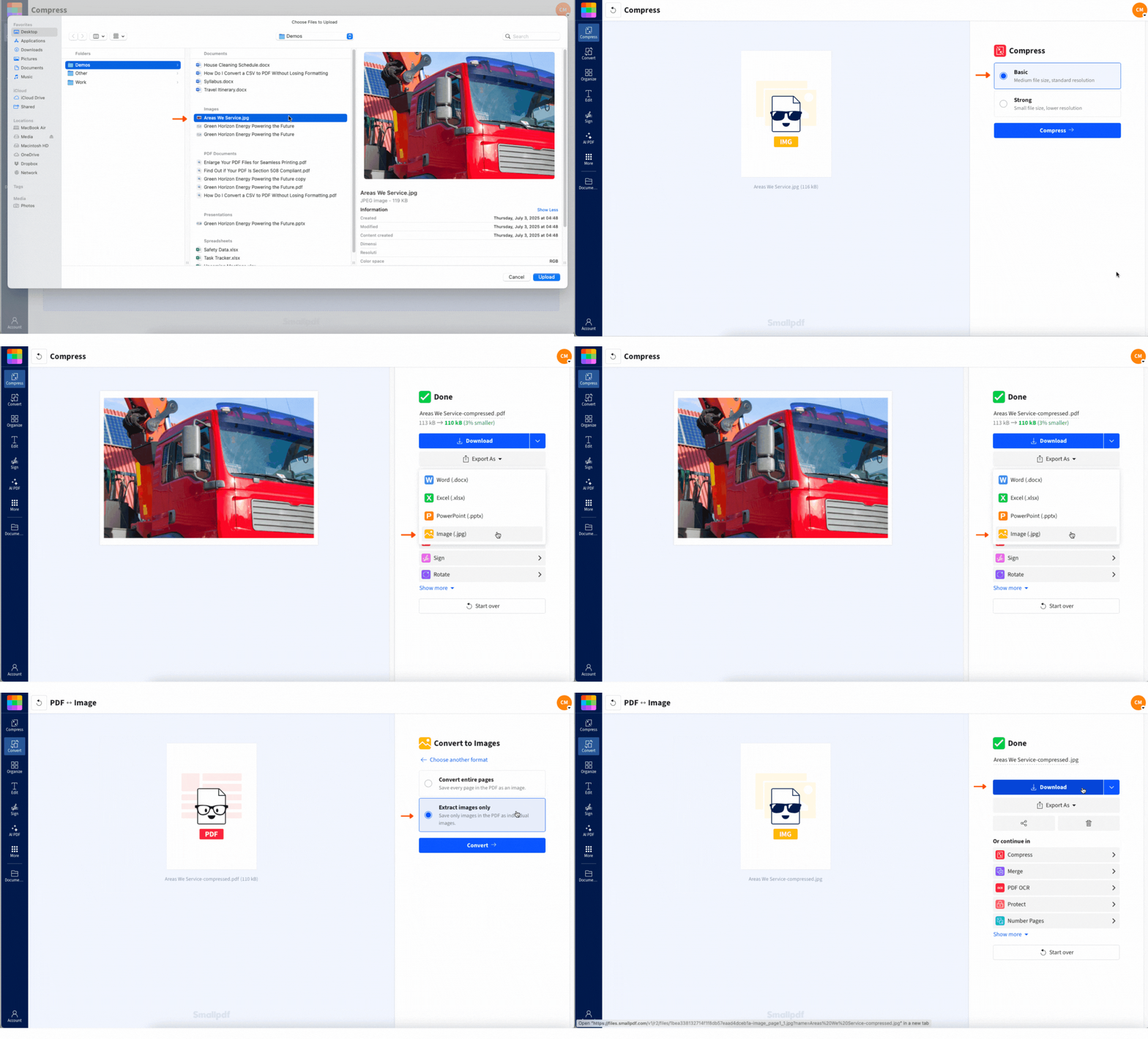
JPG Çevrimiçi Nasıl Sıkıştırılır?
Smallpdf, hızlı bir dönüştürme iş akışıyla görselini sıkıştırır, ardından onu daha küçük bir JPG olarak yeniden dışa aktarır. Bir şey yüklemen gerekmez ve tüm modern tarayıcılarda çalışır.
1. Adım: JPG Dosyanı Yükle
Aç PDF Sıkıştır ve görselini yükle.
JPG dosyanı yükleme alanına sürükleyip bırak.
Ya da cihazından yüklemek için “Dosya Seç”e tıkla.
Ayrıca Google Drive, Dropbox veya OneDrive’dan da içe aktarabilirsin.
Dosyan işlenirken bir ilerleme çubuğu görürsün.
2. Adım: Sıkıştırma Düzeyini Seç
Amacına uygun seçeneği seç.
Hızlı ve temiz bir boyut düşüşü için “Temel sıkıştırma” seçeneğini seç.
Planında “Güçlü sıkıştırma” seçeneği varsa, dosyanın çok daha küçük olması gerektiğinde bunu kullan.
Seçimini yaptıktan sonra sıkıştırma otomatik olarak başlar.
3. Adım: Yeniden JPG Olarak Dışa Aktar
Sıkıştırma bittiğinde:
“Dışa aktar”a tıkla.
“Görüntü (.jpg)” seçeneğini seç.
“Yalnızca görselleri ayıkla” seçeneğini seç.
Böylece çıktı, her yerde kullanabileceğin bir JPG olarak kalır.
4. Adım: İndir veya Buluta Kaydet
Son olarak görselini kaydet.
Cihazına kaydetmek için “İndir”e tıkla.
Ya da tekrar Google Drive, Dropbox veya OneDrive’a kaydet.
JPG Dosyan Neden Hâlâ Çok Büyük?
JPG sıkıştırılmış bir formattır, ancak dosya boyutu görselin içinde ne olduğuna bağlıdır.
1. Telefon ve Kameralardan Gelen Yüksek Çözünürlük
Tek bir fotoğraf birkaç bin piksel genişliğinde olabilir. Bu ayrıntı için harikadır, ama yüklemeler ve e-posta için ağır olabilir.
2. Fazla Renk Ayrıntısı
Geçişler, gölgeler ve dokulu arka planlar içeren fotoğraflar, basit grafiklerden daha fazla veri taşır.
3. Gizli Meta Veriler
Birçok görselde kamera verileri ve konum bilgileri gibi ek bilgiler bulunur. Meta verileri kaldırmak, gördüğün şeyi değiştirmeden boyutu biraz azaltabilir.
Bir JPG’yi Sıkıştırdığında Kaliteye Ne Olur?
JPG sıkıştırma genelde kayıplıdır; yani dosya, fark etme ihtimalinin daha düşük olduğu ayrıntılar kaldırılarak küçülür.
Temel sıkıştırmada amaç, paylaşım, web yüklemeleri ve formlar gibi gerçek kullanım senaryolarında görselin aynı görünmesini sağlamaktır.
Genelde en büyük tasarrufu şuralarda görürsün:
Büyük akıllı telefon fotoğrafları
En yüksek kalitede kaydedilmiş görseller
Web için hiç sıkıştırılmamış fotoğraflar
Görselin zaten yoğun şekilde sıkıştırılmışsa boyuttaki düşüş daha az olabilir. Bu normaldir.
JPG Dosyanı 200 KB veya 500 KB Altına Düşür
Bazı web siteleri ve portallar katı sınırlar koyar. Belirli bir hedef boyuta ihtiyacın varsa şu sırayı izle.
Temel Sıkıştırmayla Başla
Temel sıkıştırma, özellikle başlangıçta birkaç MB olan birçok fotoğrafı çoğu zaman 500 KB altına indirebilir.
Sıkıştırmadan Önce Kırp
Kırpma, pikselleri kaldırır ve bu da dosya boyutunu hızlıca azaltır.
Belgelerin veya ürün fotoğraflarının etrafındaki boş kenarlıkları kaldır.
İhtiyacın olmayan arka plan alanlarını kesip çıkar.
Ana konuyu ortada ve yakın tut.
Görsel Hâlâ Çok Büyükse Yeniden Boyutlandır
Yeniden boyutlandırma, fazla büyük görsellerde en büyük farkı yaratır.
İyi çalışan basit bir kural:
Mümkünse genişliği ve yüksekliği yaklaşık %10 ila %20 azalt.
Görsel çok büyükse, daha agresif küçült.
Ardından tekrar sıkıştır.
Gerekirse İkinci Kez Uygula
Sınıra yaklaştıysan, zaten sıkıştırılmış JPG’yi tekrar yükle ve bir kez daha sıkıştır. Bu, birkaç KB daha kazandırabilir; ama görsel küçük metinler içeriyorsa kalite değişikliklerine dikkat et.
iPhone veya Android’de JPG sıkıştırma
Mobilde bir şey yüklemeden JPG dosyalarını sıkıştırabilirsin.
Safari veya Chrome’da Smallpdf sıkıştırma sayfasını aç.
Fotoğrafı cihazından ya da Google Drive, Dropbox veya OneDrive’dan yükle.
“Temel sıkıştırma” seçeneğini seçin.
“Görüntü (.jpg)” olarak yeniden dışa aktar, sonra indir.
İpucu: Mobil veride yükleme yavaş görünüyorsa başlamadan önce Wi-Fi’a bağlan.
Birden Fazla JPG’yi Toplu Olarak Sıkıştır
Çok sayıda görselle çalışıyorsan, tek tek sıkıştırmak kısa sürede yorucu olur. Smallpdf ile aynı iş akışında birden fazla dosyayı işleyebilir, sonra sonuçlarını dışa aktarabilirsin.
Bu özellikle şunlar için kullanışlıdır:
Çevrimiçi mağaza için ürün fotoğrafları
E-postayla göndermen gereken portföy görselleri
JPG olarak kaydettiğin taranmış sayfalar
Sınırları olan bir siteye yüklediğin fotoğrafların bulunduğu bir klasör
Toplu işlemeyi destekleyen bir plandaysan, tek seferde yükleyip dışa aktarabilir, ardından her şeyi birlikte indirebilirsin.
Ücretsiz ve Pro Sınırları ile Desteklenen Dosya Boyutları
Tipik kullanımda neler bekleyebileceğini burada görebilirsin.
Desteklenen dosya boyutu: Smallpdf, 5 GB’a kadar çok büyük dosyaları işleyebilir.
Ücretsiz kullanım: Günde sınırlı sayıda işlem yapabilirsin. Çoğu durumda bu, günde en fazla iki işlemdir.
Pro planları: Daha yüksek sınırlar, toplu işleme ve daha güçlü sıkıştırma seçeneklerine erişim.
Bir form veya e-posta için yalnızca birkaç görsel küçültmen gerekiyorsa, ücretsiz seçenek genelde yeterlidir. Görselleri düzenli olarak sıkıştırıyorsan, Pro günlük uğraşı ortadan kaldırır.
Smallpdf ve Diğer JPG Sıkıştırma Seçenekleri
Seçenekleri karşılaştırıyorsan, işte pratik bir genel bakış. Sonuçlar görsele göre değişir, ama deneyim genelde şöyle olur.
| Özellik | Smallpdf | Telefonun Yerleşik “Yeniden Boyutlandırma” Özelliği | Rastgele Web Sıkıştırıcıları |
|---|---|---|---|
| Her tarayıcıda çalışır | Evet | Hayır | Genellikle |
| Dışa aktarma seçenekleri | JPG ve daha fazlası | Sınırlı | Değişir |
| Bulut içe aktarma | Google Drive, Dropbox, OneDrive | Hayır | Nadiren |
| Net gizlilik kontrolleri | Güçlü | Yalnızca yerel | Birçok sitede belirsiz |
| Tutarlı iş akışı | Evet | Cihaza bağlı | Çok değişken |
| Toplu işlem desteği | Plan desteğiyle | Hayır | Bazen |
Öngörülebilir sonuçlar, bulut içe aktarma ve temiz bir indirme iş akışı istiyorsan, Smallpdf daha sorunsuz bir seçenektir.
Çevrimiçi JPG Sıkıştırma Güvenli mi?
Kişisel fotoğraflarını, kimliklerini veya müşteri görsellerini sıkıştırıyorsan güvenlik önemlidir. Bunu şöyle ele alıyoruz:
Dosyalar TLS şifrelemesiyle korunur
Dosyalar 1 saat sonra otomatik olarak silinir
Yüklemelerini manuel olarak incelemeyiz.
Smallpdf GDPR uyumlu ve ISO/IEC 27001 sertifikalı.
Hassas görsellerle çalışıyorsan, erişimi kontrol etmediğin sürece bunları paylaşılan klasörlere kaydetme. Cihazına indir ve izinlerine güvendiğin bir yerde sakla.
Smallpdf’in Görsel ve PDF İş Akışlarında Yardımcı Olduğu Diğer Yollar
JPG sıkıştırma genelde başka işlerle bağlantılıdır.
Fotoğraflardan daha küçük bir PDF oluşturman gerekiyorsa, sıkıştırdıktan sonra şunu kullan: JPG’den PDF’ye sıkıştırma işleminden sonra.
Taranmış belgeleri küçültüyorsan, PDF Sıkıştır paylaşım için dosya boyutunu azaltmana yardımcı olur.
Önce format dönüştürmen gerekiyorsa, görseli JPG’ye dönüştürmek her şeyin uyumlu kalmasını sağlar.
JPG’lerini Küçük Tut
JPG dosyan yüklenmiyorsa veya bir formdan geri dönüyorsa, genelde süslü bir yazılıma ihtiyacın olmaz. Bir kez sıkıştır, boyutu kontrol et ve yeniden JPG olarak dışa aktar; böylece her yerde paylaşmaya hazır olur.
En hızlı çözüm gerektiğinde, Temel sıkıştırmayla başla. 200 KB gibi katı bir boyut hedefliyorsan önce kırp ve yeniden boyutlandır, sonra tekrar sıkıştır.
Sık Sorulan Sorular
Kalite kaybetmeden JPG nasıl sıkıştırılır?
JPG sıkıştırma her zaman biraz veri kaldırır, ama Temel sıkıştırma normal görüntülemede görselin aynı görünmesini sağlayacak şekilde tasarlanmıştır. Küçük metin içeren belgelerde, harfler net kalsın diye kırpma ve yeniden boyutlandırmayı dikkatli yap.Telefonumda JPG dosyalarını sıkıştırabilir miyim?
Evet. Mobil tarayıcında Smallpdf sayfasını aç, fotoğrafını yükle, sıkıştır, sonra yeniden JPG olarak dışa aktar ve indir. Adımlar iPhone ve Android’de aynıdır.JPG ile JPEG arasındaki fark nedir?
Hiçbir fark yok. İkisi de aynı formattır. JPG, eski sistemlerin üç harfli uzantıları tercih etmesi nedeniyle yaygınlaştı.JPG dosya boyutunu ne kadar azaltabilirim?
Birçok fotoğraf yaklaşık %30 ila %70 küçülür. En büyük düşüşler genelde yüksek çözünürlüklü telefon görsellerinde ve en yüksek kalitede kaydedilmiş fotoğraflarda görülür.JPG dosyamı 200 KB veya 500 KB altına nasıl düşürebilirim?
Temel sıkıştırmayla başla. Görsel hâlâ çok büyükse önce kullanılmayan alanları kırp, sonra boyutlarını değiştir. Sınıra yaklaştıysan, zaten sıkıştırılmış görseli bir kez daha sıkıştır.Smallpdf kişisel fotoğraflar ve kimlik taramaları için güvenli mi?
Evet. Yüklemeler TLS şifrelemesiyle korunur ve dosyalar kısa bir süre sonra otomatik olarak silinir. En güvenli yöntemi istiyorsan sıkıştır, indir ve orijinal dosyayı paylaşılan bulut klasörlerinden kaldır.Mac ve Windows’ta çalışıyor mu?
Evet. Smallpdf tarayıcıda çalışır, bu yüzden Mac, Windows ve çoğu modern cihazda çalışır.Sıkıştırılmış JPG dosyam neden hâlâ büyük görünüyor?
Görselde çok fazla ince ayrıntı vardır ya da sen yüklemeden önce zaten sıkıştırılmıştır. Önce kırpıp yeniden boyutlandırmayı dene, sonra tekrar sıkıştır.JPG dosya boyutunu saniyeler içinde azalt
