JPG-afbeeldingen comprimeren
Verklein de bestandsgrootte van JPG’s snel met een eenvoudige workflow van Smallpdf. Je krijgt ook tips om 200 KB of 500 KB te halen, plus privacyinformatie en veelgestelde vragen.
Snelle handleiding: een JPG comprimeren in Smallpdf
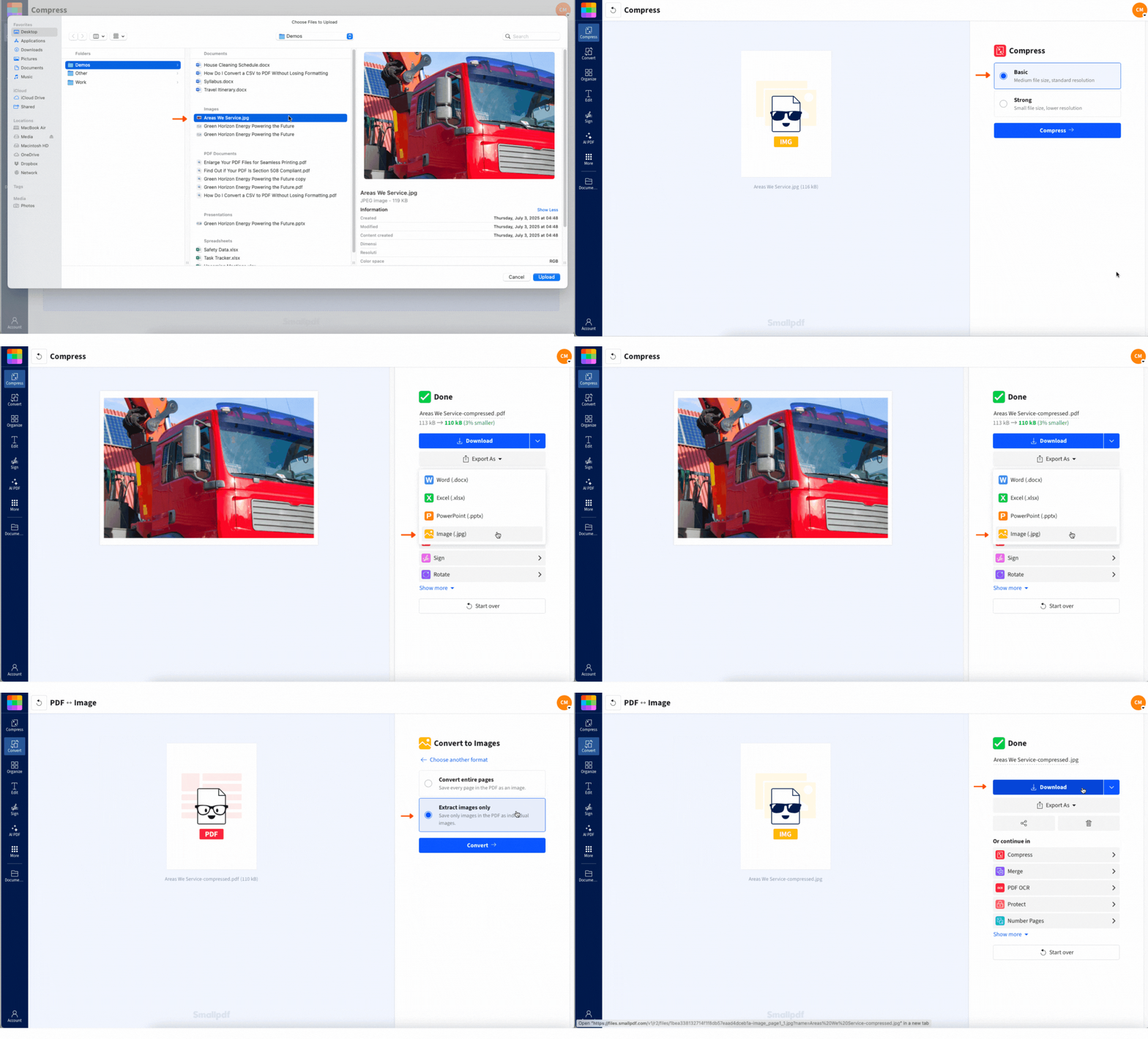
JPG comprimeren
Smallpdf comprimeert je afbeelding via een snelle conversieworkflow en exporteert deze daarna weer als een kleinere JPG. Je hoeft niets te installeren en het werkt in elke moderne browser.
Stap 1: Upload je JPG
Open PDF comprimeren en upload je afbeelding.
Sleep je JPG naar het uploadgebied.
Of klik op “Bestanden kiezen” om vanaf je apparaat te uploaden.
Je kunt ook importeren vanuit Google Drive, Dropbox of OneDrive.
Je ziet een voortgangsbalk terwijl je bestand wordt verwerkt.
Stap 2: Kies je compressieniveau
Kies de optie die bij je doel past.
Kies “Basiscompressie” voor een snelle, nette verkleining.
Als “Sterke compressie” beschikbaar is voor je abonnement, gebruik die dan wanneer het bestand veel kleiner moet worden.
De compressie start automatisch nadat je hebt gekozen.
Stap 3: Exporteer weer naar JPG
Wanneer de compressie klaar is:
Klik op “Exporteren als.”
Selecteer “Afbeelding (.jpg).”
Kies “Alleen afbeeldingen extraheren.”
Zo blijft het resultaat een JPG die je overal kunt gebruiken.
Stap 4: Downloaden of opslaan in de cloud
Rond af door je afbeelding op te slaan.
Klik op “Downloaden” om het op je apparaat op te slaan.
Of sla het weer op in Google Drive, Dropbox of OneDrive.
Waarom je JPG nog steeds zo groot is
JPG is een gecomprimeerd formaat, maar de bestandsgrootte hangt af van wat er in de afbeelding zit.
1. Hoge resolutie van telefoons en camera’s
Eén foto kan enkele duizenden pixels breed zijn. Dat is geweldig voor details, maar zwaar voor uploads en e-mail.
2. Veel kleurdetail
Foto’s met kleurverlopen, schaduwen en achtergronden met textuur bevatten meer gegevens dan eenvoudige afbeeldingen.
3. Verborgen metagegevens
Veel afbeeldingen bevatten extra informatie, zoals cameragegevens en locatiegegevens. Door metagegevens te verwijderen kun je de bestandsgrootte verkleinen zonder dat wat je ziet verandert.
Wat gebeurt er met de kwaliteit als je een JPG comprimeert?
JPG-compressie is meestal met kwaliteitsverlies, wat betekent dat het bestand kleiner wordt doordat details worden verwijderd die je waarschijnlijk minder snel opvallen.
Bij Basiscompressie is het doel om de afbeelding er voor normaal gebruik hetzelfde uit te laten zien, bijvoorbeeld bij delen, uploads naar het web en formulieren.
Meestal zie je de grootste besparing bij:
Grote smartphonefoto’s
Afbeeldingen die met maximale kwaliteit zijn opgeslagen
Foto’s die nog nooit voor het web zijn gecomprimeerd
Als je afbeelding al sterk gecomprimeerd is, kan de afname kleiner zijn. Dat is normaal.
Zorg dat je JPG kleiner is dan 200 KB of 500 KB
Sommige websites en portals hanteren strikte limieten. Als je een specifieke doelgrootte nodig hebt, gebruik dan deze volgorde.
Begin met Basiscompressie
Met Basiscompressie kom je bij veel foto’s vaak onder de 500 KB uit, vooral als ze eerst enkele MB groot waren.
Snijd bij voordat je comprimeert
Bijsnijden verwijdert pixels, waardoor de bestandsgrootte snel afneemt.
Verwijder lege randen rond documenten of productfoto’s.
Snijd achtergrondgebieden weg die je niet nodig hebt.
Houd het onderwerp gecentreerd en strak in beeld.
Pas het formaat aan als de afbeelding nog steeds te groot is
Het aanpassen van het formaat maakt het grootste verschil bij te grote afbeeldingen.
Een eenvoudige richtlijn die goed werkt:
Verklein de breedte en hoogte met ongeveer 10% tot 20% als dat kan.
Als de afbeelding erg groot is, verklein die dan nog verder.
Comprimeer daarna opnieuw.
Doe indien nodig nog een ronde
Als je dicht bij de limiet zit, upload de al gecomprimeerde JPG dan opnieuw en comprimeer hem nog een keer. Zo kun je nog wat extra KB's besparen, maar let op kwaliteitsverlies als de afbeelding kleine tekst bevat.
JPG comprimeren op iPhone of Android
Je kunt JPG-bestanden op mobiel comprimeren zonder iets te installeren.
Open de compressiepagina van Smallpdf in Safari of Chrome.
Upload de foto vanaf je apparaat, of vanuit Google Drive, Dropbox of OneDrive.
Kies “Basiscompressie.”
Exporteer weer als “Afbeelding (.jpg)” en download daarna.
Tip: Als uploaden traag voelt via mobiele data, maak dan verbinding met wifi voordat je begint.
Meerdere JPG’s tegelijk comprimeren
Als je met veel afbeeldingen werkt, wordt één voor één comprimeren snel vervelend. Met Smallpdf kun je meerdere bestanden in dezelfde workflow verwerken en daarna je resultaten exporteren.
Dit is vooral handig voor:
Productfoto’s voor een webwinkel
Portfolio-afbeeldingen die je moet e-mailen
Gescande pagina’s die je als JPG hebt opgeslagen
Een map met foto’s die je uploadt naar een site met limieten
Als je een abonnement hebt dat batchverwerking ondersteunt, kun je in één keer uploaden en exporteren en daarna alles samen downloaden.
Beperkingen van gratis en Pro en ondersteunde bestandsgroottes
Dit kun je verwachten bij normaal gebruik.
Ondersteunde bestandsgrootte: Smallpdf kan zeer grote bestanden verwerken, tot 5 GB.
Gratis gebruik: Je kunt per dag een beperkt aantal acties uitvoeren. In veel gevallen zijn dat maximaal twee acties per dag.
Pro-abonnementen: Hogere limieten, batchverwerking en toegang tot sterkere compressieopties.
Als je maar een paar afbeeldingen hoeft te verkleinen voor een formulier of e-mail, is de gratis optie meestal genoeg. Als je regelmatig afbeeldingen comprimeert, haalt Pro de dagelijkse drempel weg.
Smallpdf versus andere opties voor JPG-compressie
Als je opties vergelijkt, vind je hier een praktisch overzicht. Resultaten verschillen per afbeelding, maar zo voelt de ervaring meestal.
| Functie | Smallpdf | Ingebouwde telefoonfunctie “Formaat aanpassen” | Willekeurige webcompressors |
|---|---|---|---|
| Werkt in elke browser | Ja | Nee | Meestal |
| Exportopties | JPG en meer | Beperkt | Verschilt |
| Cloud-import | Google Drive, Dropbox, OneDrive | Nee | Zelden |
| Duidelijke privacyinstellingen | Sterk | Alleen lokaal | Op veel sites onduidelijk |
| Consistente workflow | Ja | Hangt af van het apparaat | Verschilt sterk |
| Ondersteuning voor batchverwerking | Met ondersteuning vanuit je abonnement | Nee | Soms |
Als je een voorspelbaar resultaat, cloudimport en een duidelijke downloadworkflow nodig hebt, is Smallpdf de soepelere keuze.
Is online JPG-compressie veilig?
Als je persoonlijke foto’s, identiteitsbewijzen of klantafbeeldingen comprimeert, is beveiliging belangrijk. Zo gaan we ermee om:
Bestanden beschermd met TLS-versleuteling
Bestanden worden na 1 uur automatisch verwijderd
We controleren je uploads niet handmatig.
Smallpdf is AVG-conform en ISO/IEC 27001-gecertificeerd.
Als je met gevoelige afbeeldingen werkt, sla ze dan niet op in gedeelde mappen, tenzij jij de toegang beheert. Download ze naar je apparaat en bewaar ze waar je de toegangsrechten vertrouwt.
Meer manieren waarop Smallpdf helpt bij workflows voor afbeeldingen en pdf’s
JPG-compressie hangt vaak samen met andere taken.
Als je een kleinere pdf van foto’s wilt maken, gebruik dan JPG naar PDF na het comprimeren.
Als je gescande documenten verkleint, helpt PDF comprimeren om de bestandsgrootte te verlagen zodat je ze makkelijker kunt delen.
Als je eerst een ander formaat moet converteren, blijft alles compatibel door de afbeelding naar JPG te converteren.
Houd je JPG’s klein
Als je JPG niet uploadt of steeds wordt geweigerd door een formulier, heb je meestal geen ingewikkelde software nodig. Comprimeer hem één keer, controleer de grootte en exporteer weer naar JPG zodat hij klaar is om overal te delen.
Als je de snelste oplossing nodig hebt, begin dan met Basiscompressie. Als je een strikte doelgrootte zoals 200 KB wilt halen, snijd dan eerst bij en pas het formaat aan, en comprimeer daarna opnieuw.
Veelgestelde vragen
Hoe comprimeer ik een JPG zonder kwaliteitsverlies?
Bij JPG-compressie gaan altijd wat gegevens verloren, maar Basiscompressie is ontworpen om de afbeelding er bij normaal bekijken hetzelfde uit te laten zien. Bij documenten met kleine tekst moet je voorzichtig bijsnijden en het formaat aanpassen, zodat letters scherp blijven.Kan ik JPG’s comprimeren op mijn telefoon?
Ja. Open de Smallpdf-pagina in je mobiele browser, upload je foto, comprimeer hem en exporteer hem daarna weer naar JPG om hem te downloaden. De stappen zijn hetzelfde op iPhone en Android.Wat is het verschil tussen JPG en JPEG?
Niets. Het is hetzelfde bestandsformaat. JPG werd gebruikelijk omdat oudere systemen de voorkeur gaven aan extensies van drie letters.Hoeveel kan ik de bestandsgrootte van een JPG verkleinen?
Veel foto’s worden ongeveer 30% tot 70% kleiner. De grootste afname zie je meestal bij telefoonfoto’s met hoge resolutie en foto’s die met maximale kwaliteit zijn opgeslagen.Hoe krijg ik mijn JPG onder 200 KB of 500 KB?
Begin met Basiscompressie. Als de afbeelding nog steeds te groot is, snijd dan eerst ongebruikte delen weg en pas daarna de afmetingen aan. Als je dicht bij de limiet zit, comprimeer de al gecomprimeerde afbeelding dan nog een keer.Is Smallpdf veilig voor persoonlijke foto’s en scans van identiteitsbewijzen?
Ja. Bestanden beschermd met TLS-versleuteling en bestanden worden na 1 uur automatisch verwijderd. Als je de veiligste werkwijze wilt, comprimeer je bestand dan, download het en verwijder het origineel uit gedeelde cloudmappen.Werkt het op Mac en Windows?
Ja. Smallpdf werkt in een browser, dus het werkt op Mac, Windows en de meeste moderne apparaten.Waarom ziet mijn gecomprimeerde JPG er nog steeds groot uit?
De afbeelding bevat veel fijne details, of hij was al gecomprimeerd voordat je hem uploadde. Probeer eerst bij te snijden en het formaat aan te passen en comprimeer daarna opnieuw.Verklein de bestandsgrootte van JPG’s in enkele seconden
