快速指南:在 Smallpdf 中压缩 JPG
如何在线压缩JPG
Smallpdf 通过快速转换流程压缩图片,然后再导出为体积更小的 JPG。您无需安装任何软件,在任何现代浏览器中都能使用。
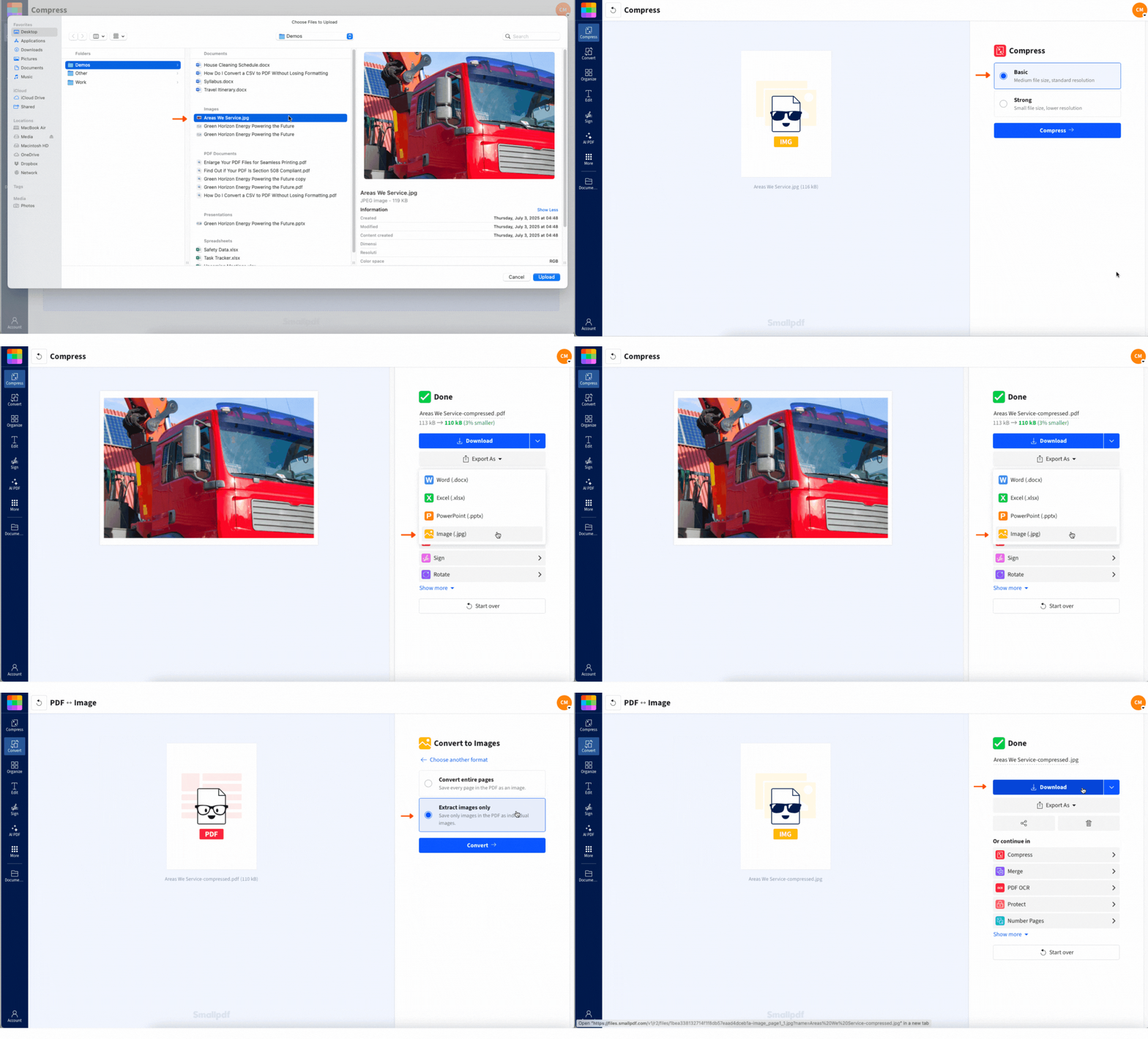
步骤 1:上传您的 JPG
打开 压缩 PDF 并上传您的图片。
将 JPG 拖放到上传区域。
或点击“选择文件”从您的设备上传。
您还可以从 Google Drive、Dropbox 或 OneDrive 导入。
文件处理时,您会看到进度条。
步骤 2:选择压缩级别
选择最符合您需求的选项。
选择“基本压缩”,即可快速明显减小文件大小。
如果您的套餐支持“强压缩”,当文件必须大幅缩小时,可以使用该选项。
选择后会自动开始压缩。
步骤 3:导出回 JPG
压缩完成后:
点击“导出为”。
选择“图片 (.jpg)”。
选择“仅提取图片”。
这样输出结果会保留为 JPG,方便您在任何地方使用。
步骤 4:下载或保存到云端
最后保存您的图片即可。
点击“下载”保存到您的设备。
或保存回 Google Drive、Dropbox 或 OneDrive。
为什么您的 JPG 还是很大
JPG 是一种压缩格式,但文件大小取决于图片里包含的内容。
1. 来自手机和相机的高分辨率图片
单张照片的宽度可能达到数千像素。细节会更丰富,但上传和发送电子邮件时也会更占空间。
2. 丰富的色彩细节
带有渐变、阴影和纹理背景的照片,比简单图形包含更多数据。
3. 隐藏元数据
许多图片都包含额外信息,例如相机数据和位置信息。删除元数据可以在不改变可见内容的情况下进一步减小文件大小。
压缩 JPG 时画质会发生什么变化
JPG 压缩通常是有损的,也就是说,它会通过移除您不太容易注意到的细节来缩小文件。
使用“基本压缩”时,目标是在分享、网页上传和表单提交等实际场景中,尽量让图片看起来没有变化。
通常以下情况能获得最明显的压缩效果:
大尺寸手机照片
以最高质量保存的图片
从未针对网页压缩过的照片
如果您的图片原本就已经压缩得比较厉害,文件大小的下降幅度可能会更小。这很正常。
将您的 JPG 压缩到 200 KB 或 500 KB 以下
有些网站和平台会设置严格限制。如果您需要达到特定的目标大小,可以按下面的顺序操作。
先从基本压缩开始
对于许多照片来说,“基本压缩”通常能把文件压到 500 KB 以下,尤其是原始大小有几 MB 的照片。
压缩前先裁剪
裁剪会减少像素,因此能快速减小文件大小。
去掉文档或产品照片周围的空白边框。
裁掉不需要的背景区域。
让主体保持居中并尽量紧凑。
如果图片还是太大,请调整尺寸
对于尺寸过大的图片,调整大小往往最有效。
一个简单实用的建议是:
如果可以,将宽度和高度缩小约 10% 到 20%。
如果图片非常大,可以缩得更明显一些。
然后再压缩一次。
如有需要,进行第二次压缩
如果已经接近限制,可以把压缩后的 JPG 再次上传,再压缩一次。这样可能还能再省下几 KB,但如果图片里有小字,请注意画质变化。
在 iPhone 或 Android 上压缩 JPG
无需安装任何软件,您也可以在手机上压缩 JPG 文件。
在 Safari 或 Chrome 中打开 Smallpdf 压缩页面。
从您的设备,或从 Google Drive、Dropbox、OneDrive 上传照片。
选择“基本压缩”。
导出回“图片 (.jpg)”,然后下载。
提示: 如果使用移动数据上传感觉较慢,建议开始前先连接 Wi-Fi。
批量压缩多个 JPG
如果您要处理很多图片,一张一张压缩很快就会让人厌烦。使用 Smallpdf,您可以在同一流程中处理多个文件,然后导出结果。
这在以下情况尤其有用:
网店的产品图片
需要通过电子邮件发送的作品集图片
保存为 JPG 的扫描页面
要上传到有大小限制网站的一整个照片文件夹
如果您的套餐支持批量处理,您就可以一次上传和导出,然后一起下载所有文件。
免费版与 Pro 版的限制和支持的文件大小
以下是典型使用情况下可以预期的内容。
支持的文件大小: Smallpdf 可以处理非常大的文件,最高可达 5 GB。
免费使用: 您每天可以完成的操作次数有限。很多情况下,每天最多可进行两次操作。
Pro 套餐: 更高的限制、批量处理,以及更强的压缩选项。
如果您只是想为表单或电子邮件压缩几张图片,免费版通常就够用。如果您经常需要压缩图片,Pro 可以减少每天重复操作带来的麻烦。
Smallpdf 与其他 JPG 压缩方式对比
如果您正在比较不同选择,下面是一份实用概览。结果会因图片而异,但整体体验通常是这样的。
| 功能 | Smallpdf | 手机内置“调整大小”功能 | 随机网页压缩工具 |
|---|---|---|---|
| 支持任何浏览器 | 是 | 否 | 通常 |
| 导出选项 | JPG 及更多格式 | 有限 | 因情况而异 |
| 云端导入 | Google Drive、Dropbox、OneDrive | 否 | 少见 |
| 清晰的隐私控制 | 强 | 仅限本地 | 很多网站都说明不清 |
| 一致的工作流程 | 是 | 取决于设备 | 差异很大 |
| 支持批量处理 | 需套餐支持 | 否 | 有时 |
如果您需要可预期的结果、云端导入和简洁的下载流程,Smallpdf 会是更顺手的选择。
在线压缩JPG安全吗?
如果您要压缩个人照片、证件照或客户图片,安全性就很重要。以下是我们的处理方式:
文件受 TLS 加密保护
文件将在 1 小时后自动删除
我们不会人工查看您上传的内容。
符合 GDPR 要求 并且已通过 ISO/IEC 27001 认证
如果您处理的是敏感图片,除非您能控制访问权限,否则请避免将它们保存在共享文件夹中。最好下载到自己的设备,并存放在您信任其权限设置的位置。
Smallpdf 在图片和 PDF 工作流中的更多帮助
JPG 压缩通常也会和其他任务搭配使用。
如果您想把照片做成更小的 PDF,请在压缩后使用 JPG 转 PDF 。
如果您要缩小扫描文档的体积,压缩 PDF 可以帮助减小文件大小,方便分享。
如果您需要先转换格式,把图片转成 JPG 有助于保持兼容性。
让您的 JPG 保持小巧
如果您的 JPG 无法上传,或总是被表单退回,通常并不需要复杂软件。压缩一次,检查大小,再导出回 JPG,就能随时分享。
如果您想尽快解决问题,先从“基本压缩”开始。如果您要达到 200 KB 这样的严格大小目标,请先裁剪并调整尺寸,再重新压缩。
常见问题解答
如何在不明显损失画质的情况下压缩 JPG?
JPG 压缩总会移除一部分数据,但“基本压缩”的设计目标是让图片在日常查看时看起来几乎没有变化。对于包含小字的文档,请谨慎裁剪和调整尺寸,以保持文字清晰。我可以在手机上压缩 JPG 吗?
可以。在手机浏览器中打开 Smallpdf 页面,上传照片,压缩后再导出回 JPG 并下载。在 iPhone 和 Android 上的步骤都一样。JPG 和 JPEG 有什么区别?
没有区别。它们是同一种格式。JPG 之所以变得常见,是因为较早的系统更偏好三个字母的扩展名。JPG 文件大小最多能缩减多少?
很多照片都能缩小约 30% 到 70%。压缩幅度最大的通常是高分辨率手机照片,以及以最高质量保存的照片。如何将 JPG 压缩到 200 KB 或 500 KB 以下?
先从“基本压缩”开始。如果图片还是太大,先裁掉不需要的区域,再调整尺寸。如果已经接近限制,可以把压缩后的图片再压缩一次。Smallpdf 适合处理个人照片和身份证扫描件吗?
是的。上传的文件受 TLS 加密保护,且会在短时间后自动删除。如果您想采用更安全的做法,可以压缩后下载文件,并从任何共享云文件夹中删除原始文件。它在 Mac 和 Windows 上都能用吗?
是的。Smallpdf 在浏览器中运行,因此兼容 Mac、Windows、iOS 和 Android。为什么我压缩后的 JPG 看起来还是很大?
图片中包含很多细节,或者在上传前就已经压缩过了。您可以先尝试裁剪和调整尺寸,然后再压缩一次。几秒钟内缩小 JPG 文件大小
