Mampatkan Imej JPG Dalam Talian
Kurangkan saiz fail JPG dengan cepat menggunakan aliran kerja Smallpdf yang ringkas. Selain itu, dapatkan petua untuk mencapai sasaran 200 KB atau 500 KB, nota privasi, dan soalan lazim.
Panduan Ringkas: Cara kompres JPG di Smallpdf
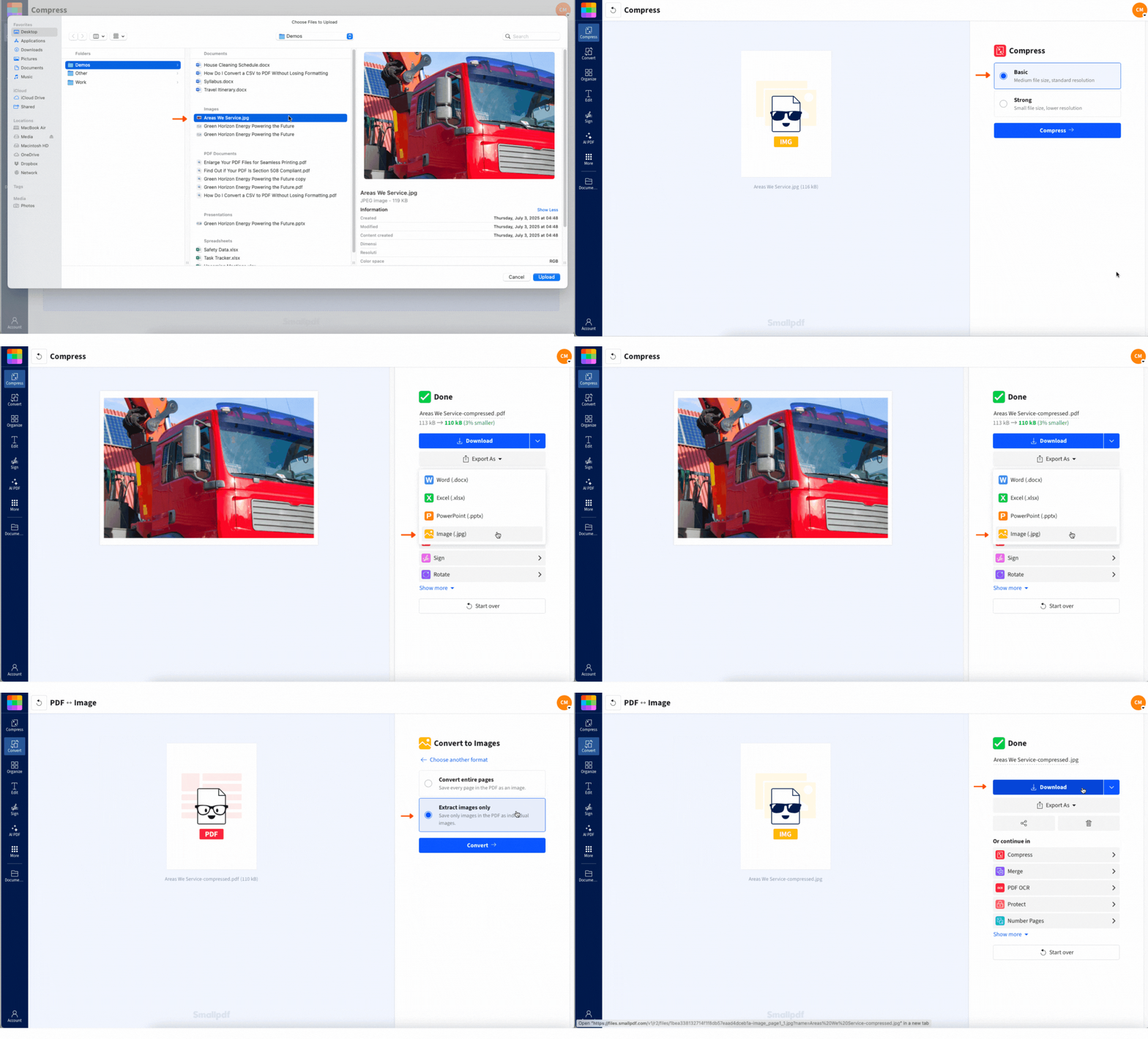
Cara Memampatkan JPG Secara Dalam Talian
Smallpdf memampatkan imej anda melalui aliran kerja penukaran yang pantas, kemudian mengeksportnya semula sebagai JPG yang lebih kecil. Anda tidak perlu memasang apa-apa, dan ia berfungsi dalam mana-mana pelayar moden.
Langkah 1: Muat naik JPG anda
Buka Mampatkan PDF dan muat naik imej anda.
Seret dan lepas JPG anda ke kawasan muat naik.
Atau klik "Pilih Fail" untuk memuat naik dari peranti anda.
Anda juga boleh mengimport dari Google Drive, Dropbox, atau OneDrive.
Anda akan melihat bar kemajuan semasa fail anda diproses.
Langkah 2: Pilih Tahap Pemampatan Anda
Pilih pilihan yang sesuai dengan matlamat anda.
Pilih "Pemampatan Asas" untuk pengurangan saiz yang cepat dan kemas.
Jika "Pemampatan Kuat" tersedia untuk pelan anda, gunakannya apabila fail perlu menjadi jauh lebih kecil.
Pemampatan bermula secara automatik selepas anda membuat pilihan.
Langkah 3: Eksport Semula ke JPG
Apabila pemampatan selesai:
Klik "Eksport Sebagai."
Pilih "Imej (.jpg)."
Pilih "Ekstrak imej sahaja."
Ini mengekalkan output sebagai JPG yang boleh anda gunakan di mana-mana.
Langkah 4: Muat turun atau Simpan ke Awan
Selesaikan dengan menyimpan imej anda.
Klik "Muat Turun" untuk menyimpan ke peranti anda.
Atau simpan semula ke Google Drive, Dropbox, atau OneDrive.
Mengapa JPG Anda Masih Besar
JPG ialah format yang dimampatkan, tetapi saiz fail bergantung pada kandungan dalam imej.
1. Resolusi Tinggi Daripada Telefon dan Kamera
Satu foto boleh mempunyai lebar beberapa ribu piksel. Itu bagus untuk perincian, tetapi berat untuk muat naik dan e-mel.
2. Banyak Butiran Warna
Foto dengan gradien, bayang-bayang, dan latar belakang bertekstur mengandungi lebih banyak data berbanding grafik ringkas.
3. Metadata Tersembunyi
Banyak imej mengandungi maklumat tambahan, seperti data kamera dan butiran lokasi. Membuang metadata boleh mengurangkan saiz tanpa mengubah apa yang anda lihat.
Apa Yang Berlaku Pada Kualiti Apabila Anda Memampatkan JPG
Pemampatan JPG biasanya bersifat lossy, bermakna fail menjadi lebih kecil dengan membuang butiran yang mungkin anda tidak perasan.
Dengan pemampatan Asas, matlamatnya ialah memastikan imej kelihatan sama untuk kegunaan harian, seperti perkongsian, muat naik web, dan borang.
Anda biasanya akan melihat penjimatan terbesar pada:
Foto telefon pintar bersaiz besar
Imej yang disimpan pada kualiti maksimum
Foto yang tidak pernah dimampatkan untuk web
Jika imej anda sudah dimampatkan dengan banyak, pengurangan saiz mungkin lebih kecil. Itu normal.
Jadikan JPG Anda di bawah 200 KB atau 500 KB
Sesetengah laman web dan portal menetapkan had yang ketat. Jika anda memerlukan saiz sasaran tertentu, gunakan urutan ini.
Mulakan Dengan Pemampatan Asas
Pemampatan Asas selalunya boleh membawa banyak foto ke bawah 500 KB, terutamanya jika saiz asalnya beberapa MB.
Potong Sebelum Anda Memampatkan
Memotong imej membuang piksel, jadi saiz fail berkurang dengan cepat.
Buang sempadan kosong di sekeliling dokumen atau foto produk.
Potong kawasan latar belakang yang anda tidak perlukan.
Pastikan subjek berada di tengah dan dirapatkan.
Ubah Saiz Jika Imej Masih Terlalu Besar
Mengubah saiz memberi kesan paling besar untuk imej yang terlalu besar.
Panduan ringkas yang berfungsi dengan baik:
Kurangkan lebar dan ketinggian sekitar 10% hingga 20% jika boleh.
Jika imej sangat besar, kurangkannya dengan lebih agresif.
Kemudian mampatkan semula.
Jalankan Pusingan Kedua Jika Perlu
Jika anda hampir mencapai had, muat naik semula JPG yang telah dimampatkan dan mampatkannya sekali lagi. Ini boleh mengurangkan beberapa KB lagi, tetapi perhatikan perubahan kualiti jika imej mengandungi teks kecil.
Memampatkan JPG pada iPhone atau Android
Anda boleh memampatkan fail JPG pada telefon bimbit tanpa memasang apa-apa.
Buka halaman pemampatan Smallpdf dalam Safari atau Chrome.
Muat naik foto dari peranti anda, atau dari Google Drive, Dropbox, atau OneDrive.
Pilih "Pemampatan Asas."
Eksport semula ke "Imej (.jpg)," kemudian muat turun.
Petua: Jika muat naik terasa perlahan apabila menggunakan data mudah alih, sambungkan ke Wi-Fi sebelum anda bermula.
Mampatkan Berbilang JPG Sekaligus
Jika anda bekerja dengan banyak imej, memampatkan satu per satu cepat terasa leceh. Dengan Smallpdf, anda boleh memproses berbilang fail dalam aliran kerja yang sama, kemudian mengeksport hasilnya.
Ini sangat berguna untuk:
Foto produk untuk kedai dalam talian
Imej portfolio yang perlu anda e-mel
Halaman imbasan yang anda simpan sebagai JPG
Satu folder foto yang anda muat naik ke laman web dengan had tertentu
Jika anda menggunakan pelan yang menyokong pemprosesan berkelompok, anda boleh memuat naik dan mengeksport dalam satu sesi, kemudian memuat turun semuanya sekali gus.
Had Percuma vs. Pro dan Saiz Fail yang Disokong
Berikut ialah apa yang boleh anda jangkakan untuk penggunaan biasa.
Saiz fail yang disokong: Smallpdf boleh mengendalikan fail yang sangat besar, sehingga 5 GB.
Penggunaan percuma: Anda boleh menyelesaikan sejumlah tindakan yang terhad setiap hari. Dalam banyak kes, itu sehingga dua tindakan sehari.
Pelan Pro: Had yang lebih tinggi, pemprosesan berkelompok, dan akses kepada pilihan pemampatan yang lebih kuat.
Jika anda hanya perlu kecilkan saiz jpg untuk beberapa imej bagi borang atau e-mel, pilihan percuma biasanya sudah memadai. Jika anda memampatkan imej secara berkala, Pro mengurangkan kesulitan harian.
Smallpdf vs. Pilihan Pemampatan JPG Lain
Jika anda sedang membandingkan pilihan, berikut ialah gambaran praktikal. Hasil berbeza mengikut imej, tetapi beginilah pengalaman penggunaannya biasanya.
| Ciri | Smallpdf | "Ubah Saiz" Terbina dalam Telefon | Pemampat Web Rawak |
|---|---|---|---|
| Berfungsi dalam mana-mana pelayar | Ya | Tidak | Biasanya |
| Pilihan eksport | JPG dan banyak lagi | Terhad | Berbeza-beza |
| Import awan | Google Drive, Dropbox, OneDrive | Tidak | Jarang |
| Kawalan privasi yang jelas | Kuat | Pada peranti sahaja | Tidak jelas di banyak laman web |
| Aliran kerja yang konsisten | Ya | Bergantung pada peranti | Berbeza-beza dengan ketara |
| Sokongan berkelompok | Dengan sokongan pelan | Tidak | Kadang-kadang |
Jika anda memerlukan hasil yang boleh dijangka, import awan, dan aliran kerja muat turun yang kemas, Smallpdf ialah pilihan yang lebih lancar.
Adakah Pemampatan JPG Dalam Talian Selamat?
Jika anda memampatkan foto peribadi, ID, atau imej pelanggan, keselamatan memang penting. Berikut ialah cara kami mengendalikannya:
Pemindahan menggunakan penyulitan TLS.
Fail dipadamkan secara automatik selepas 1 jam
Kami tidak menyemak muat naik anda secara manual.
Smallpdf mematuhi amalan GDPR dan mengekalkan pensijilan ISO 27001.
Jika anda bekerja dengan imej sensitif, elakkan menyimpannya dalam folder kongsi melainkan anda mengawal akses. Muat turun ke peranti anda dan simpan di tempat dengan kebenaran akses yang anda percayai.
Lebih Banyak Cara Smallpdf Membantu Aliran Kerja Imej dan PDF
Pemampatan JPG selalunya berkait dengan tugas lain.
Jika anda memerlukan PDF yang lebih kecil yang dibuat daripada foto, gunakan JPG ke PDF selepas memampatkan.
Jika anda mahu kecilkan saiz gambar jpg bagi dokumen imbasan, Mampatkan PDF membantu mengurangkan saiz fail untuk dikongsi.
Jika anda perlu menukar format terlebih dahulu, menukar imej kepada JPG memastikan semuanya kekal serasi.
Pastikan JPG Anda Kekal Kecil
Jika JPG anda tidak dapat dimuat naik atau terus ditolak oleh sesuatu borang, anda biasanya tidak memerlukan perisian yang rumit. Mampatkannya sekali, semak saiznya, dan eksport semula ke JPG supaya ia sedia untuk dikongsi di mana-mana.
Apabila anda memerlukan penyelesaian paling cepat, mulakan dengan pemampatan Asas. Jika anda mengejar sasaran saiz yang ketat seperti 200 KB, potong dan ubah saiz terlebih dahulu, kemudian mampatkan semula.
Soalan Lazim
Bagaimana saya memampatkan JPG tanpa kehilangan kualiti?
Pemampatan JPG sentiasa membuang sedikit data, tetapi pemampatan Asas direka untuk memastikan imej kelihatan sama bagi tontonan biasa. Untuk dokumen dengan teks kecil, potong dan ubah saiz dengan berhati-hati supaya huruf kekal jelas.Bolehkah saya memampatkan JPG di telefon saya?
Ya. Buka halaman Smallpdf dalam pelayar mudah alih anda, muat naik foto anda, mampatkannya, kemudian eksport semula ke JPG dan muat turun. Langkahnya sama pada iPhone dan Android.Apakah perbezaan antara JPG dan JPEG?
Tiada beza. Kedua-duanya ialah format yang sama. JPG menjadi biasa kerana sistem lama lebih mengutamakan sambungan tiga huruf.Sejauh mana saya boleh mengurangkan saiz fail JPG?
Banyak foto boleh dikecilkan sekitar 30% hingga 70%. Pengurangan terbesar biasanya datang daripada imej telefon beresolusi tinggi dan foto yang disimpan pada kualiti maksimum.Bagaimana saya boleh menjadikan saiz JPG saya di bawah 200 KB atau 500 KB?
Mulakan dengan pemampatan Asas. Jika imej masih terlalu besar, potong kawasan yang tidak digunakan terlebih dahulu, kemudian ubah saiz dimensinya. Jika anda hampir mencapai had, mampatkan imej yang sudah dimampatkan sekali lagi.Adakah Smallpdf selamat untuk foto peribadi dan imbasan ID?
Ya. Fail dilindungi dengan penyulitan TLS dan fail dipadamkan secara automatik selepas tempoh yang singkat. Jika anda mahukan rutin yang paling selamat, mampatkan, muat turun, dan buang fail asal daripada mana-mana folder awan kongsi.Adakah ia berfungsi pada Mac dan Windows?
Ya. Smallpdf berjalan dalam pelayar, jadi ia berfungsi pada Mac, Windows, dan kebanyakan peranti moden.Mengapa JPG yang telah dimampatkan saya masih kelihatan besar?
Imej itu mempunyai banyak butiran halus, atau ia sudah dimampatkan sebelum anda memuat naiknya. Cuba potong dan ubah saiz terlebih dahulu, kemudian mampatkan semula.Kurangkan saiz fail JPG dalam beberapa saat
