Komprimer JPG-billeder online
Reducer JPG-filstørrelsen hurtigt med en enkel Smallpdf-arbejdsgang. Få også tips til at nå mål på 200 KB eller 500 KB, bemærkninger om privatliv og ofte stillede spørgsmål.
Hurtig guide: Komprimer JPG i Smallpdf
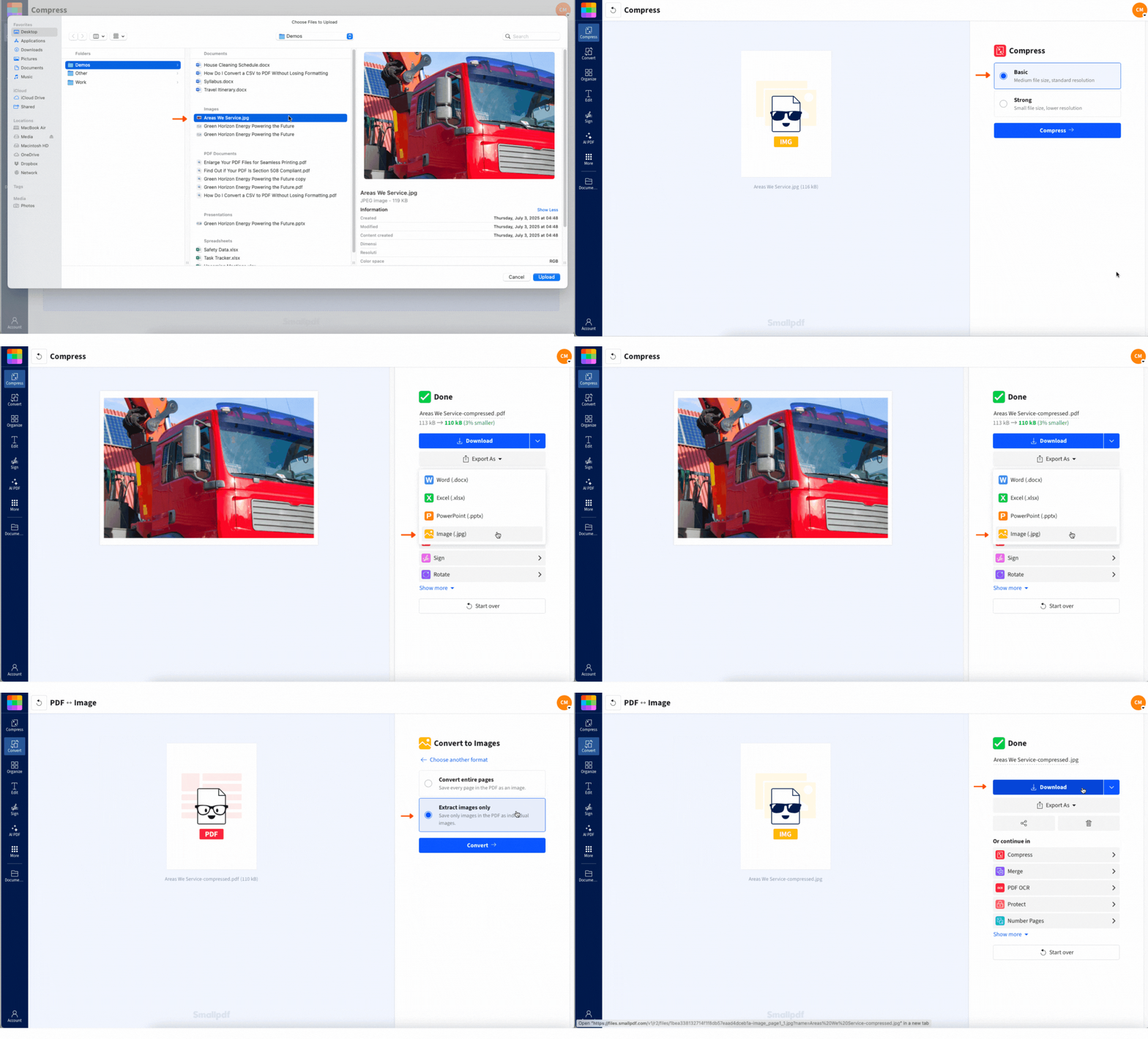
Sådan komprimerer du JPG online
Smallpdf komprimerer dit billede gennem en hurtig konverteringsproces og eksporterer det derefter tilbage som en mindre JPG-fil. Du behøver ikke installere noget, og det fungerer i alle moderne browsere.
Trin 1: Upload dit JPG-billede
Åbn Komprimer PDF og upload dit billede.
Træk og slip dit JPG-billede ind i uploadområdet.
Eller klik på »Vælg filer« for at uploade fra din enhed.
Du kan også importere fra Google Drive, Dropbox eller OneDrive.
Du vil se en statusbjælke, mens din fil behandles.
Trin 2: Vælg dit komprimeringsniveau
Vælg den løsning, der passer til dit formål.
Vælg »Grundlæggende komprimering« for en hurtig og ren reduktion af filstørrelsen.
Hvis »Stærk komprimering« er tilgængelig i dit abonnement, skal du bruge den, når filen skal være meget mindre.
Komprimeringen starter automatisk, når du har valgt.
Trin 3: Eksporter tilbage til JPG
Når komprimeringen er færdig:
Klik på »Eksporter som«.
Vælg »Billede (.jpg)«.
Vælg »Uddrag kun billeder«.
Det sikrer, at outputtet forbliver en JPG, du kan bruge overalt.
Trin 4: Download eller gem i skyen
Afslut ved at gemme dit billede.
Klik på »Download« for at gemme på din enhed.
Eller gem tilbage til Google Drive, Dropbox eller OneDrive.
Hvorfor din JPG-fil stadig er enorm
JPG er et komprimeret format, men filstørrelsen afhænger af, hvad billedet indeholder.
1. Høj opløsning fra telefoner og kameraer
Et enkelt foto kan være flere tusinde pixels bredt. Det er godt for detaljerne, men tungt til uploads og e-mail.
2. Mange farvedetaljer
Fotos med farveovergange, skygger og teksturerede baggrunde indeholder flere data end simple grafikker.
3. Skjulte metadata
Mange billeder indeholder ekstra oplysninger, såsom kameradata og lokationsoplysninger. Fjernelse af metadata kan reducere størrelsen uden at ændre det, du ser.
Hvad sker der med kvaliteten, når du komprimerer et JPG-billede?
JPG-komprimering er som regel tabsgivende, hvilket betyder, at filen bliver mindre ved at fjerne detaljer, som du sandsynligvis ikke lægger mærke til.
Med grundlæggende komprimering er målet at bevare billedets udseende til praktisk brug, som deling, webuploads og formularer.
Du vil normalt opleve de største besparelser på:
Store smartphone-fotos
Billeder gemt i maksimal kvalitet
Fotos, der aldrig er blevet komprimeret til internettet
Hvis dit billede allerede er kraftigt komprimeret, kan størrelsesreduktionen være mindre. Det er normalt.
Få dit JPG-billede ned under 200 KB eller 500 KB
Nogle hjemmesider og portaler har strenge begrænsninger. Hvis du har brug for en bestemt målstørrelse, skal du følge denne rækkefølge.
Start med grundlæggende komprimering
Grundlæggende komprimering får dig ofte under 500 KB for mange fotos, især hvis de startede på flere MB.
Beskær, før du komprimerer
Beskæring fjerner pixels, hvilket hurtigt reducerer filstørrelsen.
Fjern tomme kanter omkring dokumenter eller produktfotos.
Fjern baggrundsområder, du ikke har brug for.
Hold motivet centreret og tæt beskåret.
Ændr størrelsen, hvis billedet stadig er for stort
Størrelsesændring gør den største forskel for billeder, der er for store.
En enkel retningslinje, der fungerer godt:
Reducer bredden og højden med ca. 10 % til 20 %, hvis du kan.
Hvis billedet er meget stort, skal du reducere det mere aggressivt.
Komprimer derefter igen.
Kør en ekstra gennemgang, hvis det er nødvendigt
Hvis du er tæt på grænsen, skal du uploade det allerede komprimerede JPG-billede igen og komprimere det endnu en gang. Det kan give nogle ekstra KB, men vær opmærksom på kvalitetsændringer, hvis billedet indeholder lille tekst.
Komprimer JPG på iPhone eller Android
Du kan komprimere JPG-filer på mobilen uden at installere noget.
Åbn Smallpdfs komprimeringsside i Safari eller Chrome.
Upload billedet fra din enhed eller fra Google Drive, Dropbox eller OneDrive.
Vælg »Grundlæggende komprimering«.
Eksporter tilbage til »Billede (.jpg)«, og download derefter.
Tip: Hvis uploaden føles langsom på mobildata, skal du oprette forbindelse til Wi-Fi, før du går i gang.
Komprimér flere JPG-filer på én gang
Hvis du arbejder med mange billeder, bliver det hurtigt kedeligt at komprimere dem et ad gangen. Med Smallpdf kan du behandle flere filer i samme arbejdsgang og derefter eksportere resultaterne.
Det er især nyttigt til:
Produktbilleder til en onlinebutik
Portfoliobilleder, du skal sende via e-mail
Scannede sider, du har gemt som JPG
En mappe med fotos, du uploader til et website med begrænsninger
Hvis du har et abonnement, der understøtter batchbehandling, kan du uploade og eksportere i én omgang og derefter downloade det hele samlet.
Begrænsninger og understøttede filstørrelser for Free vs. Pro
Her er, hvad du kan forvente ved typisk brug.
Understøttet filstørrelse: Smallpdf kan håndtere meget store filer, op til 5 GB.
Gratis brug: Du kan udføre et begrænset antal handlinger om dagen. I mange tilfælde er det op til to handlinger dagligt.
Pro-abonnementer: Højere grænser, batchbehandling og adgang til stærkere komprimeringsmuligheder.
Hvis du kun skal gøre et par billeder mindre til en formular eller en e-mail, er den gratis mulighed som regel nok. Hvis du komprimerer billeder regelmæssigt, fjerner Pro de daglige begrænsninger.
Smallpdf sammenlignet med andre JPG-komprimeringsløsninger
Hvis du sammenligner forskellige muligheder, får du her et praktisk overblik. Resultaterne varierer fra billede til billede, men sådan føles oplevelsen som regel.
| Funktion | Smallpdf | Indbygget "Resize"-funktion på telefonen | Tilfældige webkompressorer |
|---|---|---|---|
| Fungerer i alle browsere | Ja | Nej | Normalt |
| Eksportmuligheder | JPG og mere | Begrænset | Varierer |
| Import fra skyen | Google Drive, Dropbox, OneDrive | Nej | Sjældent |
| Klare privatlivsindstillinger | Stærk | Kun lokalt | Uklart på mange websites |
| Ensartet arbejdsgang | Ja | Afhænger af enheden | Varierer meget |
| Understøttelse af batchbehandling | Med abonnement, der understøtter det | Nej | Nogle gange |
Hvis du har brug for et forudsigeligt resultat, import fra skyen og en enkel download-arbejdsgang, er Smallpdf den nemmeste løsning.
Er online JPG-komprimering sikker?
Hvis du komprimerer personlige fotos, id-kort eller kundebilleder, er sikkerheden vigtig. Sådan håndterer vi det:
Filer beskyttet med TLS-kryptering
Filer slettes automatisk efter 1 time
Vi gennemgår ikke dine uploads manuelt.
Smallpdf følger GDPR-praksis og opretholder ISO/IEC 27001-certificeret.
Hvis du arbejder med følsomme billeder, bør du undgå at gemme dem i delte mapper, medmindre du har kontrol over adgangen. Download dem til din enhed, og gem dem et sted, hvor du stoler på tilladelserne.
Flere måder, Smallpdf hjælper med billed- og PDF-arbejdsgange
JPG-komprimering hænger ofte sammen med andre opgaver.
Hvis du har brug for en mindre PDF lavet ud fra fotos, skal du bruge JPG til PDF efter komprimering.
Hvis du skal gøre scannede dokumenter mindre, hjælper Komprimer PDF med at reducere filstørrelsen til deling.
Hvis du først skal konvertere formater, sikrer konvertering af billedet til JPG, at alt forbliver kompatibelt.
Hold dine JPG-filer små
Hvis din JPG-fil ikke vil uploades eller bliver afvist af en formular, behøver du som regel ikke avanceret software. Komprimer den én gang, tjek størrelsen, og eksporter den tilbage til JPG, så den er klar til at blive delt hvor som helst.
Når du har brug for den hurtigste løsning, skal du starte med grundlæggende komprimering. Hvis du går efter et strengt størrelsesmål som 200 KB, skal du først beskære og ændre størrelsen og derefter komprimere igen.
Ofte stillede spørgsmål
Hvordan komprimerer jeg en JPG-fil uden at miste kvalitet?
JPG-komprimering fjerner altid nogle data, men grundlæggende komprimering er designet til at bevare billedets udseende ved normal visning. For dokumenter med lille tekst skal du beskære og ændre størrelsen omhyggeligt, så bogstaverne forbliver skarpe.Kan jeg komprimere JPG-filer på min telefon?
Ja. Åbn Smallpdf-siden i din mobilbrowser, upload dit foto, komprimer det, eksporter det derefter tilbage til JPG, og download det. Fremgangsmåden er den samme på iPhone og Android.Hvad er forskellen mellem JPG og JPEG?
Intet. Det er det samme format. JPG blev almindeligt, fordi ældre systemer foretrak filtypenavne på tre bogstaver.Hvor meget kan jeg reducere størrelsen på en JPG-fil?
Mange fotos bliver cirka 30 % til 70 % mindre. De største reduktioner ses normalt ved højopløselige mobilbilleder og fotos, der er gemt i maksimal kvalitet.Hvordan får jeg min JPG-fil ned under 200 KB eller 500 KB?
Start med grundlæggende komprimering. Hvis billedet stadig er for stort, skal du først beskære ubrugte områder og derefter ændre størrelsen på dimensionerne. Hvis du er tæt på grænsen, skal du komprimere det allerede komprimerede billede endnu en gang.Er Smallpdf sikkert at bruge til personlige fotos og ID-scanninger?
Ja. Uploads er beskyttet med TLS-kryptering, og filer slettes automatisk efter kort tid. Hvis du vil have den sikreste rutine, skal du komprimere, downloade og fjerne originalen fra enhver delt cloud-mappe.Fungerer det på Mac og Windows?
Ja. Smallpdf kører i en browser, så det fungerer på Mac, Windows og de fleste moderne enheder.Hvorfor ser min komprimerede JPG stadig stor ud?
Billedet indeholder mange fine detaljer, eller det var allerede komprimeret, før du uploadede det. Prøv først at beskære og ændre størrelsen, og komprimer derefter igen.Reducer størrelsen på en JPG-fil på få sekunder
