快速指南:在 Smallpdf 中壓縮 JPG
如何線上壓縮 JPG
Smallpdf 會透過快速轉換流程壓縮圖片,再匯出為較小的 JPG。您不需要安裝任何軟體,在任何現代瀏覽器都能使用。
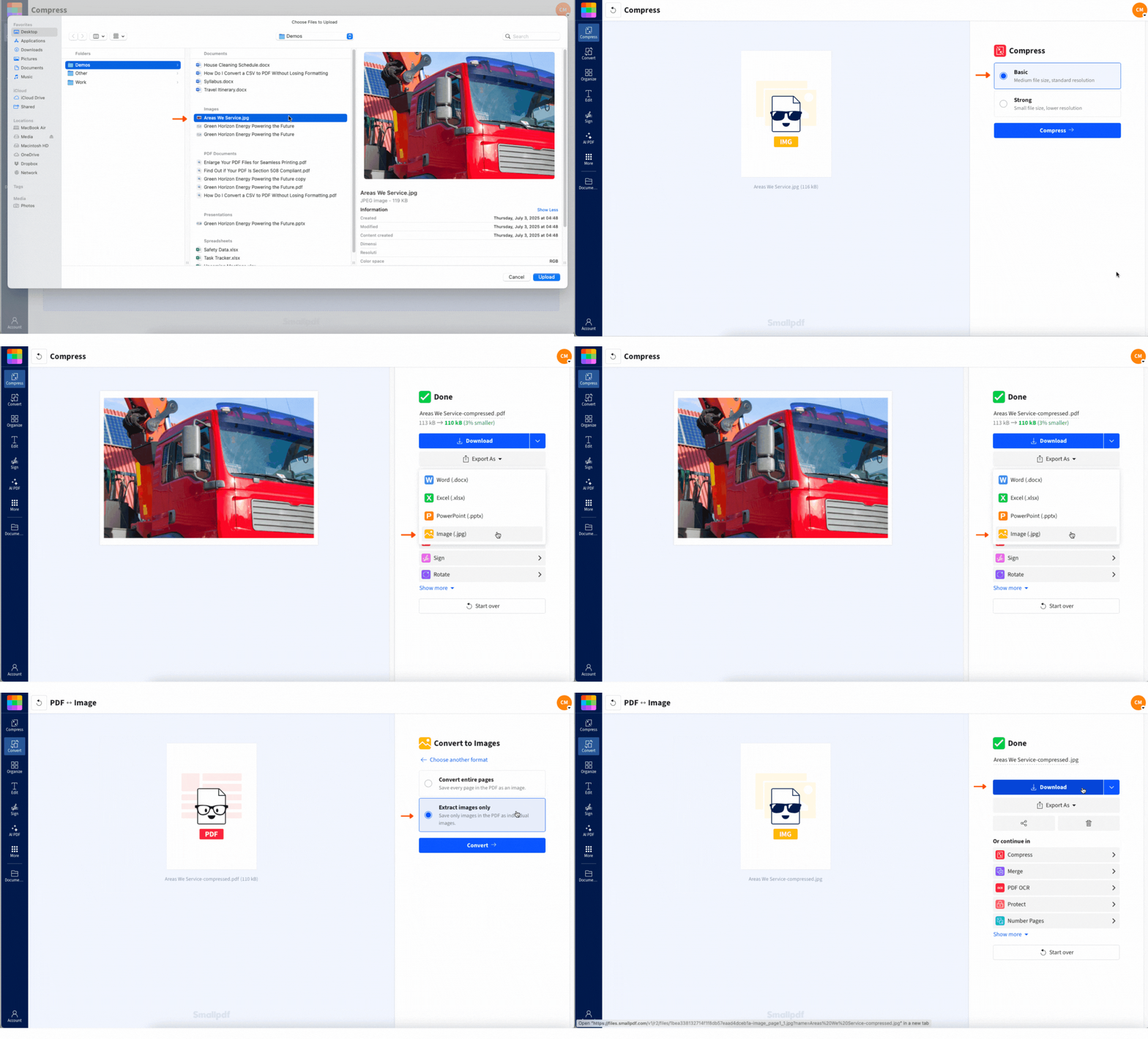
步驟 1:上傳您的 JPG
開啟 壓縮 PDF 並上傳您的圖片。
將您的 JPG 拖曳到上傳區域。
或點擊「選擇檔案」從您的裝置上傳。
您也可以從 Google 雲端硬碟、Dropbox 或 OneDrive 匯入。
處理檔案時,您會看到進度條。
步驟 2:選擇壓縮等級
選擇最符合您需求的選項。
選擇「基本壓縮」,即可快速俐落地縮小檔案大小。
如果您的方案提供「強力壓縮」,在檔案需要大幅縮小時就可使用。
選擇後,壓縮會自動開始。
步驟 3:匯出回 JPG
壓縮完成後:
點擊「匯出為」。
選擇「圖片 (.jpg)」。
選擇「僅擷取圖片」。
這樣可讓輸出檔維持為 JPG,方便在任何地方使用。
步驟 4:下載或儲存到雲端
最後儲存您的圖片即可。
點擊「下載」即可儲存到您的裝置。
或儲存回 Google 雲端硬碟、Dropbox 或 OneDrive。
為什麼您的 JPG 還是很大
JPG 是壓縮格式,但檔案大小仍取決於圖片裡的內容。
1. 來自手機和相機的高解析度圖片
單張照片的寬度可能有數千像素。這對細節呈現很有幫助,但對上傳和電子郵件來說就比較吃重。
2. 豐富的色彩細節
帶有漸層、陰影和紋理背景的照片,比起簡單圖形會包含更多資料。
3. 隱藏的中繼資料
許多圖片都包含額外資訊,例如相機資料和位置細節。移除中繼資料可在不改變畫面內容的情況下縮小檔案大小。
壓縮 JPG 時,畫質會發生什麼變化
JPG 壓縮通常是有損壓縮,也就是透過移除您較不容易察覺的細節,讓檔案變得更小。
使用基本壓縮時,目標是讓圖片在分享、網頁上傳和表單等實際使用情境中,看起來仍幾乎一樣。
您通常會在以下情況看到最明顯的縮減效果:
大型智慧型手機照片
以最高畫質儲存的圖片
從未針對網頁壓縮過的照片
如果您的圖片本來就已經高度壓縮,縮減幅度可能會比較小。這很正常。
將您的 JPG 壓縮到 200 KB 或 500 KB 以下
有些網站和入口頁面會設下嚴格限制。如果您需要特定的目標大小,可以依照這個順序操作。
先從基本壓縮開始
對許多照片來說,基本壓縮通常就能讓檔案降到 500 KB 以下,尤其是原始檔有好幾 MB 時。
壓縮前先裁切
裁切會移除像素,因此能快速減少檔案大小。
移除文件或產品照片周圍的空白邊框。
裁掉不需要的背景區域。
讓主體置中,並盡量緊湊構圖。
如果圖片還是太大,請調整尺寸
對尺寸過大的圖片來說,調整大小的效果最明顯。
一個簡單又實用的原則是:
如果可以,先將寬度和高度各縮減約 10% 到 20%。
如果圖片非常大,就更積極地縮小尺寸。
然後再壓縮一次。
需要時再進行第二次壓縮
如果您已經接近限制,可再次上傳已壓縮的 JPG,再壓縮一次。這樣可能還能再擠出一些 KB,但如果圖片裡有小字,請留意畫質變化。
在 iPhone 或 Android 上壓縮 JPG
您可以直接在手機上壓縮 JPG,無需安裝任何軟體。
在 Safari 或 Chrome 中開啟 Smallpdf 的壓縮頁面。
從您的裝置上傳照片,或從 Google 雲端硬碟、Dropbox 或 OneDrive 匯入。
選擇「基本壓縮」。
再匯出回「圖片 (.jpg)」,然後下載。
小提示: 如果使用行動數據上傳時覺得速度偏慢,開始前先連上 Wi-Fi 會更順。
批次壓縮多個 JPG
如果您要處理很多圖片,一張一張壓縮很快就會很麻煩。使用 Smallpdf,您可以在同一個流程中處理多個檔案,再匯出結果。
這在以下情況特別實用:
線上商店的產品照片
需要用電子郵件寄送的作品集圖片
您儲存為 JPG 的掃描頁面
要上傳到有限制網站的一整個照片資料夾
如果您使用的方案支援批次處理,就能一次完成上傳與匯出,然後一起下載所有檔案。
免費版與 Pro 版的限制和支援檔案大小
以下是一般使用情況下可預期的內容。
支援的檔案大小: Smallpdf 可處理非常大的檔案,最高可達 5 GB。
免費使用: 您每天可執行的操作次數有限。很多情況下,每天最多可執行兩次操作。
Pro 方案: 更高的使用上限、批次處理,以及更強的壓縮選項。
如果您只需要為表單或電子郵件縮小幾張圖片,免費方案通常就夠用。如果您經常壓縮圖片,Pro 可減少每天反覆操作的不便。
Smallpdf 與其他 JPG 壓縮選項比較
如果您正在比較不同選項,以下是實用的概覽。結果會因圖片而異,但整體體驗通常大致如下。
| 功能 | Smallpdf | 手機內建的「調整大小」功能 | 各種線上壓縮工具 |
|---|---|---|---|
| 可在任何瀏覽器中使用 | 是 | 否 | 通常 |
| 匯出選項 | JPG 和更多格式 | 有限 | 視情況而定 |
| 雲端匯入 | Google Drive、Dropbox、OneDrive | 無 | 罕見 |
| 清楚的隱私控制 | 完整 | 僅限本機 | 許多網站都說明不清 |
| 一致的操作流程 | 是 | 視裝置而定 | 差異很大 |
| 批次支援 | 視方案而定 | 無 | 有時 |
如果您需要可預期的結果、雲端匯入,以及乾淨俐落的下載流程,Smallpdf 會是更順手的選擇。
線上壓縮 JPG 安全嗎?
如果您要壓縮個人照片、身分證件或客戶圖片,安全性就很重要。以下是我們的處理方式:
檔案受到 TLS 加密保護
檔案會在 1 小時後自動刪除
我們不會人工查看您上傳的檔案。
符合 GDPR 要求 並已通過 ISO/IEC 27001 認證
如果您處理的是敏感圖片,除非您能控制存取權限,否則請避免儲存在共用資料夾。建議先下載到您的裝置,並存放在您信任其權限設定的位置。
Smallpdf 協助處理圖片與 PDF 工作流程的更多方式
JPG 壓縮通常也會連帶牽涉到其他工作。
如果您需要把照片製作成較小的 PDF,請在壓縮後使用 JPG 轉 PDF 。
如果您要縮小掃描文件的檔案大小,壓縮 PDF 可協助減少檔案大小,方便分享。
如果您需要先轉換格式,把圖片轉成 JPG 可維持良好的相容性。
讓您的 JPG 保持精簡
如果您的 JPG 無法上傳,或一直被表單退回,通常不需要什麼複雜軟體。壓縮一次、檢查大小,再匯出回 JPG,就能準備好分享到任何地方。
如果您想最快解決問題,先從基本壓縮開始就行。如果您要達到 200 KB 這類嚴格的大小目標,先裁切並調整尺寸,再壓縮一次。
常見問題
如何在不明顯影響畫質的情況下壓縮 JPG?
JPG 壓縮一定會移除一些資料,但基本壓縮的設計是讓圖片在一般瀏覽情況下看起來幾乎不變。若是含有小字的文件,請仔細裁切並調整尺寸,讓文字保持清晰。我可以在手機上壓縮 JPG 嗎?
可以。在手機瀏覽器中開啟 Smallpdf 頁面,上傳照片、壓縮,再匯出回 JPG 並下載即可。iPhone 和 Android 的步驟都一樣。JPG 和 JPEG 有什麼差別?
沒有差別。它們是相同的格式。JPG 之所以常見,是因為較早期的系統偏好三個字母的副檔名。JPG 檔案大小最多可以縮小多少?
許多照片大約可縮小 30% 到 70%。縮減幅度最大的通常是高解析度手機照片,以及以最高畫質儲存的照片。如何讓 JPG 低於 200 KB 或 500 KB?
先從基本壓縮開始。如果圖片還是太大,請先裁掉不需要的區域,再調整尺寸。如果已接近限制,可把已壓縮過的圖片再壓縮一次。Smallpdf 適合用來處理個人照片和身分證掃描檔嗎?
是的。上傳檔案時會受到 TLS 加密保護,檔案也會在短時間後自動刪除。如果您想要更安全的做法,可在壓縮後下載檔案,並從任何共用雲端資料夾中移除原始檔。它可在 Mac 和 Windows 上使用嗎?
是的。Smallpdf 可在瀏覽器中執行,因此適用於 Mac、Windows 和大多數現代裝置。為什麼壓縮後的 JPG 看起來還是很大?
圖片裡有很多細節,或是在上傳前就已經壓縮過。請先嘗試裁切並調整尺寸,然後再壓縮一次。幾秒內縮小 JPG 檔案大小
