JPG इमेज ऑनलाइन कंप्रेस करें
Smallpdf के आसान वर्कफ़्लो से JPG फ़ाइल का साइज़ जल्दी कम करें। साथ ही, 200 KB या 500 KB टारगेट तक पहुँचने के टिप्स, प्राइवेसी नोट्स और FAQs भी पाएँ।
त्वरित गाइड: Smallpdf में JPG कंप्रेस करें
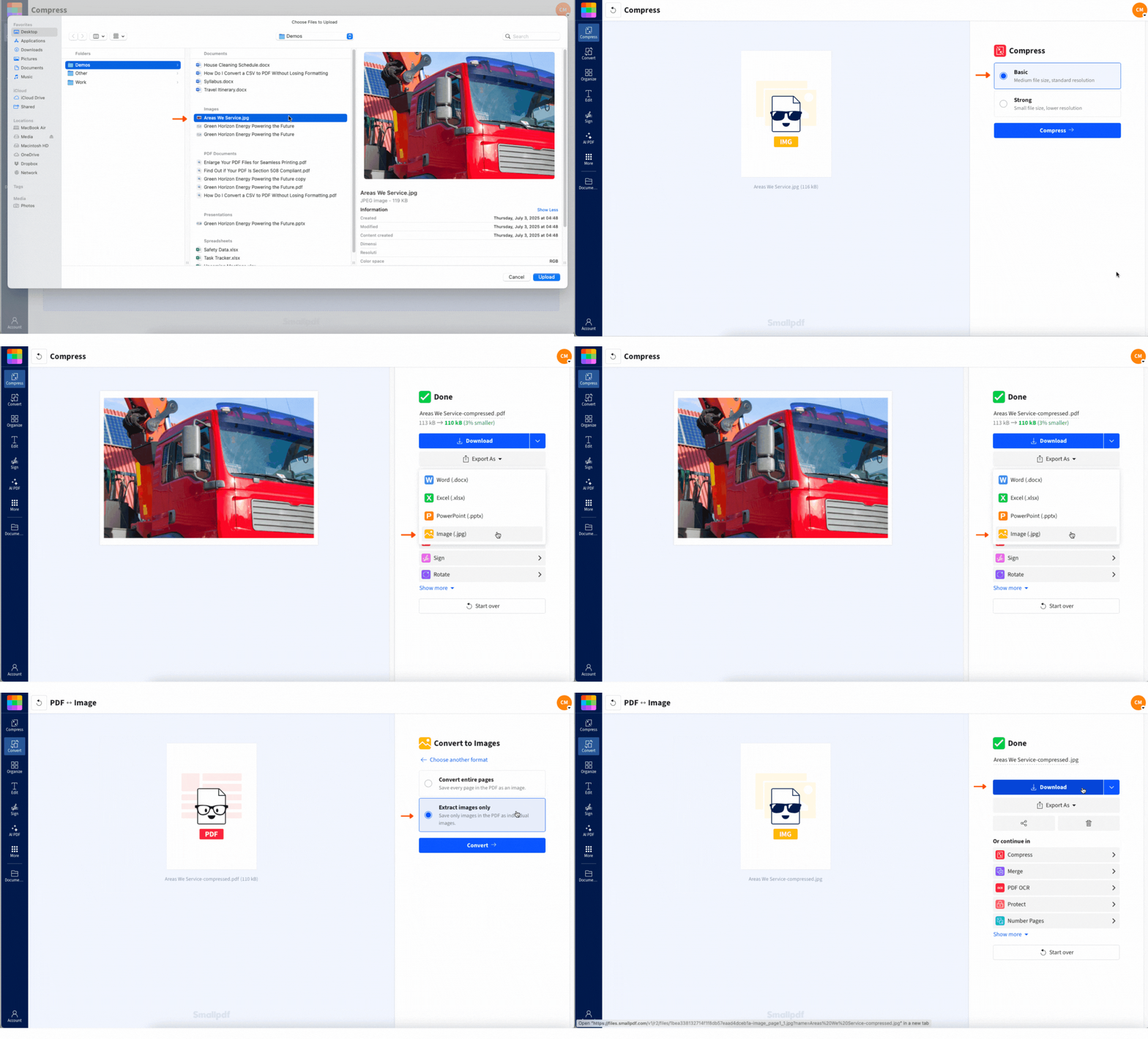
JPG को ऑनलाइन कैसे कंप्रेस करें
Smallpdf आपकी इमेज को तेज़ कन्वर्ज़न वर्कफ़्लो के ज़रिए कंप्रेस करता है, फिर उसे छोटी JPG के रूप में वापस एक्सपोर्ट करता है। आपको कुछ भी इंस्टॉल करने की ज़रूरत नहीं है, और यह किसी भी मॉडर्न ब्राउज़र में काम करता है।
चरण 1: अपनी JPG अपलोड करें
खोलें PDF कंप्रेस करें और अपनी इमेज अपलोड करें।
अपनी JPG को अपलोड एरिया में ड्रैग-एंड-ड्रॉप करें।
या अपने डिवाइस से अपलोड करने के लिए "Choose Files" पर क्लिक करें।
आप Google Drive, Dropbox या OneDrive से भी इम्पोर्ट कर सकते हैं।
आपकी फ़ाइल प्रोसेस होने के दौरान आपको एक प्रोग्रेस बार दिखाई देगा।
चरण 2: कंप्रेशन लेवल चुनें
अपनी ज़रूरत के हिसाब से विकल्प चुनें।
तेज़ी से और साफ़-सुथरे तरीके से साइज़ कम करने के लिए "बेसिक कंप्रेशन" चुनें।
अगर आपके प्लान में "Strong compression" उपलब्ध है, तो फ़ाइल को काफ़ी छोटा करना हो तो इसका इस्तेमाल करें।
विकल्प चुनते ही कंप्रेशन अपने-आप शुरू हो जाता है।
चरण 3: फिर से JPG में एक्सपोर्ट करें
कंप्रेशन पूरा होने पर:
"Export As" पर क्लिक करें।
"Image (.jpg)" चुनें।
"केवल इमेज निकालें" चुनें।
इससे आउटपुट JPG के रूप में रहता है, जिसे आप कहीं भी इस्तेमाल कर सकते हैं।
चरण 4: डाउनलोड करें या क्लाउड में सेव करें
अंत में अपनी इमेज सेव करें।
अपने डिवाइस में सेव करने के लिए "Download" पर क्लिक करें।
या उसे फिर से Google Drive, Dropbox या OneDrive में सेव करें।
आपकी JPG अभी भी बड़ी क्यों है
JPG एक कंप्रेस्ड फ़ॉर्मैट है, लेकिन फ़ाइल का साइज़ इस बात पर निर्भर करता है कि इमेज के अंदर क्या है।
1. फ़ोन और कैमरे से हाई रिज़ॉल्यूशन
एक फोटो कई हज़ार पिक्सल चौड़ी हो सकती है। डिटेल के लिए यह बढ़िया है, लेकिन अपलोड और ईमेल के लिए भारी पड़ती है।
2. रंगों की बहुत ज़्यादा डिटेल
ग्रेडिएंट, शैडो और टेक्सचर्ड बैकग्राउंड वाली फ़ोटो में साधारण ग्राफ़िक्स की तुलना में ज़्यादा डेटा होता है।
3. छिपा हुआ मेटाडेटा
कई इमेज में अतिरिक्त जानकारी होती है, जैसे कैमरा डेटा और लोकेशन डिटेल। मेटाडेटा हटाने से जो आप देखते हैं उसे बदले बिना साइज़ कम हो सकता है।
JPG कंप्रेस करने पर क्वालिटी का क्या होता है
JPG कंप्रेशन आमतौर पर lossy होता है, यानी फ़ाइल उन डिटेल को हटाकर छोटी हो जाती है जिन पर आपका ध्यान कम जाने की संभावना होती है।
बेसिक कंप्रेशन में लक्ष्य यह रहता है कि शेयरिंग, वेब अपलोड और फ़ॉर्म जैसे असली इस्तेमाल में इमेज लगभग वैसी ही दिखे।
आमतौर पर आपको सबसे ज़्यादा बचत इन पर दिखेगी:
बड़ी स्मार्टफोन फ़ोटो
अधिकतम क्वालिटी पर सेव की गई इमेज
वे फ़ोटो जिन्हें कभी वेब के लिए कंप्रेस नहीं किया गया
अगर आपकी इमेज पहले से ही काफ़ी कंप्रेस है, तो साइज़ में कमी कम हो सकती है। यह सामान्य है।
अपनी JPG को 200 KB या 500 KB से कम करें
कुछ वेबसाइट और पोर्टल सख्त सीमाएँ तय करते हैं। अगर आपको कोई खास टारगेट साइज़ चाहिए, तो यह क्रम अपनाएँ।
बेसिक कंप्रेशन से शुरू करें
कई फ़ोटो के लिए बेसिक कंप्रेशन अक्सर साइज़ को 500 KB से कम कर देता है, खासकर अगर शुरुआत में वे कई MB की हों।
कंप्रेस करने से पहले क्रॉप करें
क्रॉप करने से पिक्सल हटते हैं, जिससे फ़ाइल का साइज़ जल्दी कम होता है।
दस्तावेज़ों या प्रोडक्ट फ़ोटो के आसपास के खाली बॉर्डर हटा दें।
जिन बैकग्राउंड हिस्सों की ज़रूरत नहीं है, उन्हें काट दें।
मुख्य विषय को बीच में और टाइट रखें।
अगर इमेज अभी भी बहुत बड़ी है, तो उसका साइज़ बदलें
ओवरसाइज़ इमेज के लिए साइज़ बदलने से सबसे बड़ा फ़र्क पड़ता है।
एक आसान गाइडलाइन जो अच्छी तरह काम करती है:
अगर हो सके, तो चौड़ाई और ऊँचाई को लगभग 10% से 20% तक कम करें।
अगर इमेज बहुत बड़ी है, तो उसे और ज़्यादा आक्रामक तरीके से कम करें।
फिर दोबारा कंप्रेस करें।
ज़रूरत पड़े तो दूसरा पास चलाएँ
अगर आप सीमा के क़रीब हैं, तो पहले से कंप्रेस की हुई JPG को फिर से अपलोड करें और एक बार और कंप्रेस करें। इससे कुछ अतिरिक्त KB कम हो सकते हैं, लेकिन अगर इमेज में छोटा टेक्स्ट है, तो क्वालिटी में बदलाव पर ध्यान दें।
iPhone या Android पर JPG कंप्रेस करें
आप बिना कुछ इंस्टॉल किए मोबाइल पर JPG फ़ाइलें कंप्रेस कर सकते हैं।
Safari या Chrome में Smallpdf का कंप्रेशन पेज खोलें।
फोटो को अपने डिवाइस से या Google Drive, Dropbox, या OneDrive से अपलोड करें।
"बेसिक कंप्रेशन" चुनें।
फिर उसे "Image (.jpg)" में वापस एक्सपोर्ट करें और डाउनलोड करें।
सुझाव: अगर मोबाइल डेटा पर अपलोड धीमा लग रहा है, तो शुरू करने से पहले Wi-Fi से कनेक्ट कर लें।
एक से ज़्यादा JPG फ़ाइलों को बैच में कंप्रेस करें
अगर आप बहुत सारी इमेज के साथ काम कर रहे हैं, तो उन्हें एक-एक करके कंप्रेस करना जल्दी ही थकाऊ लगने लगता है। Smallpdf के साथ आप एक ही वर्कफ़्लो में कई फ़ाइलें प्रोसेस कर सकते हैं, फिर अपने नतीजे एक्सपोर्ट कर सकते हैं।
यह खास तौर पर इन कामों के लिए उपयोगी है:
ऑनलाइन स्टोर के लिए प्रोडक्ट फ़ोटो
पोर्टफोलियो इमेज जिन्हें आपको ईमेल करना है
स्कैन किए गए पेज जिन्हें आपने JPG के रूप में सेव किया है
फ़ोटो का ऐसा फ़ोल्डर जिसे आप सीमित साइज़ वाली साइट पर अपलोड कर रहे हैं
अगर आप ऐसे प्लान पर हैं जो बैच प्रोसेसिंग को सपोर्ट करता है, तो आप एक ही रन में अपलोड और एक्सपोर्ट कर पाएँगे, फिर सब कुछ साथ में डाउनलोड कर सकते हैं।
फ़्री बनाम Pro सीमाएँ और समर्थित फ़ाइल साइज़
आम इस्तेमाल में आप आमतौर पर यह उम्मीद कर सकते हैं।
समर्थित फ़ाइल साइज़: Smallpdf 5 GB तक की बहुत बड़ी फ़ाइलें संभाल सकता है।
फ़्री उपयोग: आप हर दिन सीमित संख्या में ऐक्शन पूरे कर सकते हैं। कई मामलों में यह संख्या रोज़ाना दो ऐक्शन तक होती है।
Pro प्लान: ज़्यादा सीमाएँ, बैच प्रोसेसिंग और मजबूत कंप्रेशन विकल्पों का एक्सेस।
अगर आपको किसी फ़ॉर्म या ईमेल के लिए बस दो-एक इमेज छोटी करनी हैं, तो फ़्री विकल्प आमतौर पर काफ़ी होता है। अगर आप नियमित रूप से इमेज कंप्रेस करते हैं, तो Pro रोज़ की झंझट कम कर देता है।
Smallpdf बनाम दूसरे JPG कंप्रेशन विकल्प
अगर आप अलग-अलग विकल्पों की तुलना कर रहे हैं, तो यहाँ एक व्यावहारिक ओवरव्यू है। नतीजे इमेज के हिसाब से बदलते हैं, लेकिन अनुभव आमतौर पर ऐसा ही रहता है।
| फ़ीचर | Smallpdf | बिल्ट-इन फ़ोन "Resize" | रैंडम वेब कंप्रेसर |
|---|---|---|---|
| किसी भी ब्राउज़र में काम करता है | हाँ | नहीं | आमतौर पर |
| एक्सपोर्ट विकल्प | JPG और अन्य | सीमित | अलग-अलग |
| क्लाउड इम्पोर्ट | Google Drive, Dropbox, OneDrive | नहीं | कभी-कभार |
| स्पष्ट प्राइवेसी कंट्रोल | मजबूत | सिर्फ लोकल | कई साइटों पर अस्पष्ट |
| एक जैसा वर्कफ़्लो | हाँ | डिवाइस पर निर्भर | काफ़ी अलग-अलग |
| बैच सपोर्ट | प्लान सपोर्ट के साथ | नहीं | कभी-कभी |
अगर आपको अनुमानित नतीजे, क्लाउड इम्पोर्ट और साफ़-सुथरा डाउनलोड वर्कफ़्लो चाहिए, तो Smallpdf ज़्यादा आसान विकल्प है।
क्या ऑनलाइन JPG कंप्रेशन सुरक्षित है?
अगर आप निजी फ़ोटो, ID या क्लाइंट इमेज कंप्रेस कर रहे हैं, तो सुरक्षा मायने रखती है। हम इसे इस तरह संभालते हैं:
फ़ाइलें TLS एन्क्रिप्शन से सुरक्षित हैं
फ़ाइलें 1 घंटे बाद अपने-आप डिलीट हो जाती हैं
हम आपके अपलोड की मैन्युअल समीक्षा नहीं करते।
Smallpdf GDPR के अनुरूप और ISO/IEC 27001 प्रमाणित है।
अगर आप संवेदनशील इमेज के साथ काम कर रहे हैं, तो उन्हें शेयर किए गए फ़ोल्डर में सेव करने से बचें, जब तक कि एक्सेस आपके नियंत्रण में न हो। उन्हें अपने डिवाइस पर डाउनलोड करें और वहीं रखें जहाँ आप परमिशन पर भरोसा करते हैं।
इमेज और PDF वर्कफ़्लो में Smallpdf आपकी और किन-किन तरीकों से मदद करता है
JPG कंप्रेशन अक्सर दूसरे कामों से जुड़ा होता है।
अगर आपको फ़ोटो से छोटी PDF बनानी है, तो JPG से PDF कंप्रेस करने के बाद इस्तेमाल करें।
अगर आप स्कैन किए गए दस्तावेज़ छोटे कर रहे हैं, तो PDF कंप्रेस करें शेयर करने के लिए फ़ाइल साइज़ कम करने में मदद करता है।
अगर आपको पहले फ़ॉर्मैट बदलना है, तो इमेज को JPG में कन्वर्ट करने से सब कुछ संगत रहता है।
अपनी JPG छोटी रखें
अगर आपकी JPG अपलोड नहीं हो रही या किसी फ़ॉर्म से बार-बार लौट रही है, तो आमतौर पर आपको किसी भारी-भरकम सॉफ़्टवेयर की ज़रूरत नहीं होती। उसे एक बार कंप्रेस करें, साइज़ चेक करें, और फिर वापस JPG में एक्सपोर्ट करें, ताकि वह कहीं भी शेयर करने के लिए तैयार हो।
जब आपको सबसे तेज़ समाधान चाहिए, तो बेसिक कंप्रेशन से शुरू करें। अगर आपको 200 KB जैसे सख्त साइज़ टारगेट तक पहुँचना है, तो पहले क्रॉप और रिसाइज़ करें, फिर दोबारा कंप्रेस करें।
अक्सर पूछे जाने वाले सवाल
मैं बिना क्वालिटी खोए JPG को कैसे कंप्रेस करूँ?
JPG कंप्रेशन में हमेशा कुछ डेटा हटता है, लेकिन बेसिक कंप्रेशन को इस तरह डिज़ाइन किया गया है कि सामान्य देखने में इमेज लगभग वैसी ही लगे। छोटे टेक्स्ट वाले दस्तावेज़ों के लिए सावधानी से क्रॉप और रिसाइज़ करें, ताकि अक्षर साफ़ बने रहें।क्या मैं अपने फ़ोन पर JPG कंप्रेस कर सकता हूँ?
हाँ। अपने मोबाइल ब्राउज़र में Smallpdf पेज खोलें, अपनी फ़ोटो अपलोड करें, उसे कंप्रेस करें, फिर वापस JPG में एक्सपोर्ट करके डाउनलोड करें। iPhone और Android पर स्टेप्स एक जैसे हैं।JPG और JPEG में क्या अंतर है?
कोई फ़र्क नहीं। दोनों एक ही फ़ॉर्मैट हैं। JPG इसलिए आम हो गया क्योंकि पुराने सिस्टम तीन-अक्षर वाले एक्सटेंशन को प्राथमिकता देते थे।मैं JPG फ़ाइल का साइज़ कितना कम कर सकता हूँ?
कई फ़ोटो लगभग 30% से 70% तक छोटी हो जाती हैं। सबसे ज़्यादा कमी आमतौर पर हाई-रिज़ॉल्यूशन फ़ोन इमेज और अधिकतम क्वालिटी पर सेव की गई फ़ोटो में आती है।मैं अपनी JPG को 200 KB या 500 KB से कम कैसे करूँ?
बेसिक कंप्रेशन से शुरू करें। अगर इमेज अभी भी बहुत बड़ी है, तो पहले बेकार हिस्सों को क्रॉप करें, फिर डाइमेंशन रिसाइज़ करें। अगर आप सीमा के क़रीब हैं, तो पहले से कंप्रेस की हुई इमेज को एक बार और कंप्रेस करें।क्या Smallpdf निजी फ़ोटो और ID स्कैन के लिए सुरक्षित है?
हाँ। फ़ाइलें TLS एन्क्रिप्शन से सुरक्षित हैं और फ़ाइलें 1 घंटे बाद अपने-आप डिलीट हो जाती हैं। अगर आप सबसे सुरक्षित तरीका चाहते हैं, तो कंप्रेस करें, डाउनलोड करें, और किसी भी शेयर किए गए क्लाउड फ़ोल्डर से मूल फ़ाइल हटा दें।क्या यह Mac और Windows पर काम करता है?
हाँ। Smallpdf ब्राउज़र में चलता है, इसलिए यह Mac, Windows, iOS और Android के साथ संगतमेरा कंप्रेस किया हुआ JPG अभी भी बड़ा क्यों दिखता है?
इमेज में बहुत ज़्यादा बारीक डिटेल है, या अपलोड करने से पहले वह पहले ही कंप्रेस की जा चुकी थी। पहले क्रॉप और रिसाइज़ करके देखें, फिर दोबारा कंप्रेस करें।सेकंडों में JPG फ़ाइल का साइज़ कम करें
