Komprimera JPG-bilder online
Minska storleken på JPG-filer snabbt med ett enkelt Smallpdf-flöde. Dessutom får du tips för att nå 200 KB eller 500 KB, information om integritet och vanliga frågor.
Snabbguide: Komprimera JPG i Smallpdf
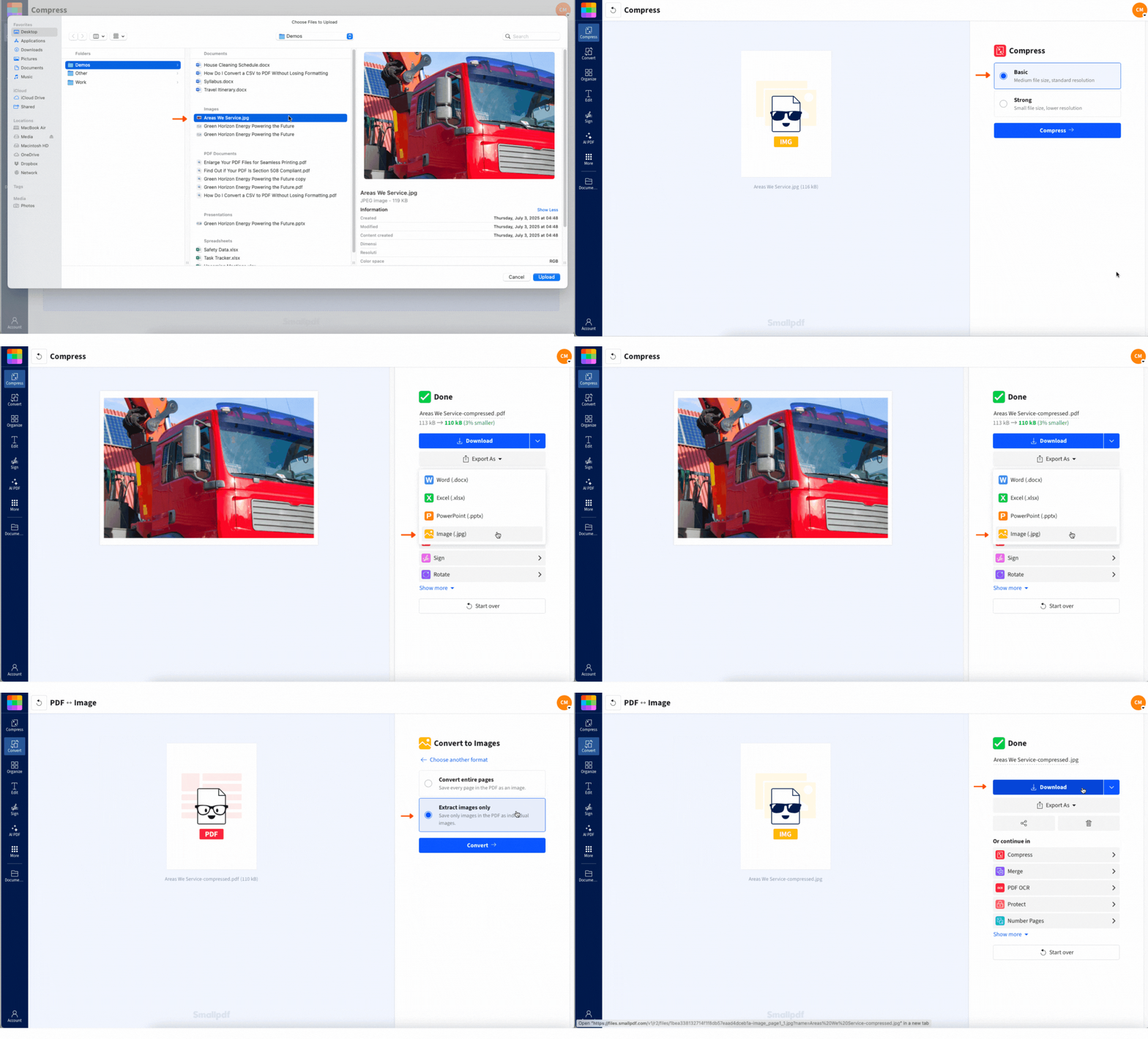
Så här komprimerar du JPG online
Smallpdf komprimerar din bild genom ett snabbt konverteringsflöde och exporterar den sedan tillbaka som en mindre JPG-fil. Du behöver inte installera något, och det fungerar i alla moderna webbläsare.
Steg 1: Ladda upp din JPG
Öppna Komprimera PDF och ladda upp din bild.
Dra och släpp din JPG i uppladdningsområdet.
Eller klicka på ”Välj filer” för att ladda upp från din enhet.
Du kan också importera från Google Drive, Dropbox eller OneDrive.
Du ser en förloppsindikator medan filen bearbetas.
Steg 2: Välj komprimeringsnivå
Välj det alternativ som passar ditt mål.
Välj ”Grundläggande komprimering” för en snabb och tydlig minskning av filstorleken.
Om ”Stark komprimering” finns tillgängligt i ditt abonnemang, använd det när filen behöver bli mycket mindre.
Komprimeringen startar automatiskt när du har gjort ditt val.
Steg 3: Exportera tillbaka till JPG
När komprimeringen är klar:
Klicka på ”Exportera som”.
Välj ”Bild (.jpg)”.
Välj ”Extrahera endast bilder”.
Detta gör att resultatet blir en JPG som du kan använda var som helst.
Steg 4: Ladda ner eller spara i molnet
Avsluta genom att spara din bild.
Klicka på ”Ladda ner” för att spara på din enhet.
Eller spara tillbaka till Google Drive, Dropbox eller OneDrive.
Varför din JPG fortfarande är så stor
JPG är ett komprimerat format, men filstorleken beror på vad bilden innehåller.
1. Hög upplösning från mobiler och kameror
En enskild bild kan vara flera tusen pixlar bred. Det är bra för detaljrikedom, men tungt för uppladdningar och e-post.
2. Mycket färgdetaljer
Bilder med toningar, skuggor och texturerade bakgrunder innehåller mer data än enkel grafik.
3. Dolda metadata
Många bilder innehåller extra information, som kameradata och platsuppgifter. Att ta bort metadata kan minska filstorleken utan att ändra det du ser.
Vad händer med kvaliteten när du komprimerar en JPG-bild?
JPG-komprimering är vanligtvis förstörande, vilket betyder att filen blir mindre genom att detaljer som du troligen inte märker tas bort.
Med grundläggande komprimering är målet att bilden ska se likadan ut vid vanlig användning, till exempel för delning, uppladdningar till webben och formulär.
Du märker oftast de största besparingarna på:
Stora smartphonebilder
Bilder som sparats med maximal kvalitet
Bilder som aldrig har komprimerats för webben
Om din bild redan är kraftigt komprimerad kan storleksminskningen bli mindre. Det är normalt.
Få din JPG under 200 KB eller 500 KB
Vissa webbplatser och portaler har strikta gränser. Om du behöver en viss målstorlek kan du använda den här ordningen.
Börja med grundläggande komprimering
Grundläggande komprimering räcker ofta för att få många bilder under 500 KB, särskilt om de från början var flera MB stora.
Beskär innan du komprimerar
Beskärning tar bort pixlar, vilket snabbt minskar filstorleken.
Ta bort tomma kanter runt dokument eller produktbilder.
Klipp bort bakgrundsområden som du inte behöver.
Håll motivet centrerat och tätt beskuret.
Ändra storlek om bilden fortfarande är för stor
Att ändra storlek gör störst skillnad för alltför stora bilder.
En enkel riktlinje som fungerar bra:
Minska bredden och höjden med cirka 10 % till 20 % om du kan.
Om bilden är mycket stor, minska den mer aggressivt.
Komprimera sedan igen.
Kör en andra omgång om det behövs
Om du är nära gränsen kan du ladda upp den redan komprimerade JPG-filen igen och komprimera den en gång till. Det kan ge några extra KB, men håll koll på kvalitetsförändringar om bilden innehåller liten text.
Komprimera JPG på iPhone eller Android
Du kan komprimera JPG-filer på mobilen utan att installera något.
Öppna Smallpdfs komprimeringssida i Safari eller Chrome.
Ladda upp bilden från din enhet eller från Google Drive, Dropbox eller OneDrive.
Välj ”Grundläggande komprimering”.
Exportera tillbaka till ”Bild (.jpg)” och ladda sedan ner.
Tips: Om uppladdningen känns långsam med mobildata, anslut till Wi-Fi innan du börjar.
Komprimera flera JPG-filer samtidigt
Om du arbetar med många bilder blir det snabbt tröttsamt att komprimera en i taget. Med Smallpdf kan du bearbeta flera filer i samma flöde och sedan exportera resultaten.
Detta är särskilt användbart för:
Produktbilder för en webbutik
Portföljbilder som du behöver skicka via e-post
Skannade sidor som du har sparat som JPG
En mapp med foton som du laddar upp till en webbplats med begränsningar
Om du har ett abonnemang som stöder batchbearbetning kan du ladda upp och exportera i ett svep och sedan ladda ner allt tillsammans.
Gratis- och Pro-gränser samt filstorlekar som stöds
Här är vad du kan förvänta dig vid vanlig användning.
Filstorlekar som stöds: Smallpdf kan hantera mycket stora filer, upp till 5 GB.
Gratis användning: Du kan utföra ett begränsat antal åtgärder per dag. I många fall är det upp till två åtgärder dagligen.
Pro-abonnemang: Högre gränser, batchbearbetning och tillgång till starkare komprimeringsalternativ.
Om du bara behöver minska ett par bilder för ett formulär eller ett e-postmeddelande räcker gratisalternativet oftast. Om du komprimerar bilder regelbundet tar Pro bort den dagliga begränsningen.
Smallpdf jämfört med andra alternativ för JPG-komprimering
Om du jämför olika alternativ får du här en praktisk översikt. Resultaten varierar beroende på bild, men så här brukar upplevelsen kännas.
| Funktion | Smallpdf | Inbyggd funktion för att ändra storlek på telefonen | Slumpmässiga webbkomprimerare |
|---|---|---|---|
| Fungerar i alla webbläsare | Ja | Nej | Vanligtvis |
| Exportalternativ | JPG med mera | Begränsat | Varierar |
| Molnimport | Google Drive, Dropbox, OneDrive | Nej | Sällsynt |
| Tydliga sekretesskontroller | Stark | Endast lokalt | Oklart på många webbplatser |
| Konsekvent arbetsflöde | Ja | Beror på enheten | Varierar kraftigt |
| Stöd för batchbearbetning | Om abonnemanget stöder det | Nej | Ibland |
Om du behöver förutsägbara resultat, molnimport och ett smidigt nedladdningsflöde är Smallpdf det enklare valet.
Är JPG-komprimering online säker?
Om du komprimerar personliga foton, ID-handlingar eller kundbilder är säkerhet viktigt. Så här hanterar vi det:
Filer skyddade med TLS-kryptering
Filer raderas automatiskt efter 1 timme
Vi granskar inte dina uppladdningar manuellt.
Smallpdf är GDPR-kompatibel och ISO/IEC 27001-certifierad.
Om du arbetar med känsliga bilder bör du undvika att spara dem i delade mappar, om du inte själv kontrollerar åtkomsten. Ladda ner dem till din enhet och spara dem där du litar på behörigheterna.
Fler sätt Smallpdf hjälper till med bild- och PDF-flöden
JPG-komprimering hänger ofta ihop med andra uppgifter.
Om du behöver en mindre PDF skapad av foton, använd JPG till PDF efter komprimering.
Om du förminskar skannade dokument hjälper Komprimera PDF dig att minska filstorleken för delning.
Om du först behöver konvertera formatet hjälper det att konvertera bilden till JPG för att behålla kompatibiliteten.
Håll dina JPG-filer små
Om din JPG inte går att ladda upp eller fortsätter att studsa tillbaka från ett formulär behöver du oftast ingen avancerad programvara. Komprimera den en gång, kontrollera storleken och exportera tillbaka till JPG så att den är redo att delas var som helst.
När du behöver den snabbaste lösningen, börja med grundläggande komprimering. Om du siktar på en strikt storlek som 200 KB, beskär och ändra storlek först och komprimera sedan igen.
Vanliga frågor
Hur komprimerar man en JPG-fil utan att förlora kvalitet?
JPG-komprimering tar alltid bort viss data, men grundläggande komprimering är utformad för att bilden ska se likadan ut vid normal visning. För dokument med liten text bör du beskära och ändra storlek försiktigt så att bokstäverna förblir skarpa.Kan jag komprimera JPG-filer på mobilen?
Ja. Öppna Smallpdf-sidan i mobilens webbläsare, ladda upp bilden, komprimera den, exportera den sedan tillbaka till JPG och ladda ner. Stegen är desamma på iPhone och Android.Vad är skillnaden mellan JPG och JPEG?
Ingenting. Det är samma format. JPG blev vanligt eftersom äldre system föredrog filändelser med tre bokstäver.Hur mycket kan jag minska storleken på en JPG-fil?
Många bilder minskar med cirka 30 % till 70 %. De största minskningarna kommer oftast från högupplösta mobilbilder och bilder som sparats med maximal kvalitet.Hur får jag min JPG under 200 KB eller 500 KB?
Börja med grundläggande komprimering. Om bilden fortfarande är för stor, beskär först bort onödiga områden och ändra sedan storleken. Om du är nära gränsen kan du komprimera den redan komprimerade bilden en gång till.Är Smallpdf säkert för personliga foton och skannade ID-handlingar?
Ja. Uppladdningar skyddas med TLS-kryptering och filer raderas automatiskt efter en kort tid. Om du vill ha den säkraste rutinen ska du komprimera, ladda ner och ta bort originalet från alla delade molnmappar.Fungerar det på Mac och Windows?
Ja. Smallpdf körs i en webbläsare, så det fungerar på Mac, Windows och de flesta moderna enheter.Varför ser min komprimerade JPG fortfarande stor ut?
Bilden har många fina detaljer, eller så var den redan komprimerad innan du laddade upp den. Försök att beskära och ändra storlek först och komprimera sedan igen.Minska storleken på JPG-filer på några sekunder
