บีบอัดภาพ JPG ออนไลน์
ลดขนาดไฟล์ JPG ได้อย่างรวดเร็วด้วยขั้นตอนง่ายๆ ของ Smallpdf พร้อมเคล็ดลับสำหรับการทำให้ไฟล์มีขนาด 200 KB หรือ 500 KB ข้อควรทราบด้านความเป็นส่วนตัว และคำถามที่พบบ่อย
คู่มือฉบับย่อ: บีบอัด JPG ใน Smallpdf
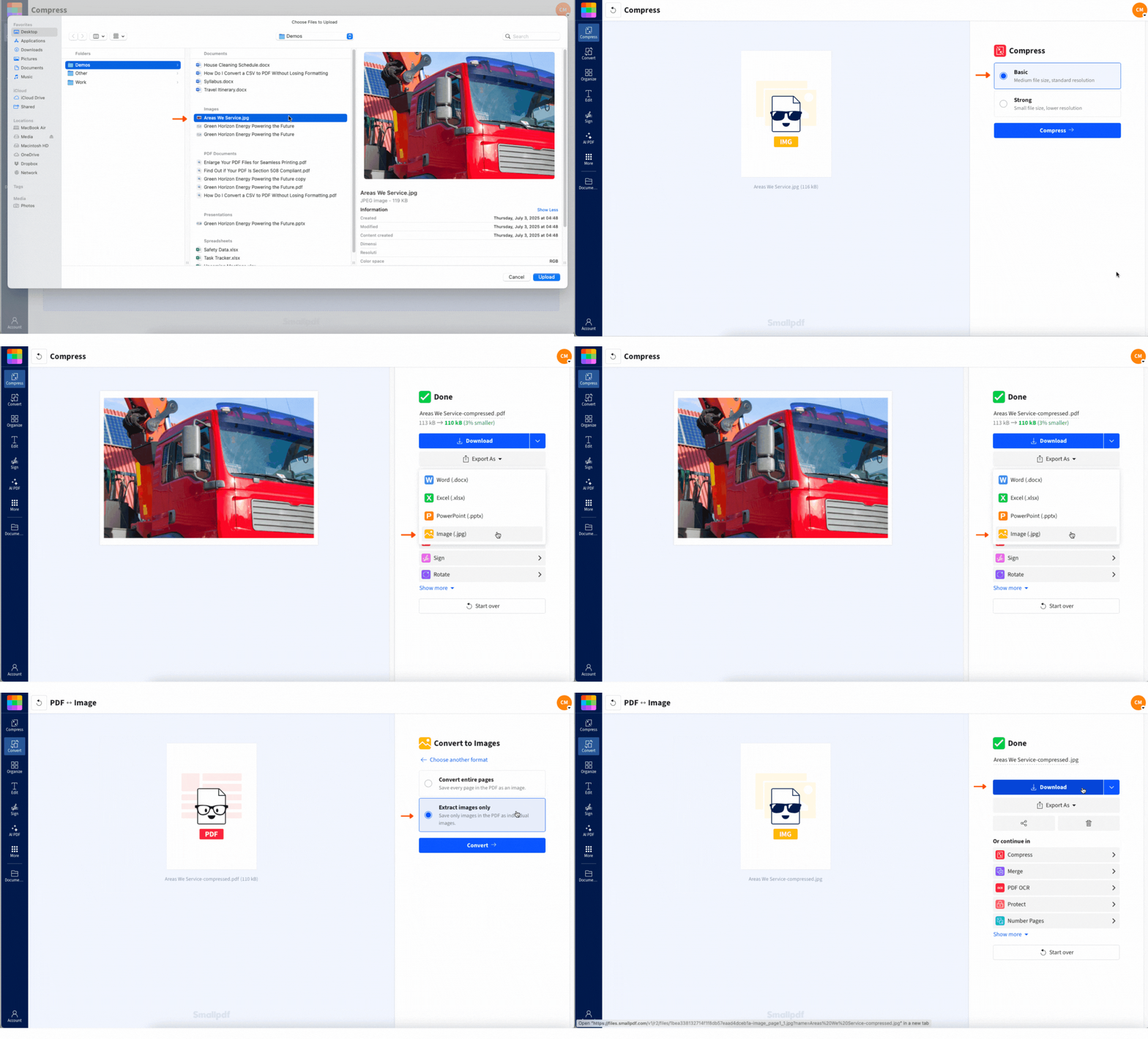
วิธีบีบอัด JPG ออนไลน์
Smallpdf บีบอัดรูปภาพของคุณผ่านขั้นตอนการแปลงแบบรวดเร็ว แล้วส่งออกกลับมาเป็น JPG ที่มีขนาดเล็กลง คุณไม่ต้องติดตั้งอะไรเพิ่มเติม และใช้งานได้ในเบราว์เซอร์สมัยใหม่ทุกตัว
ขั้นตอนที่ 1: อัปโหลดไฟล์ JPG ของคุณ
เปิด บีบอัด PDF และอัปโหลดรูปภาพของคุณ
ลากและวางไฟล์ JPG ของคุณลงในพื้นที่อัปโหลด
หรือคลิก “เลือกไฟล์” เพื่ออัปโหลดจากอุปกรณ์ของคุณ
คุณยังนำเข้าจาก Google Drive, Dropbox หรือ OneDrive ได้ด้วย
คุณจะเห็นแถบความคืบหน้าระหว่างที่ไฟล์กำลังประมวลผล
ขั้นตอนที่ 2: เลือกระดับการบีบอัด
เลือกตัวเลือกที่เหมาะกับเป้าหมายของคุณ
เลือก “การบีบอัดขั้นพื้นฐาน” เพื่อลดขนาดไฟล์ได้อย่างรวดเร็วและเรียบร้อย
หากแผนของคุณมีตัวเลือก “การบีบอัดอย่างแรง” ให้ใช้เมื่อต้องการลดขนาดไฟล์ลงมากเป็นพิเศษ
การบีบอัดจะเริ่มโดยอัตโนมัติหลังจากคุณเลือก
ขั้นตอนที่ 3: ส่งออกกลับเป็น JPG
เมื่อการบีบอัดเสร็จสิ้น:
คลิก “ส่งออกเป็น”
เลือก “ภาพ (.jpg)”
เลือก “Extract images only.”
วิธีนี้จะทำให้ไฟล์ผลลัพธ์เป็น JPG ที่คุณนำไปใช้ต่อได้ทุกที่
ขั้นตอนที่ 4: ดาวน์โหลดหรือบันทึกลงคลาวด์
ปิดท้ายด้วยการบันทึกรูปภาพของคุณ
คลิก “Download” เพื่อบันทึกลงอุปกรณ์ของคุณ
หรือบันทึกกลับไปยัง Google Drive, Dropbox หรือ OneDrive.
ทำไมไฟล์ JPG ของคุณยังมีขนาดใหญ่
JPG เป็นไฟล์รูปแบบที่มีการบีบอัดอยู่แล้ว แต่ขนาดไฟล์ก็ยังขึ้นอยู่กับสิ่งที่อยู่ในภาพ
1. ความละเอียดสูงจากโทรศัพท์และกล้อง
ภาพถ่ายเพียงภาพเดียวอาจกว้างหลายพันพิกเซล ซึ่งดีต่อรายละเอียด แต่มีขนาดใหญ่สำหรับการอัปโหลดและการส่งอีเมล
2. มีรายละเอียดสีจำนวนมาก
รูปภาพที่มีสีไล่ระดับ เงา และพื้นหลังที่มีพื้นผิว จะมีข้อมูลมากกว่ากราฟิกแบบเรียบง่าย
3. เมตาดาต้าที่ซ่อนอยู่
รูปภาพจำนวนมากมีข้อมูลเพิ่มเติม เช่น ข้อมูลกล้องและรายละเอียดตำแหน่ง การลบเมตาดาต้าสามารถช่วยลดขนาดไฟล์ได้โดยไม่เปลี่ยนสิ่งที่คุณเห็น
คุณภาพจะเปลี่ยนไปอย่างไรเมื่อคุณบีบอัด JPG
การบีบอัด JPG มักเป็นแบบสูญเสียข้อมูล (lossy) ซึ่งหมายความว่าไฟล์จะเล็กลงด้วยการลบรายละเอียดที่คุณมักสังเกตไม่เห็น
ด้วยการบีบอัดขั้นพื้นฐาน เป้าหมายคือให้รูปภาพยังดูเหมือนเดิมสำหรับการใช้งานจริง เช่น การแชร์ การอัปโหลดขึ้นเว็บ และแบบฟอร์ม
โดยทั่วไป คุณจะเห็นการประหยัดพื้นที่มากที่สุดกับ:
ภาพถ่ายจากสมาร์ทโฟนขนาดใหญ่
รูปภาพที่บันทึกด้วยคุณภาพสูงสุด
ภาพถ่ายที่ยังไม่เคยถูกบีบอัดสำหรับเว็บ
หากรูปภาพของคุณถูกบีบอัดมาอย่างมากอยู่แล้ว ขนาดที่ลดลงก็อาจไม่มากนัก ซึ่งเป็นเรื่องปกติ
ลดขนาดไฟล์ JPG ของคุณให้ต่ำกว่า 200 KB หรือ 500 KB
บางเว็บไซต์และพอร์ทัลกำหนดข้อจำกัดไว้ค่อนข้างเข้มงวด หากคุณต้องการขนาดเป้าหมายที่ชัดเจน ให้ใช้ลำดับขั้นตอนนี้
เริ่มด้วยการบีบอัดขั้นพื้นฐาน
การบีบอัดขั้นพื้นฐานมักช่วยให้ภาพจำนวนมากมีขนาดต่ำกว่า 500 KB ได้ โดยเฉพาะถ้าไฟล์เริ่มต้นมีขนาดหลาย MB
ครอปภาพก่อนบีบอัด
การครอปจะลดจำนวนพิกเซลลง จึงช่วยลดขนาดไฟล์ได้อย่างรวดเร็ว
ลบขอบว่างรอบเอกสารหรือรูปภาพสินค้าออก
ตัดส่วนพื้นหลังที่คุณไม่ต้องการออก
ให้วัตถุหลักอยู่กึ่งกลางและพอดีเฟรม
ปรับขนาดหากรูปภาพยังใหญ่เกินไป
การปรับขนาดให้เล็กลงมักสร้างความแตกต่างได้มากที่สุดสำหรับรูปภาพที่มีขนาดใหญ่เกินไป
แนวทางง่ายๆ ที่ใช้ได้ผลดีคือ:
ลดความกว้างและความสูงลงประมาณ 10% ถึง 20% หากทำได้
หากรูปภาพมีขนาดใหญ่มาก ให้ลดลงมากกว่านั้น
จากนั้นบีบอัดอีกครั้ง
บีบอัดอีกรอบหากจำเป็น
หากคุณใกล้ถึงขีดจำกัด ให้อัปโหลดไฟล์ JPG ที่บีบอัดแล้วอีกครั้งและบีบอัดซ้ำอีกหนึ่งรอบ วิธีนี้อาจช่วยลดได้อีกไม่กี่ KB แต่ควรระวังเรื่องคุณภาพหากรูปภาพมีข้อความขนาดเล็ก
บีบอัด JPG บน iPhone หรือ Android
คุณสามารถบีบอัดไฟล์ JPG บนมือถือได้โดยไม่ต้องติดตั้งอะไรเลย
เปิดหน้าบีบอัดของ Smallpdf ใน Safari หรือ Chrome
อัปโหลดรูปภาพจากอุปกรณ์ของคุณ หรือจาก Google Drive, Dropbox หรือ OneDrive
เลือก “การบีบอัดขั้นพื้นฐาน”
ส่งออกกลับเป็น “ภาพ (.jpg)” แล้วดาวน์โหลด
เคล็ดลับ: หากการอัปโหลดช้าเมื่อใช้เน็ตมือถือ ให้เชื่อมต่อ Wi-Fi ก่อนเริ่ม
บีบอัด JPG หลายไฟล์พร้อมกัน
หากคุณต้องจัดการรูปภาพจำนวนมาก การบีบอัดทีละไฟล์อาจเสียเวลาอย่างรวดเร็ว ด้วย Smallpdf คุณสามารถประมวลผลหลายไฟล์ในขั้นตอนเดียวกัน แล้วส่งออกผลลัพธ์ได้
วิธีนี้มีประโยชน์เป็นพิเศษสำหรับ:
รูปภาพสินค้าสำหรับร้านค้าออนไลน์
รูปภาพในพอร์ตโฟลิโอที่คุณต้องส่งทางอีเมล
หน้าสแกนที่คุณบันทึกเป็น JPG
โฟลเดอร์รูปภาพที่คุณกำลังอัปโหลดไปยังเว็บไซต์ที่มีข้อจำกัด
หากคุณใช้แผนที่รองรับการประมวลผลแบบกลุ่ม คุณจะอัปโหลดและส่งออกได้ในรอบเดียว แล้วดาวน์โหลดทั้งหมดพร้อมกัน
ข้อจำกัดของเวอร์ชันฟรีและ Pro รวมถึงขนาดไฟล์ที่รองรับ
นี่คือสิ่งที่คุณน่าจะพบในการใช้งานทั่วไป
ขนาดไฟล์ที่รองรับ: Smallpdf รองรับไฟล์ขนาดใหญ่มากได้สูงสุด 5 GB
การใช้งานฟรี: คุณทำรายการได้จำนวนจำกัดต่อวัน ในหลายกรณีคือสูงสุดสองรายการต่อวัน
แผน Pro: ขีดจำกัดที่สูงขึ้น การประมวลผลแบบกลุ่ม และการเข้าถึงตัวเลือกการบีบอัดที่แรงขึ้น
หากคุณแค่ต้องการย่อรูปไม่กี่รูปสำหรับแบบฟอร์มหรืออีเมล ตัวเลือกฟรีก็มักเพียงพอ แต่ถ้าคุณบีบอัดรูปภาพเป็นประจำ Pro จะช่วยลดความติดขัดจากข้อจำกัดรายวัน
Smallpdf เทียบกับตัวเลือกการบีบอัด JPG อื่นๆ
หากคุณกำลังเปรียบเทียบตัวเลือกต่างๆ นี่คือภาพรวมแบบใช้งานจริง ผลลัพธ์อาจแตกต่างกันไปตามรูปภาพ แต่โดยทั่วไปประสบการณ์มักเป็นแบบนี้
| คุณสมบัติ | Smallpdf | ฟีเจอร์ “ปรับขนาด” ที่มีในโทรศัพท์ | เว็บบีบอัดไฟล์แบบสุ่ม |
|---|---|---|---|
| ใช้งานได้ในทุกเบราว์เซอร์ | ใช่ | ไม่ | โดยทั่วไป |
| ตัวเลือกการส่งออก | JPG และอื่นๆ | จำกัด | แตกต่างกัน |
| การนำเข้าจากคลาวด์ | Google Drive, Dropbox, OneDrive | ไม่มี | พบได้น้อย |
| การควบคุมความเป็นส่วนตัวที่ชัดเจน | ดี | เฉพาะในเครื่องเท่านั้น | หลายเว็บไซต์อธิบายไว้ไม่ชัดเจน |
| ขั้นตอนการทำงานที่สม่ำเสมอ | ใช่ | ขึ้นอยู่กับอุปกรณ์ | แตกต่างกันมาก |
| รองรับการทำงานแบบกลุ่ม | ขึ้นอยู่กับแผนที่รองรับ | ไม่มี | บางครั้ง |
หากคุณต้องการผลลัพธ์ที่คาดเดาได้ การนำเข้าจากคลาวด์ และขั้นตอนการดาวน์โหลดที่เรียบง่าย Smallpdf เป็นตัวเลือกที่ลื่นไหลกว่า
การบีบอัด JPG ออนไลน์ปลอดภัยหรือไม่?
หากคุณกำลังบีบอัดรูปภาพส่วนตัว บัตรประจำตัว หรือรูปภาพของลูกค้า ความปลอดภัยเป็นเรื่องสำคัญ นี่คือวิธีที่เราจัดการ:
ไฟล์ได้รับการปกป้องด้วยการเข้ารหัส TLS
ไฟล์จะถูกลบโดยอัตโนมัติหลังจาก 1 ชั่วโมง
เราไม่ตรวจสอบไฟล์ที่คุณอัปโหลดด้วยตนเอง
Smallpdf เป็นไปตาม GDPR และได้รับการรับรอง ISO/IEC 27001
หากคุณกำลังทำงานกับรูปภาพที่มีความละเอียดอ่อน ให้หลีกเลี่ยงการบันทึกไว้ในโฟลเดอร์ที่แชร์ เว้นแต่คุณจะควบคุมสิทธิ์การเข้าถึงได้ ดาวน์โหลดลงอุปกรณ์ของคุณและจัดเก็บไว้ในที่ที่คุณมั่นใจในสิทธิ์การเข้าถึง
วิธีอื่นๆ ที่ Smallpdf ช่วยเรื่องงานรูปภาพและ PDF
การบีบอัด JPG มักเชื่อมโยงกับงานอื่นๆ ด้วย
หากคุณต้องการ PDF ขนาดเล็กลงที่สร้างจากรูปภาพ ให้ใช้ JPG เป็น PDF หลังจากบีบอัดแล้ว
หากคุณกำลังย่อเอกสารที่สแกน บีบอัด PDF จะช่วยลดขนาดไฟล์เพื่อการแชร์
หากคุณต้องแปลงรูปแบบไฟล์ก่อน การแปลงรูปภาพเป็น JPG จะช่วยให้ทุกอย่างยังเข้ากันได้
ทำให้ไฟล์ JPG ของคุณมีขนาดเล็กไว้เสมอ
หากไฟล์ JPG ของคุณอัปโหลดไม่ได้หรือถูกตีกลับจากแบบฟอร์มอยู่เรื่อยๆ โดยปกติคุณไม่จำเป็นต้องใช้ซอฟต์แวร์ซับซ้อน บีบอัดเพียงครั้งเดียว ตรวจสอบขนาด แล้วส่งออกกลับเป็น JPG เพื่อให้พร้อมแชร์ได้ทุกที่
เมื่อต้องการวิธีแก้ที่เร็วที่สุด ให้เริ่มด้วยการบีบอัดขั้นพื้นฐาน หากคุณต้องการขนาดไฟล์ตามเป้าหมายที่เข้มงวด เช่น 200 KB ให้ครอปและปรับขนาดก่อน แล้วค่อยบีบอัดอีกครั้ง
คำถามที่พบบ่อย
จะบีบอัด JPG โดยไม่ให้คุณภาพลดลงได้อย่างไร?
การบีบอัด JPG จะลบข้อมูลบางส่วนเสมอ แต่การบีบอัดขั้นพื้นฐานออกแบบมาให้รูปภาพยังดูเหมือนเดิมสำหรับการดูทั่วไป สำหรับเอกสารที่มีข้อความขนาดเล็ก ให้ครอปและปรับขนาดอย่างระมัดระวังเพื่อให้ตัวอักษรยังคมชัดฉันบีบอัด JPG บนโทรศัพท์ได้ไหม?
ได้ เปิดหน้า Smallpdf ในเบราว์เซอร์มือถือของคุณ อัปโหลดรูปภาพ บีบอัด แล้วส่งออกกลับเป็น JPG จากนั้นดาวน์โหลด ขั้นตอนเหมือนกันทั้งบน iPhone และ AndroidJPG กับ JPEG ต่างกันอย่างไร?
ไม่มีความแตกต่าง ทั้งสองเป็นไฟล์รูปแบบเดียวกัน JPG ได้รับความนิยมเพราะระบบรุ่นเก่ามักใช้ส่วนขยายสามตัวอักษรฉันลดขนาดไฟล์ JPG ได้มากแค่ไหน?
รูปภาพจำนวนมากสามารถลดขนาดลงได้ประมาณ 30% ถึง 70% โดยการลดลงมากที่สุดมักมาจากภาพจากโทรศัพท์ความละเอียดสูงและรูปภาพที่บันทึกด้วยคุณภาพสูงสุดจะทำให้ไฟล์ JPG ของฉันมีขนาดต่ำกว่า 200 KB หรือ 500 KB ได้อย่างไร?
เริ่มด้วยการบีบอัดขั้นพื้นฐาน หากรูปภาพยังใหญ่เกินไป ให้ครอปส่วนที่ไม่ใช้ก่อน แล้วค่อยปรับขนาด หากคุณใกล้ถึงขีดจำกัด ให้บีบอัดรูปภาพที่บีบอัดแล้วซ้ำอีกครั้งSmallpdf ปลอดภัยสำหรับรูปภาพส่วนตัวและสแกนบัตรประชาชนไหม?
ได้ ไฟล์ได้รับการปกป้องด้วยการเข้ารหัส TLS และไฟล์จะถูกลบโดยอัตโนมัติหลังจาก 1 ชั่วโมง หากคุณต้องการวิธีที่ปลอดภัยที่สุด ให้บีบอัด ดาวน์โหลด และลบไฟล์ต้นฉบับออกจากโฟลเดอร์คลาวด์ที่แชร์ไว้ใช้งานได้บน Mac และ Windows ไหม?
ใช่ Smallpdf ทำงานผ่านเบราว์เซอร์ จึงใช้งานได้กับ Mac, Windows, iOS และ Androidทำไม JPG ที่บีบอัดแล้วของฉันยังดูใหญ่?
รูปภาพมีรายละเอียดเล็กๆ จำนวนมาก หรืออาจถูกบีบอัดมาก่อนที่คุณจะอัปโหลด ลองครอปและปรับขนาดก่อน แล้วค่อยบีบอัดอีกครั้งลดขนาดไฟล์ JPG ได้ในไม่กี่วินาที
