オンラインでJPG画像を圧縮する
Smallpdfのシンプルなワークフローで、JPGのファイルサイズをすばやく縮小できます。さらに、200 KBや500 KBを目指すコツ、プライバシーに関する情報、よくある質問も紹介しています。
クイックガイド:SmallpdfでJPGを圧縮する方法
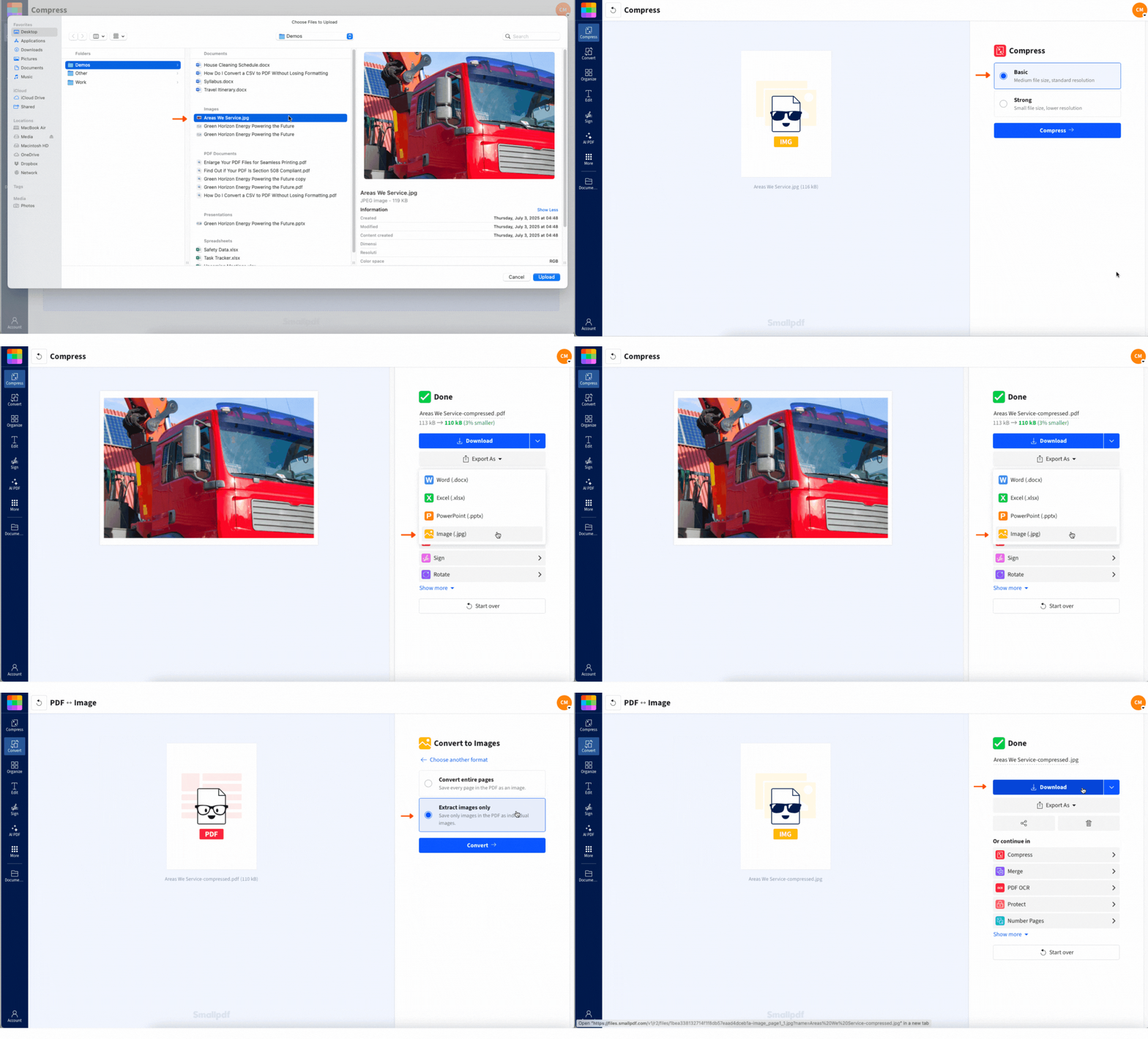
オンラインでJPGを圧縮する方法
Smallpdfでは、すばやい変換ワークフローで画像を圧縮し、より軽いJPGとして書き出せます。インストールは不要で、最新のブラウザならどれでも使えます。
ステップ1:JPGをアップロード
開く PDF圧縮 画像をアップロードしてください。
JPGをアップロードエリアにドラッグ&ドロップしてください。
または、「ファイルを選択」をクリックしてデバイスからアップロードしてください。
Google Drive、Dropbox、OneDriveからインポートすることもできます。
ファイルの処理中は進行状況バーが表示されます。
ステップ2:圧縮レベルを選択
目的に合ったオプションを選んでください。
すばやくきれいにサイズを小さくしたい場合は、「基本圧縮」を選択してください。
ご利用のプランで「高圧縮」が使える場合は、ファイルを大幅に小さくしたいときに選んでください。
選択すると、自動的に圧縮が始まります。
ステップ3:JPGとして再エクスポート
圧縮が完了したら:
「名前を付けてエクスポート」をクリックしてください。
「画像(.jpg)」を選択してください。
「画像のみを抽出」を選択してください。
これで、どこでも使えるJPGとして出力できます。
ステップ4:ダウンロードまたはクラウドに保存
最後に画像を保存して完了です。
「ダウンロード」をクリックしてデバイスに保存してください。
または、Google Drive、Dropbox、OneDriveに保存することもできます。
JPGのサイズがまだ大きい理由
JPGは圧縮形式ですが、ファイルサイズは画像の内容によって変わります。
1. スマホやカメラの高解像度画像
1枚の写真の幅が数千ピクセルに及ぶこともあります。細部まできれいに見える一方で、アップロードやメール送信には重くなりがちです。
2. 色の情報量が多い
グラデーション、影、テクスチャのある背景を含む写真は、シンプルなグラフィックよりも多くのデータを持っています。
3. 非表示のメタデータ
多くの画像には、カメラ情報や位置情報などの追加データが含まれています。メタデータを削除すると、見た目を変えずにサイズを少し減らせます。
JPGを圧縮すると画質はどうなる?
JPG圧縮は通常、非可逆圧縮です。つまり、気づきにくい細部を削除してファイルサイズを小さくします。
基本圧縮では、共有やWebへのアップロード、フォーム送信など実際の用途で、見た目をほぼそのまま保つことを目指しています。
通常、特に大きな削減効果が出やすいのは次のような画像です:
高解像度のスマホ写真
最高画質で保存された画像
Web向けに一度も圧縮されていない写真
画像がすでに強く圧縮されている場合は、サイズの減り幅が小さいこともあります。これは正常です。
JPGを200 KBまたは500 KB未満にする
一部のWebサイトやポータルでは厳しい制限があります。特定のサイズを目指す場合は、次の手順を試してください。
まずは基本圧縮から始める
基本圧縮なら、多くの写真で500 KB未満にできることがあります。特に元のサイズが数MBある場合は効果が出やすいです。
圧縮前にトリミングする
トリミングするとピクセル数が減るため、ファイルサイズをすばやく小さくできます。
書類や商品写真の周囲にある余白を取り除きましょう。
不要な背景部分を切り取りましょう。
被写体を中央に、無駄なく収めてください。
まだ大きすぎる場合はサイズ変更する
大きすぎる画像では、サイズ変更が最も効果的です。
シンプルで使いやすい目安は次のとおりです:
可能であれば、幅と高さを約10%〜20%縮小してください。
画像が非常に大きい場合は、もう少し大きく縮小してください。
その後、もう一度圧縮します。
必要に応じて2回目の圧縮を行う
制限まであと少しという場合は、すでに圧縮したJPGをもう一度アップロードして再度圧縮してみてください。さらに数KB減らせることがありますが、小さい文字が含まれる画像では画質の変化に注意してください。
iPhoneやAndroidでJPGを圧縮する
モバイルでも、何もインストールせずにJPGを圧縮できます。
SafariまたはChromeでSmallpdfの圧縮ページを開きます。
デバイス、またはGoogle Drive、Dropbox、OneDriveから写真をアップロードします。
「基本圧縮」を選択してください。
「画像(.jpg)」として再度エクスポートしてからダウンロードします。
ヒント: モバイルデータ通信でアップロードが遅いと感じる場合は、始める前にWi-Fiに接続してください。
複数のJPGをまとめて圧縮
大量の画像を扱うなら、1枚ずつ圧縮するのはすぐに面倒になります。Smallpdfなら、同じワークフローで複数のファイルを処理して、そのまま結果をエクスポートできます。
特に次のような場合に便利です:
オンラインストア用の商品写真
メールで送る必要があるポートフォリオ画像
JPGとして保存したスキャンページ
容量制限のあるサイトにアップロードする写真フォルダ
バッチ処理に対応したプランをご利用の場合は、一度の操作でアップロードとエクスポートを行い、すべてをまとめてダウンロードできます。
無料版とPro版の制限、対応ファイルサイズ
一般的な使い方では、以下が目安です。
対応ファイルサイズ: Smallpdfは最大5 GBまでの非常に大きなファイルに対応しています。
無料利用: 1日に実行できる操作回数には制限があります。多くの場合、1日あたり最大2回までです。
Proプラン: 上限の引き上げ、バッチ処理、より強力な圧縮オプションを利用できます。
フォームやメール用に数枚の画像を小さくするだけなら、通常は無料版で十分です。定期的に画像を圧縮するなら、Proプランで日々の手間を減らせます。
SmallpdfとほかのJPG圧縮方法の比較
選択肢を比較している方向けに、実用的な概要を紹介します。結果は画像によって異なりますが、使い勝手はおおむね次のような違いがあります。
| 機能 | Smallpdf | スマホ内蔵の「サイズ変更」 | さまざまなWeb圧縮ツール |
|---|---|---|---|
| どのブラウザでも使える | はい | いいえ | 通常 |
| エクスポートオプション | JPGなど | 制限あり | さまざまです |
| クラウドからのインポート | Google Drive、Dropbox、OneDrive | なし | まれ |
| 明確なプライバシー管理 | 強い | ローカルのみ | 多くのサイトでは不明確 |
| 一貫したワークフロー | はい | デバイスによって異なります | 大きく異なります |
| 一括処理対応 | プラン対応 | なし | 場合によっては |
結果の予測しやすさ、クラウドからのインポート、すっきりしたダウンロードの流れを重視するなら、Smallpdfのほうがスムーズです。
オンラインでのJPG圧縮は安全ですか?
個人の写真、身分証、クライアント画像を圧縮するなら、セキュリティは重要です。対応方法は次のとおりです。
ファイルはTLS暗号化で保護されています
ファイルは1時間後に自動削除されます
アップロードされたファイルを手動で確認することはありません。
SmallpdfはGDPR準拠 ISO/IEC 27001認証取得済み
機密性の高い画像を扱う場合は、アクセスを管理していない共有フォルダへの保存は避けてください。デバイスにダウンロードし、権限を信頼できる場所に保存しましょう。
Smallpdfが画像やPDFのワークフローに役立つその他の方法
JPGの圧縮は、ほかの作業につながることもよくあります。
写真からより軽いPDFを作りたい場合は、圧縮後に JPGをPDFに変換 を使ってください。
スキャンした文書のサイズを小さくしたい場合は、PDF圧縮が共有しやすいサイズにするのに役立ちます。
先に形式変換が必要な場合は、画像をJPGに変換すると互換性を保ちやすくなります。
JPGを小さいまま保つ
JPGがアップロードできない、またはフォームで何度も差し戻される場合でも、特別なソフトは通常必要ありません。一度圧縮してサイズを確認し、JPGとして書き出せば、どこでも共有しやすくなります。
最も手早く対応したいなら、まずは基本圧縮から始めてください。200 KBのような厳しいサイズ目標がある場合は、先にトリミングとサイズ変更を行い、その後もう一度圧縮しましょう。
よくある質問
画質を落とさずにJPGを圧縮するにはどうすればよいですか?
JPG圧縮では常に一部のデータが削除されますが、基本圧縮は通常の閲覧で見た目が変わりにくいように設計されています。小さな文字がある書類では、文字が鮮明に保たれるよう、トリミングやサイズ変更を慎重に行ってください。スマホでJPGを圧縮できますか?
はい。モバイルブラウザでSmallpdfのページを開き、写真をアップロードして圧縮し、JPGとして再度エクスポートしてダウンロードしてください。手順はiPhoneでもAndroidでも同じです。JPGとJPEGの違いは何ですか?
違いはありません。どちらも同じ形式です。JPGが一般的になったのは、古いシステムで3文字の拡張子が好まれていたためです。JPGのファイルサイズはどれくらい小さくできますか?
多くの写真では、サイズを約30%〜70%縮小できます。特に大きく減りやすいのは、高解像度のスマホ写真や最高画質で保存された写真です。JPGを200 KBまたは500 KB未満にするにはどうすればよいですか?
まずは基本圧縮から始めてください。まだ画像が大きすぎる場合は、不要な部分を先にトリミングしてからサイズを変更します。制限まであと少しなら、すでに圧縮した画像をもう一度圧縮してください。Smallpdfは個人写真や身分証スキャンにも安全ですか?
はい。ファイルはTLS暗号化で保護されています、またファイルは1時間後に自動削除されます。より安全に使うなら、圧縮してダウンロードしたあと、共有クラウドフォルダから元のファイルを削除してください。MacとWindowsの両方で使えますか?
はい。Smallpdfはブラウザで動作するため、Mac、Windows、iOS、Androidに対応しています。圧縮したJPGがまだ大きいのはなぜですか?
画像に細かいディテールが多いか、アップロード前にすでに圧縮されていた可能性があります。まずはトリミングとサイズ変更を試してから、もう一度圧縮してみてください。JPGのファイルサイズを数秒で縮小
