- Strona startowa
- ›Blog
- ›Kompresja obrazów JPG online
Kompresja obrazów JPG online
Szybko zmniejsz rozmiar pliku JPG dzięki prostemu procesowi Smallpdf. Znajdziesz tu też wskazówki, jak osiągnąć 200 KB lub 500 KB, informacje o prywatności i odpowiedzi na najczęstsze pytania.
Więcej o JPG do PDF
Więcej o PDF do JPG
Więcej o kompresji PDF
Krótki przewodnik: jak skompresować JPG w Smallpdf
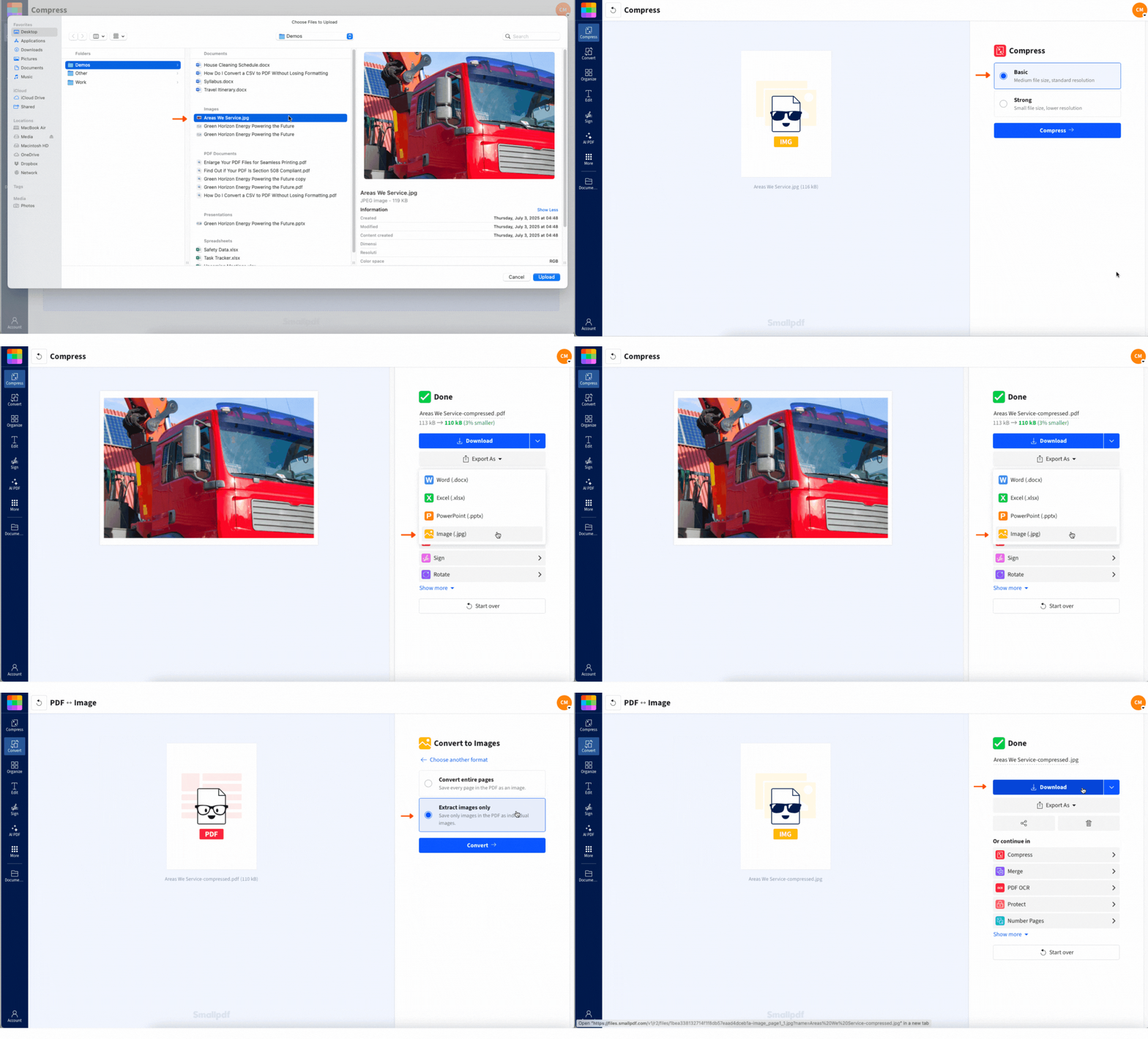
Jak skompresować JPG online
Smallpdf kompresuje obraz w szybkim procesie konwersji, a następnie eksportuje go z powrotem jako mniejszy plik JPG. Nie musisz nic instalować, a narzędzie działa w każdej nowoczesnej przeglądarce.
Krok 1: Prześlij plik JPG
Otwórz Kompresuj PDF i prześlij swój obraz.
Przeciągnij i upuść plik JPG do obszaru przesyłania.
Lub kliknij „Wybierz pliki”, aby przesłać je ze swojego urządzenia.
Możesz też importować pliki z Google Drive, Dropbox lub OneDrive.
Podczas przetwarzania pliku zobaczysz pasek postępu.
Krok 2: Wybierz poziom kompresji
Wybierz opcję, która pasuje do Twojego celu.
Wybierz „Kompresję podstawową”, aby szybko i skutecznie zmniejszyć rozmiar pliku.
Jeśli w Twoim planie dostępna jest opcja „Silna kompresja”, skorzystaj z niej, gdy plik musi być znacznie mniejszy.
Kompresja rozpoczyna się automatycznie po dokonaniu wyboru.
Krok 3: Eksportuj z powrotem do JPG
Po zakończeniu kompresji:
Kliknij „Eksportuj jako”.
Wybierz „Obraz (.jpg)”.
Wybierz opcję „Wyodrębnij tylko obrazy”.
Dzięki temu otrzymasz plik JPG, którego możesz użyć wszędzie.
Krok 4: Pobierz lub zapisz w chmurze
Na koniec zapisz obraz.
Kliknij „Pobierz”, aby zapisać plik na swoim urządzeniu.
Lub zapisz go z powrotem na Google Drive, Dropbox lub OneDrive.
Dlaczego Twój plik JPG wciąż jest duży
JPG to format skompresowany, ale rozmiar pliku zależy od tego, co znajduje się na obrazie.
1. Wysoka rozdzielczość zdjęć z telefonów i aparatów
Pojedyncze zdjęcie może mieć szerokość kilku tysięcy pikseli. To świetne dla szczegółowości, ale mniej wygodne przy przesyłaniu plików i wysyłaniu e-maili.
2. Dużo szczegółów kolorystycznych
Zdjęcia z gradientami, cieniami i teksturowanym tłem zawierają więcej danych niż prosta grafika.
3. Ukryte metadane
Wiele obrazów zawiera dodatkowe informacje, takie jak dane aparatu i szczegóły lokalizacji. Usunięcie metadanych może zmniejszyć rozmiar pliku bez zmiany tego, co widzisz.
Co dzieje się z jakością podczas kompresji pliku JPG
Kompresja JPG jest zazwyczaj stratna, co oznacza, że plik staje się mniejszy dzięki usunięciu szczegółów, których raczej nie zauważysz.
W przypadku kompresji podstawowej celem jest zachowanie wyglądu obrazu w codziennych zastosowaniach, takich jak udostępnianie, przesyłanie do internetu i formularze.
Największe oszczędności zazwyczaj zauważysz w przypadku:
Dużych zdjęć ze smartfonów
Obrazów zapisanych w maksymalnej jakości
Zdjęć, które nigdy nie były kompresowane pod kątem internetu
Jeśli obraz jest już mocno skompresowany, zmniejszenie rozmiaru może być mniejsze. To normalne.
Zmniejsz rozmiar pliku JPG do poniżej 200 KB lub 500 KB
Niektóre strony i portale mają ścisłe limity. Jeśli potrzebujesz konkretnego rozmiaru docelowego, skorzystaj z tej sekwencji.
Zacznij od podstawowej kompresji
Podstawowa kompresja często pozwala zejść poniżej 500 KB w przypadku wielu zdjęć, zwłaszcza jeśli na początku miały kilka MB.
Przytnij obraz przed kompresją
Kadrowanie usuwa piksele, więc szybko zmniejsza rozmiar pliku.
Usuń puste obramowania wokół dokumentów lub zdjęć produktów.
Wytnij obszary tła, których nie potrzebujesz.
Zadbaj o to, by główny obiekt był w centrum i zajmował jak najwięcej kadru.
Zmień rozmiar, jeśli obraz nadal jest zbyt duży
Zmiana rozmiaru ma największe znaczenie w przypadku zbyt dużych obrazów.
Prosta wskazówka, która dobrze się sprawdza:
Jeśli możesz, zmniejsz szerokość i wysokość o około 10% do 20%.
Jeśli obraz jest bardzo duży, zmniejsz go bardziej zdecydowanie.
Następnie skompresuj go ponownie.
W razie potrzeby wykonaj drugą rundę kompresji
Jeśli zbliżasz się do limitu, prześlij ponownie już skompresowany plik JPG i skompresuj go jeszcze raz. To może dać kilka dodatkowych KB oszczędności, ale zwróć uwagę na zmiany jakości, jeśli obraz zawiera mały tekst.
Jak skompresować JPG na iPhonie lub Androidzie
Możesz kompresować pliki JPG na telefonie bez instalowania czegokolwiek.
Otwórz stronę kompresji Smallpdf w Safari lub Chrome.
Prześlij zdjęcie ze swojego urządzenia albo z Google Drive, Dropbox lub OneDrive.
Wybierz „Kompresja podstawowa”.
Wyeksportuj z powrotem do formatu „Obraz (.jpg)”, a potem pobierz plik.
Wskazówka: Jeśli przesyłanie przy danych komórkowych wydaje się wolne, połącz się z Wi-Fi, zanim zaczniesz.
Kompresja wsadowa wielu plików JPG
Jeśli pracujesz z dużą liczbą obrazów, kompresowanie ich pojedynczo szybko staje się uciążliwe. Dzięki Smallpdf możesz przetwarzać wiele plików w ramach jednego procesu, a następnie wyeksportować wyniki.
Jest to szczególnie przydatne w przypadku:
Zdjęć produktów do sklepu internetowego
Zdjęć z portfolio, które chcesz wysłać e-mailem
Zeskanowanych stron zapisanych jako JPG
Folderu zdjęć, które przesyłasz na stronę z limitami
Jeśli korzystasz z planu obsługującego przetwarzanie wsadowe, możesz przesłać i wyeksportować pliki w jednym cyklu, a potem pobrać wszystko razem.
Limity wersji darmowej i Pro oraz obsługiwane rozmiary plików
Oto, czego możesz się spodziewać przy typowym użytkowaniu.
Obsługiwany rozmiar pliku: Smallpdf obsługuje bardzo duże pliki, nawet do 5 GB.
Korzystanie z wersji darmowej: Możesz wykonać ograniczoną liczbę działań dziennie. W wielu przypadkach są to maksymalnie dwa działania dziennie.
Plany Pro: Wyższe limity, przetwarzanie wsadowe i dostęp do silniejszych opcji kompresji.
Jeśli chcesz tylko zmniejszyć kilka obrazów do formularza lub e-maila, wersja darmowa zwykle wystarczy. Jeśli kompresujesz obrazy regularnie, Pro usuwa codzienne ograniczenia.
Smallpdf a inne opcje kompresji JPG
Jeśli porównujesz różne opcje, oto praktyczny przegląd. Wyniki zależą od obrazu, ale tak zwykle wygląda korzystanie z tych narzędzi.
| Funkcja | Smallpdf | Wbudowana funkcja „Zmiana rozmiaru” w telefonie | Losowe kompresory online |
|---|---|---|---|
| Działa w każdej przeglądarce | Tak | Nie | Zazwyczaj |
| Opcje eksportu | JPG i inne formaty | Ograniczone | To zależy |
| Import z chmury | Google Drive, Dropbox, OneDrive | Nie | Rzadko |
| Przejrzyste ustawienia prywatności | Dobre | Tylko lokalnie | Na wielu stronach to nie jest jasne |
| Spójny proces | Tak | Zależy od urządzenia | Bardzo różnie |
| Obsługa przetwarzania wsadowego | Jeśli plan to obsługuje | Nie | Czasami |
Jeśli zależy Ci na przewidywalnym wyniku, imporcie z chmury i prostym procesie pobierania, Smallpdf będzie wygodniejszym rozwiązaniem.
Czy kompresja JPG online jest bezpieczna?
Jeśli kompresujesz prywatne zdjęcia, dokumenty tożsamości lub obrazy klientów, bezpieczeństwo ma znaczenie. Oto jak to obsługujemy:
Pliki chronione szyfrowaniem TLS
Pliki są automatycznie usuwane po 1 godzinie
Nie sprawdzamy ręcznie przesłanych przez Ciebie plików.
Smallpdf działa zgodnie z zasadami RODO i ma Certyfikat ISO/IEC 27001.
Jeśli pracujesz z wrażliwymi obrazami, nie zapisuj ich w folderach współdzielonych, chyba że kontrolujesz dostęp. Pobierz je na swoje urządzenie i przechowuj tam, gdzie ufasz ustawieniom uprawnień.
Więcej sposobów, w jakie Smallpdf pomaga w pracy z obrazami i plikami PDF
Kompresja JPG często łączy się z innymi zadaniami.
Jeśli potrzebujesz mniejszego pliku PDF utworzonego ze zdjęć, użyj JPG do PDF po kompresji.
Jeśli zmniejszasz rozmiar zeskanowanych dokumentów, Kompresuj PDF pomoże Ci zmniejszyć rozmiar pliku do udostępniania.
Jeśli najpierw musisz przekonwertować format, konwersja obrazu do JPG pomoże zachować pełną kompatybilność.
Zachowaj mały rozmiar plików JPG
Jeśli Twój plik JPG nie chce się przesłać lub formularz ciągle go odrzuca, zwykle nie potrzebujesz zaawansowanego oprogramowania. Skompresuj go raz, sprawdź rozmiar i wyeksportuj z powrotem do JPG, aby był gotowy do udostępnienia gdziekolwiek chcesz.
Jeśli chcesz najszybszego rozwiązania, zacznij od kompresji podstawowej. Jeśli próbujesz osiągnąć ścisły limit, na przykład 200 KB, najpierw przytnij obraz i zmień jego rozmiar, a potem skompresuj go ponownie.
Najczęściej zadawane pytania
Jak skompresować plik JPG bez utraty jakości?
Kompresja JPG zawsze usuwa część danych, ale kompresja podstawowa została zaprojektowana tak, by obraz wyglądał tak samo przy normalnym oglądaniu. W przypadku dokumentów z małym tekstem przycinaj i zmieniaj rozmiar ostrożnie, aby litery pozostały wyraźne.Czy mogę skompresować pliki JPG na telefonie?
Tak. Otwórz stronę Smallpdf w przeglądarce mobilnej, prześlij zdjęcie, skompresuj je, a następnie wyeksportuj z powrotem do JPG i pobierz. Kroki są takie same na iPhonie i Androidzie.Jaka jest różnica między JPG a JPEG?
Niczym. To ten sam format. JPG stał się popularny, ponieważ starsze systemy preferowały trzyliterowe rozszerzenia.O ile mogę zmniejszyć rozmiar pliku JPG?
Wiele zdjęć zmniejsza się o około 30% do 70%. Największe spadki zwykle dotyczą zdjęć z telefonów o wysokiej rozdzielczości oraz zdjęć zapisanych w maksymalnej jakości.Jak zmniejszyć rozmiar pliku JPG do poniżej 200 KB lub 500 KB?
Zacznij od kompresji podstawowej. Jeśli obraz nadal jest zbyt duży, najpierw przytnij nieużywane obszary, a potem zmień wymiary. Jeśli zbliżasz się do limitu, skompresuj już skompresowany obraz jeszcze raz.Czy Smallpdf jest bezpieczny do prywatnych zdjęć i skanów dokumentów tożsamości?
Tak. Pliki chronione szyfrowaniem TLS i Pliki są automatycznie usuwane po 1 godzinie. Jeśli chcesz zadbać o maksymalne bezpieczeństwo, skompresuj plik, pobierz go, a następnie usuń oryginał z każdego współdzielonego folderu w chmurze.Czy działa na Macu i Windowsie?
Tak. Smallpdf działa w przeglądarce, więc Działa na Macu, Windowsie, iOS i Androidzie.Dlaczego mój skompresowany plik JPG nadal wygląda na duży?
Obraz zawiera dużo drobnych szczegółów albo był już skompresowany przed przesłaniem. Spróbuj najpierw go przyciąć i zmienić rozmiar, a potem skompresuj ponownie.Zmniejsz rozmiar pliku JPG w kilka sekund
