- Strona startowa
- ›
- ›Konwertuj JPG do PDF 200 KB lub mniej
Konwertuj JPG do PDF 200 KB lub mniej
Przekonwertuj JPG do PDF, a potem skompresuj go, aby zmieścić się poniżej limitu 200 KB. To szybkie, darmowe i działa na każdym urządzeniu bez rejestracji.
Więcej o JPG do PDF
Więcej o PDF do JPG
Więcej o konwerterze PDF
Potrzebujesz pliku PDF o rozmiarze 200 KB z powodu ścisłego limitu przesyłania? Przekonwertuj JPG do PDF, skompresuj go i pobierz gotowy plik w kilka kliknięć.
Wiele portali ogranicza rozmiar przesyłanych plików do 200 KB. To częste w formularzach rekrutacyjnych, portalach wizowych, systemach szkolnych i na stronach rządowych. Twój JPG może wydawać się mały, ale po zamianie na PDF może przekroczyć ten limit.
Pokażemy Ci sprawdzony sposób z wykorzystaniem Smallpdf.
Szybkie kroki, jak zrobić PDF 200 KB z JPG
Jeśli chcesz skorzystać z najszybszego sposobu, postępuj zgodnie z tą listą kontrolną.
Otwórz JPG do PDF.
Prześlij swój plik JPG z Dysku Google, Dropboxa lub OneDrive.
Kliknij „Zakończ”, aby przekonwertować go do PDF.
W opcji „Eksportuj jako” wybierz „Kompresuj PDF”.
Najpierw wybierz „Podstawowa”, a w razie potrzeby wypróbuj „Silna”.
Pobierz plik i sprawdź jego rozmiar na swoim urządzeniu.
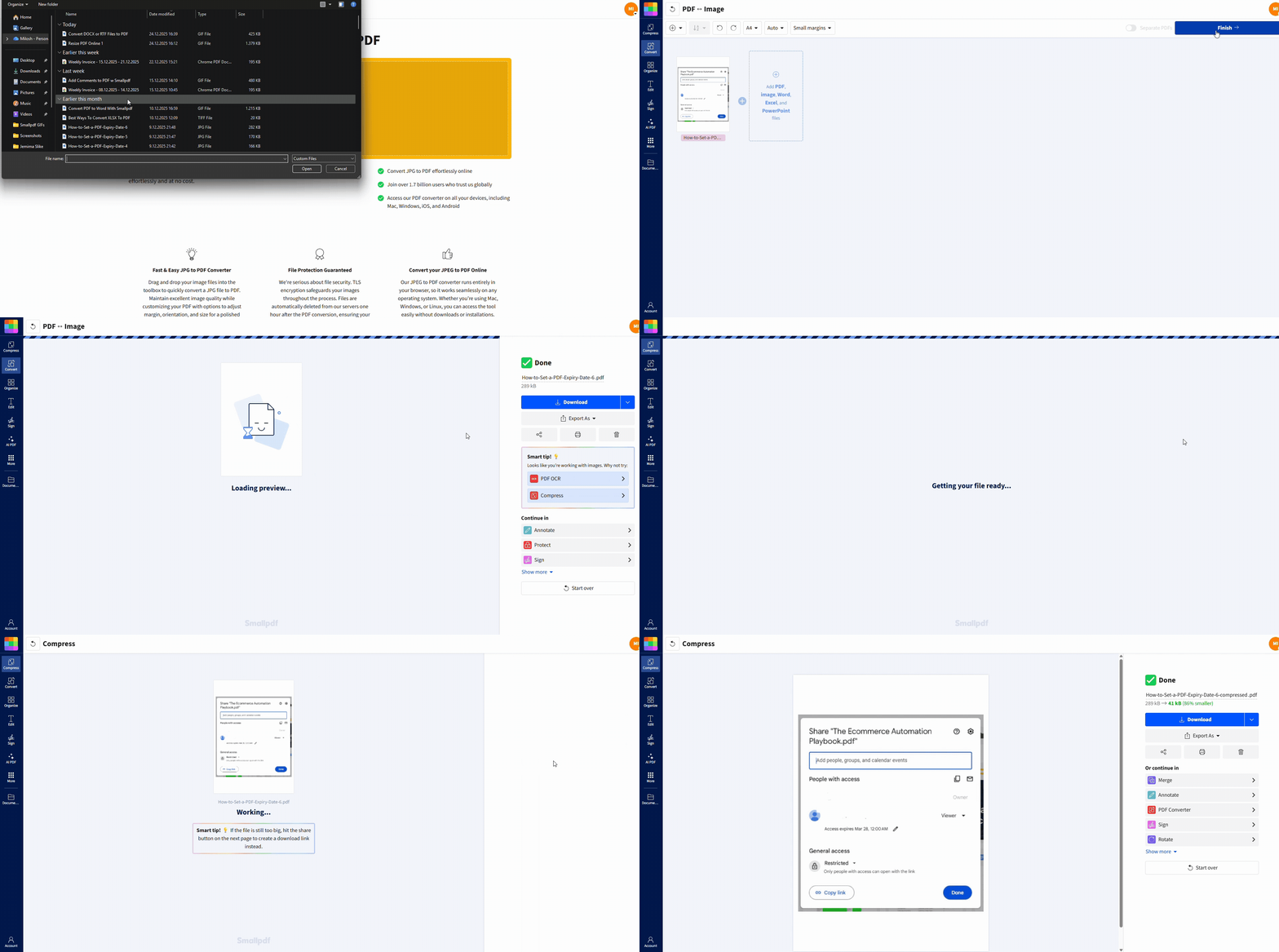
Konwertuj JPG do PDF za pomocą Smallpdf
Zacznij od przekonwertowania obrazu na PDF. Dzięki temu otrzymasz spójny format, który bez problemu przesyła się na większości platform.
Krok 1: Otwórz JPG do PDF
Przejdź do JPG do PDF i wybierz, skąd pochodzi Twój plik:
Twoje urządzenie
Dysk Google
Dropbox
OneDrive
Smallpdf akceptuje też popularne formaty, takie jak PNG i TIFF, ale JPG zazwyczaj kompresuje się najlepiej przy ścisłych limitach.
Krok 2: Prześlij jeden plik JPG lub wiele obrazów
Przeciągnij i upuść plik na stronę albo kliknij „Wybierz pliki”.
Jeśli prześlesz wiele obrazów, Smallpdf zamieni je w wielostronicowy PDF. To nadal może się sprawdzić przy limicie 200 KB, ale będzie potrzebna mocniejsza kompresja i czystsze obrazy.
Krok 3: Zakończ i zapisz plik
Kliknij „Zakończ”. Twój PDF będzie gotowy w kilka sekund.
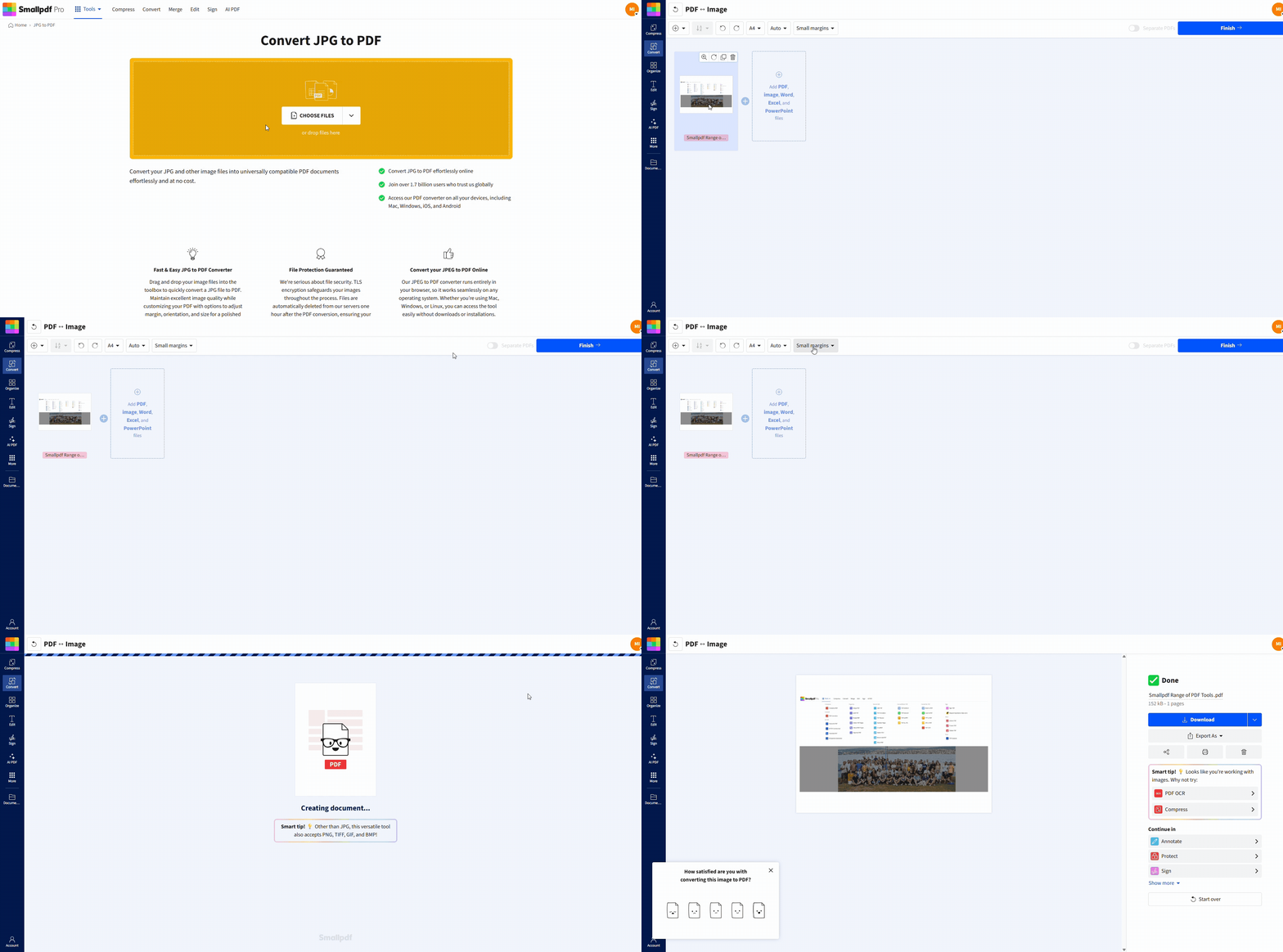
Pobierz go albo zapisz z powrotem w podłączonej chmurze.
Skompresuj PDF, aby zbliżyć się do docelowego rozmiaru 200 KB
Po konwersji to właśnie kompresja pozwala Ci zbliżyć się do 200 KB.
Smallpdf oferuje dwa poziomy kompresji. Najpierw wybierz lżejszy, a na wyższy przejdź tylko wtedy, gdy będzie to potrzebne.
Krok 1: Otwórz Kompresuj PDF ze strony wyników
Po utworzeniu pliku PDF możesz od razu przejść do Kompresuj PDF na ekranie wyników. Możesz też otworzyć osobno Kompresuj PDF i przesłać utworzony przed chwilą plik PDF.
Krok 2: Wybierz odpowiedni poziom kompresji
Zwykle zobaczysz dwie opcje:
Kompresja podstawowa - Dobrze sprawdza się przy niewielkim zmniejszaniu rozmiaru, gdy Twój PDF tylko trochę przekracza limit.
Silna kompresja - Lepiej sprawdza się przy ścisłych limitach, takich jak przesyłanie PDF do 200 KB. Silna kompresja jest dostępna w ramach bezpłatnego okresu próbnego lub Pro.
Zacznij od opcji Podstawowa. Jeśli plik nadal będzie za duży, użyj potem opcji Silna.
Krok 3: Pobierz plik i sprawdź jego rozmiar
Pobierz skompresowany plik PDF.
Następnie sprawdź rozmiar na swoim urządzeniu:
Windows: Kliknij plik prawym przyciskiem myszy > „Właściwości”.
Mac: Kliknij plik prawym przyciskiem myszy > „Pobierz informacje”.
Urządzenia mobilne: Otwórz szczegóły pliku w aplikacji „Pliki”
Jeśli masz mniej niż 200 KB, gotowe.
Jeśli nadal przekraczasz limit, skorzystaj z rozwiązań z następnej sekcji.
Co wpływa na rozmiar pliku PDF po konwersji JPG
Nawet prosty JPG może dać duży plik PDF. Dzieje się tak z kilku typowych powodów.
Obraz ma bardzo wysoką rozdzielczość, jak zdjęcia z aparatu w telefonie.
Obraz zawiera mnóstwo drobnych szczegółów, takich jak gęsty tekst lub tekstury.
Plik zawiera dodatkowe metadane.
Rozmiar strony jest większy niż potrzeba, z dużymi marginesami.
Kompresja pomaga, ale lepsze efekty uzyskasz, gdy zmniejszysz też ilość danych, które PDF musi przechowywać. To ma największe znaczenie, gdy musisz zmieścić się w limicie 200 KB.
Sposoby, które pomogą Ci zejść poniżej 200 KB
Jeśli kompresja podstawowa nie pozwala osiągnąć limitu, nie zgaduj. Zastosuj kontrolowany zestaw zmian.
1. Użyj silnej kompresji przy ścisłych limitach
Silna kompresja zwykle daje największą różnicę w przypadku PDF-ów opartych na obrazach. Bardziej agresywnie redukuje dane obrazu.
Użyj jej, gdy:
Twój PDF znacznie przekracza 200 KB.
Twój JPG to skan zdjęcia.
Twój dokument zawiera cieniowanie, pieczątki lub tła.
2. Przed kompresją przytnij zbędne obszary
Pusta przestrzeń też zwiększa rozmiar pliku, zwłaszcza w skanach. Kadrowanie może zmniejszyć obszar pikseli, który trzeba skompresować.
Jeśli obraz ma szerokie marginesy, wypróbuj jedną z tych opcji:
Przytnij obraz źródłowy przed konwersją.
Najpierw przekonwertuj, potem przytnij strony, a następnie skompresuj ponownie.
Proste przycięcie może zrobić różnicę między 280 KB a 180 KB.
3. Zmniejsz rozdzielczość obrazu przed konwersją
To najbardziej niezawodne rozwiązanie dla opornych plików.
Jeśli Twój JPG pochodzi z aparatu lub skanera, może być znacznie większy, niż wymaga tego przesyłanie. Wiele portali wyświetla dokumenty w rozmiarze ekranowym, a nie do druku.
Praktyczny cel dla wielu przesyłanych plików:
Około 150 do 200 DPI dla skanów
Mniejsza szerokość w pikselach dla zdjęć zamiast pełnej rozdzielczości aparatu
Możesz to zrobić, zmieniając rozmiar JPG na swoim urządzeniu przed przesłaniem go do JPG do PDF.
4. Unikaj koloru, jeśli go nie potrzebujesz
Kolor dodaje dane. Jeśli przesyłany plik ma zawierać tylko czytelny tekst, skala szarości często kompresuje się lepiej.
Proste podejście sprawdza się dobrze:
Przekonwertuj JPG do PDF.
Skompresuj go z opcją „Silna”.
Jeśli nadal jest za duży, przygotuj JPG w skali szarości i przekonwertuj go ponownie.
5. Jeśli możesz, ogranicz się do jednej strony
Wielostronicowy PDF utworzony z wielu plików JPG prawie zawsze przekroczy limit 200 KB, chyba że obrazy są bardzo czyste i mają niską rozdzielczość.
Jeśli Twój portal pozwala na przesłanie wielu plików, często łatwiej jest:
Skompresować każdy z nich do rozmiaru poniżej 200 KB.
Jeśli musisz przesłać tylko jeden plik, ogranicz liczbę stron do minimum i użyj silnej kompresji.
Konwertuj wiele plików JPG do jednego PDF i nadal zachowaj mały rozmiar
Możesz połączyć kilka obrazów w jeden plik PDF, ale warto odpowiednio ustawić oczekiwania.
Dobra zasada: Więcej stron zwykle oznacza większy plik.
Krok 1: Prześlij obrazy w odpowiedniej kolejności
W JPG do PDF prześlij wszystkie pliki JPG naraz.
Następnie przeciągnij miniatury, aby zmienić ich kolejność. Jeśli kolejność jest bardzo ważna, zmień nazwy plików przed przesłaniem:
01.jpg
02.jpg
03.jpg
Krok 2: Utwórz PDF, a potem od razu go skompresuj
Najpierw utwórz plik PDF. Następnie od razu otwórz Kompresuj PDF.
Jeśli chcesz uzyskać PDF o rozmiarze 200 KB lub mniejszym, w przypadku plików wielostronicowych często potrzebna jest silna kompresja.
Krok 3: Sprawdź jakość przed przesłaniem
Po silnej kompresji powiększ najmniejszy tekst. Upewnij się, że nadal da się go odczytać.
Jeśli tekst wygląda na rozmyty, wróć i zastosuj jedną z tych zmian:
Lekko zmniejsz rozdzielczość.
Przytnij marginesy ciaśniej.
Najpierw przekonwertuj JPG do skali szarości.
Zachowaj czytelność tekstu podczas kompresji do 200 KB
Przy bardzo małych rozmiarach kontrola jakości ma znaczenie. Nie chcesz PDF-a, który da się przesłać, ale nie przejdzie weryfikacji.
Te wskazówki pomogą Ci zachować wysoką czytelność.
Używaj obrazów o wysokim kontraście. Ciemny tekst na czystym tle kompresuje się lepiej.
Unikaj cieni i gradientów. Dodają szum, który zwiększa rozmiar pliku.
Nie używaj zrzutów ekranu ze zrzutów ekranu. Każda kolejna generacja dodaje rozmycie i artefakty.
Jeśli używasz telefonu, rób zdjęcia dokumentów przy dobrym oświetleniu.
Trzymaj stronę prosto. Przekrzywione skany tworzą dodatkowe szczegóły na krawędziach.
Jeśli Twój plik to formularz lub skan dokumentu tożsamości, czytelność jest ważniejsza niż perfekcja. Najpierw zadbaj o wyraźny tekst.
Utwórz plik PDF o rozmiarze 200 KB na iPhonie, Androidzie, Macu lub Windowsie
Proces wygląda tak samo na każdym urządzeniu.
Konwertuj i kompresuj w przeglądarce
Wszystko możesz zrobić w przeglądarce mobilnej lub na komputerze:
Prześlij JPG
Utwórz PDF
Kompresuj
Pobierz lub zapisz w chmurze
To zwykle najszybsza opcja.
Skorzystaj z aplikacji mobilnej Smallpdf do szybkich skanów
Jeśli zaczynasz od papierowego dokumentu, to aplikacja mobilna Smallpdf pomoże Ci uchwycić go wyraźnie, a potem wyeksportować jako PDF, który możesz skompresować.
To dobrze sprawdza się przy:
Paragonach
Podpisanych formularzach
Stronach zapisanych odręcznie
Skanach dokumentów tożsamości do przesłania
Po wyeksportowaniu od razu go skompresuj, aby spełnić wymóg PDF o rozmiarze 200 KB.
Jak dbamy o bezpieczeństwo i prywatność podczas konwersji
Jeśli kompresujesz poufne dokumenty, musisz wiedzieć, co dzieje się z Twoim plikiem.
Oto, na co możesz liczyć z Smallpdf:
Szyfrowanie TLS chroni plik podczas przesyłania.
Pliki są automatycznie usuwane po przetworzeniu, chyba że zdecydujesz się zapisać je na swoim koncie.
To Ty kontrolujesz pobieranie i udostępnianie.
Jeśli pracujesz z dokumentami osobistymi, w miarę możliwości unikaj publicznego Wi‑Fi. Pobierz plik na prywatne urządzenie, a potem prześlij go do swojego portalu.
Konwertuj JPG do PDF 200 KB i przesyłaj bez obaw
Jeśli limit przesyłania jest ścisły, korzystaj z procesu, który łatwo powtórzyć. Najpierw przekonwertuj JPG do PDF, skompresuj go opcją Podstawowa, a potem użyj opcji Silna i kilku sprytnych poprawek, jeśli nadal musisz zejść poniżej 200 KB.
Chcesz odblokować zaawansowaną kompresję i nasz pełny zestaw narzędzi PDF? Rozpocznij bezpłatny okres próbny już dziś i uzyskaj dostęp do Silnej kompresji, nielimitowanych konwersji oraz ponad 30 profesjonalnych narzędzi PDF.
Często zadawane pytania
Czy mogę ustawić dokładny rozmiar, na przykład 200 KB?
Nie możesz wpisać dokładnej liczby i jej wymusić, bo każdy plik kompresuje się inaczej. Zwykle możesz się zbliżyć do celu, używając silnej kompresji i powyższych rozwiązań.Dlaczego mój PDF nadal przekracza 200 KB po kompresji?
Twój JPG prawdopodobnie ma wysoką rozdzielczość albo mnóstwo szczegółów. Przytnij marginesy, zmniejsz rozdzielczość przed konwersją i użyj silnej kompresji.Czy kompresja sprawi, że mój PDF będzie rozmyty?
Kompresja podstawowa zwykle zachowuje ostry tekst. Silna kompresja może trochę obniżyć czytelność, zwłaszcza małego tekstu. Zawsze powiększ plik i sprawdź czytelność przed przesłaniem.Czy lepiej skompresować JPG przed konwersją do PDF?
Czasami tak. Jeśli Twój JPG jest bardzo duży, wcześniejsze skompresowanie go lub zmiana rozmiaru może znacznie ułatwić zejście z końcowym PDF-em poniżej 200 KB.Czy mogę połączyć wiele plików JPG i nadal zmieścić się poniżej 200 KB?
Czasami tak, ale to zależy od liczby stron i jakości obrazu. Jeśli potrzebujesz wielu stron, zadbaj o to, żeby każdy obraz był czysty, przytnij marginesy i przygotuj się na użycie silnej kompresji.Czy mój plik jest bezpieczny podczas konwersji i kompresji?
Tak. Przesyłanie jest szyfrowane, a pliki są automatycznie usuwane po przetworzeniu, chyba że zdecydujesz się je zapisać.Czy mogę zrobić to na telefonie?
Tak. Użyj przeglądarki mobilnej lub aplikacji mobilnej Smallpdf, potem pobierz skompresowany plik PDF i prześlij go do swojego portalu.Konwertuj JPG do PDF 200 KB z Smallpdf Pro
