- الصفحة الرئيسية
- ›
- ›تحويل JPG إلى PDF بحجم 200 كيلوبايت أو أقل
تحويل JPG إلى PDF بحجم 200 كيلوبايت أو أقل
حوّل JPG إلى PDF، ثم اضغطه للوصول إلى أقل من حد PDF البالغ 200 كيلوبايت. إنها سريعة ومجانية وتعمل على أي جهاز من دون الحاجة إلى التسجيل.
هل تحتاج إلى ملف PDF بحجم 200 كيلوبايت بسبب حد تحميل صارم؟ حوّل ملف JPG إلى PDF، ثم اضغطه ونزّل ملفًا واضحًا ببضع نقرات.
تضع الكثير من البوابات حدًا أقصى للتحميل يبلغ 200 كيلوبايت. وهذا شائع في نماذج التوظيف، وبوابات التأشيرات، وأنظمة المدارس، والمواقع الحكومية. قد يبدو ملف JPG صغيرًا، لكن بعد تحويله إلى PDF قد يتجاوز الحد المسموح به.
سنوضح لك طريقة موثوقة باستخدام Smallpdf.
خطوات سريعة لإنشاء ملف PDF بحجم 200 كيلوبايت من JPG
إذا كنت تريد أسرع طريقة، فاتبع هذه القائمة.
فتح تحويل JPG إلى PDF.
حمّل ملف JPG من Google Drive أو Dropbox أو OneDrive.
انقر على «إنهاء» لتحويله إلى PDF.
في «تصدير كـ»، اختر «ضغط PDF».
اختر «أساسي» أولاً، ثم جرّب «قوي» إذا لزم الأمر.
نزّل الملف وتحقق من حجمه على جهازك.
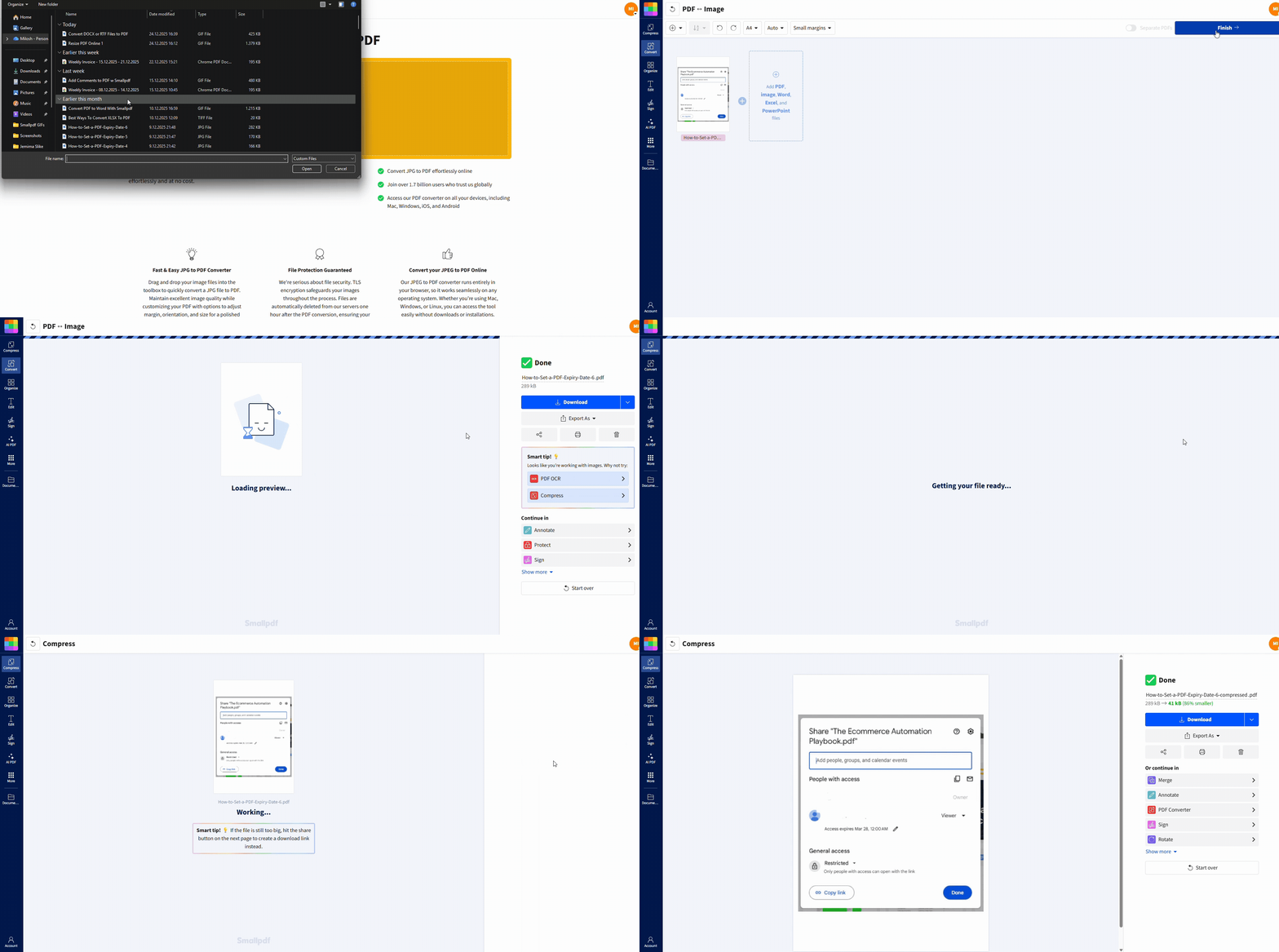
تحويل JPG إلى PDF عبر الإنترنت باستخدام Smallpdf
ابدأ بتحويل صورتك إلى PDF. يمنحك هذا تنسيقًا موحدًا يُرفع بسلاسة على معظم المنصات.
الخطوة 1: افتح تحويل JPG إلى PDF
انتقل إلى «تحويل JPG إلى PDF» واختر مصدر ملفك:
جهازك
Google Drive
Dropbox
OneDrive
يدعم Smallpdf أيضًا تنسيقات شائعة مثل PNG وTIFF، لكن JPG عادةً ما يكون الأفضل للضغط عند وجود حدود صارمة.
الخطوة 2: حمّل صورة JPG واحدة أو عدة صور
اسحب ملفك وأفلته في الصفحة، أو انقر على «اختيار الملفات».
إذا حمّلت صورًا متعددة، فسيحوّلها Smallpdf إلى ملف PDF متعدد الصفحات. قد ينجح ذلك أيضًا مع حد PDF البالغ 200 كيلوبايت، لكنك ستحتاج إلى ضغط أقوى وصور أنظف.
الخطوة 3: أنهِ العملية واحفظ ملفك
انقر على «إنهاء». سيتم إنشاء ملف PDF خلال ثوانٍ.
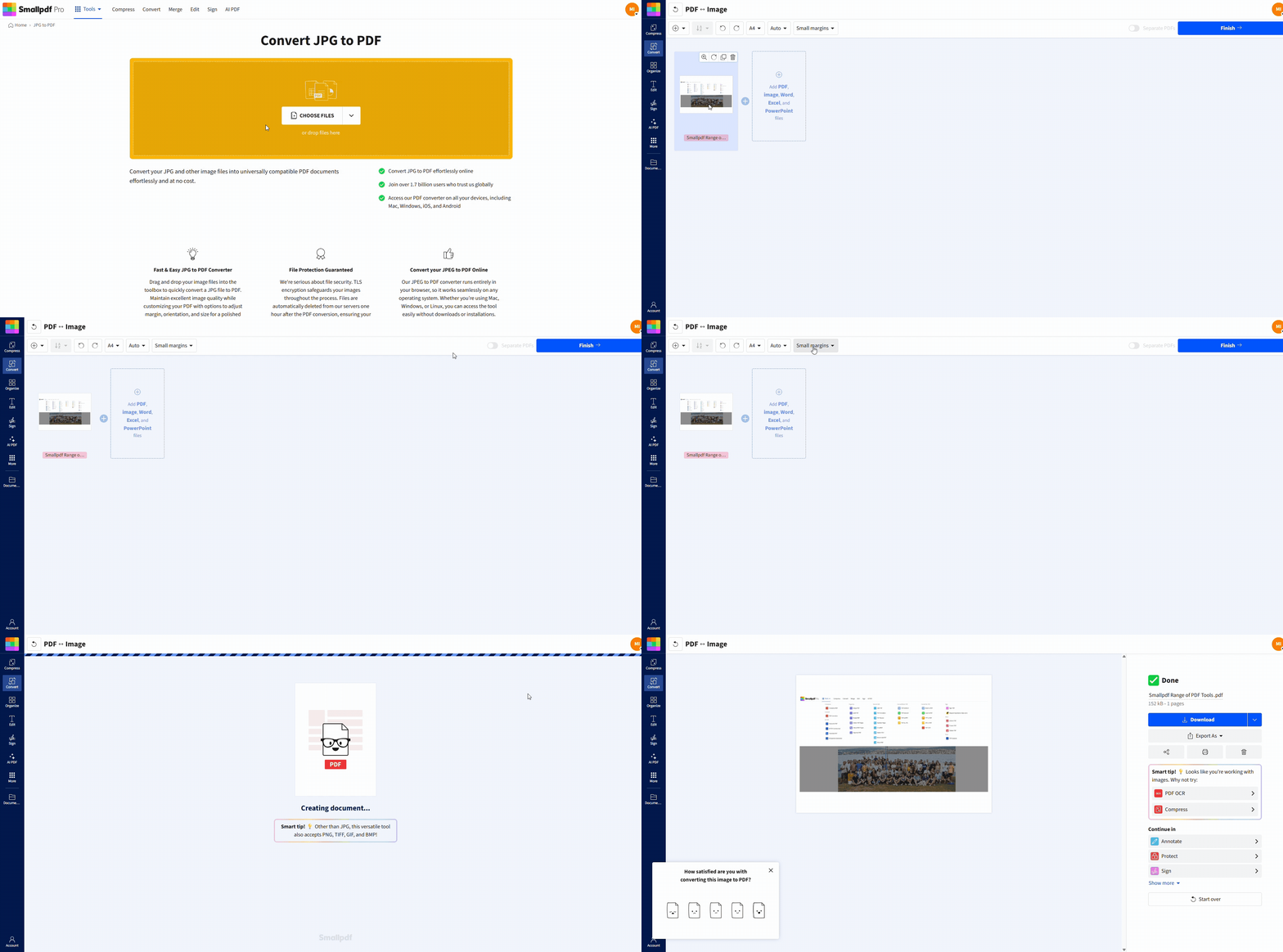
نزّله، أو احفظه مرة أخرى في مساحة التخزين السحابية المتصلة.
اضغط ملف PDF ليقترب من حجم 200 كيلوبايت
بعد التحويل، يكون الضغط هو ما يقرّبك من 200 كيلوبايت.
يمنحك Smallpdf مستويين من الضغط. اختر المستوى الأخف أولاً، ثم انتقل إلى المستوى الأقوى فقط إذا احتجت إليه.
الخطوة 1: افتح «ضغط PDF» من صفحة النتائج
بعد إنشاء ملف PDF، يمكنك الانتقال مباشرةً إلى ضغط PDF على شاشة النتائج. ويمكنك أيضًا فتح «ضغط PDF» بشكل منفصل ورفع ملف PDF الذي أنشأته للتو.
الخطوة 2: اختر مستوى الضغط المناسب
سترى عادةً خيارين:
الضغط الأساسي - مناسب للتقليل الخفيف عندما يتجاوز ملف PDF الحد بقليل فقط.
الضغط القوي - أفضل للحدود الصارمة مثل تحميل ملفات PDF بحجم 200 كيلوبايت. يتوفر الضغط القوي من خلال التجربة المجانية أو Pro.
ابدأ بخيار «أساسي». وإذا ظل الملف كبيرًا جدًا، فاستخدم «قوي» بعد ذلك.
الخطوة 3: نزّل الملف وأكّد حجمه
نزّل ملف PDF المضغوط.
ثم تحقق من حجمه على جهازك:
Windows: انقر بزر الماوس الأيمن على الملف > «خصائص».
Mac: انقر بزر الماوس الأيمن على الملف > «الحصول على معلومات».
الأجهزة المحمولة: افتح تفاصيل الملف في تطبيق «الملفات»
إذا كان حجمه أقل من 200 كيلوبايت، فقد انتهيت.
إذا كان لا يزال أعلى من الحد، فاستخدم الحلول في القسم التالي.
ما الذي يؤثر في حجم ملف PDF بعد تحويل JPG
حتى ملف JPG بسيط قد ينتج ملف PDF كبيرًا. ويحدث هذا لعدة أسباب شائعة.
الصورة عالية الدقة جدًا، مثل صور كاميرا الهاتف.
تحتوي الصورة على الكثير من التفاصيل الدقيقة، مثل النصوص الكثيفة أو الملمس.
يتضمن الملف بيانات وصفية إضافية.
حجم الصفحة أكبر من اللازم، مع هوامش واسعة.
الضغط مفيد، لكنك ستحصل على نتائج أفضل إذا قلّلت أيضًا ما يحتاج ملف PDF إلى تخزينه. وهذا مهم أكثر عندما يجب الالتزام بحد PDF يبلغ 200 كيلوبايت.
حلول تساعدك على البقاء تحت 200 كيلوبايت
إذا لم يوصلك الضغط «الأساسي» إلى الحد المطلوب، فلا تعتمد على التخمين. استخدم مجموعة محددة من التعديلات.
1. استخدم الضغط القوي مع الحدود الصارمة
عادةً ما يُحدث الضغط القوي أكبر فرق في ملفات PDF المعتمدة على الصور. فهو يقلل بيانات الصور بشكل أكثر شدة.
استخدمه في الحالات التالية:
إذا كان حجم ملف PDF أعلى بكثير من 200 كيلوبايت.
إذا كان ملف JPG عبارة عن صورة ممسوحة ضوئيًا.
إذا كان مستندك يحتوي على تظليل أو أختام أو خلفيات.
2. قص المساحة الزائدة قبل الضغط
المساحة الفارغة ما زالت تزيد حجم الملف، خصوصًا في الصور الممسوحة ضوئيًا. ويمكن أن يقلل القص من مساحة البكسلات التي تحتاج إلى ضغط.
إذا كانت صورتك تحتوي على هوامش واسعة، فجرّب أحد هذه الخيارات:
قص الصورة الأصلية قبل التحويل.
حوّل أولاً، ثم قص الصفحات، ثم اضغط مرة أخرى.
قد يكون القص البسيط هو الفارق بين 280 كيلوبايت و180 كيلوبايت.
3. خفّض دقة الصورة قبل التحويل
هذا هو الحل الأكثر موثوقية للملفات التي يصعب ضغطها.
إذا كان ملف JPG قادمًا من كاميرا أو ماسح ضوئي، فقد يكون أكبر بكثير مما يحتاجه التحميل. تعرض كثير من البوابات المستندات بحجم الشاشة، لا بحجم الطباعة.
هدف عملي لكثير من التحميلات:
حوالي 150 إلى 200 نقطة في البوصة (DPI) للصور الممسوحة ضوئيًا
عرض بكسل أصغر للصور، بدلًا من دقة الكاميرا الكاملة
يمكنك فعل ذلك عبر تغيير حجم ملف JPG على جهازك قبل رفعه إلى أداة تحويل JPG إلى PDF.
4. تجنب الألوان إذا لم تكن بحاجة إليها
تضيف الألوان مزيدًا من البيانات. وإذا كان المطلوب فقط نصًا واضحًا، فغالبًا ما يضغط التدرج الرمادي بشكل أفضل.
هذه طريقة بسيطة وفعالة:
حوّل ملف JPG إلى PDF.
اضغطه باستخدام الإعداد «قوي».
إذا ظل كبيرًا جدًا، فأعد إنشاء ملف JPG بتدرج رمادي قبل التحويل مرة أخرى.
5. اجعله صفحة واحدة كلما أمكن
غالبًا ما يتجاوز ملف PDF متعدد الصفحات والمكوَّن من عدة ملفات JPG حد 200 كيلوبايت، ما لم تكن الصور نظيفة جدًا ومنخفضة الدقة.
إذا كانت بوابتك تسمح بعمليات رفع متعددة، فغالبًا ما يكون من الأسهل:
اضغط كل ملف ليبقى تحت 200 كيلوبايت.
إذا كان عليك رفع ملف واحد فقط، فحافظ على أقل عدد ممكن من الصفحات واستخدم الضغط «القوي».
تحويل عدة ملفات JPG إلى ملف PDF واحد مع الحفاظ على حجمه صغيرًا
يمكنك دمج عدة صور في ملف PDF واحد، لكن من الأفضل ضبط التوقعات.
قاعدة جيدة: المزيد من الصفحات يعني عادةً ملفًا أكبر.
الخطوة 1: حمّل الصور بالترتيب الصحيح
في «تحويل JPG إلى PDF»، حمّل جميع ملفات JPG دفعة واحدة.
ثم اسحب الصور المصغرة لإعادة ترتيبها. وإذا كان الترتيب مهمًا جدًا، فأعد تسمية الملفات قبل الرفع:
01.jpg
02.jpg
03.jpg
الخطوة 2: أنشئ ملف PDF ثم اضغطه فورًا
أنشئ ملف PDF أولاً، ثم افتح «ضغط PDF» مباشرةً.
إذا كنت تستهدف ملف PDF بحجم 200 كيلوبايت أو أقل، فغالبًا ما يكون الضغط القوي مطلوبًا للملفات متعددة الصفحات.
الخطوة 3: تحقق من الجودة قبل الإرسال
بعد الضغط القوي، كبّر أصغر نص. وتأكد من أنه ما يزال قابلاً للقراءة.
إذا بدا النص ضبابيًا، فارجع وجرّب أحد هذه التعديلات:
خفّض الدقة قليلًا.
اجعل هوامش القص أضيق.
حوّل ملف JPG إلى تدرج رمادي أولاً.
الحفاظ على وضوح النص عند الضغط إلى 200 كيلوبايت
عند الأحجام الصغيرة جدًا، تصبح مراقبة الجودة مهمة. فأنت لا تريد ملف PDF ينجح في الرفع لكنه يفشل في المراجعة.
تساعدك هذه النصائح في الحفاظ على سهولة القراءة.
استخدم صورًا عالية التباين. فالنص الداكن على خلفية نظيفة يُضغط بشكل أفضل.
تجنب الظلال والتدرجات اللونية. فهي تضيف تشويشًا يزيد الحجم.
لا تستخدم لقطات شاشة للقطات شاشة. فكل جيل يضيف ضبابية وتشوهات.
التقط المستندات بإضاءة جيدة إذا كنت تستخدم هاتفك.
حافظ على استقامة الصفحة. فالمسح الضوئي المائل يُنشئ تفاصيل إضافية عند الحواف.
إذا كان ملفك نموذجًا أو مسحًا ضوئيًا لبطاقة هوية، فالوضوح أهم من الكمال. اجعل النص واضحًا أولاً.
إنشاء ملف PDF بحجم 200 كيلوبايت على iPhone أو Android أو Mac أو Windows
تبقى طريقة العمل نفسها على كل جهاز.
التحويل والضغط في متصفحك
يمكنك تنفيذ كل شيء من متصفح الهاتف أو الكمبيوتر:
رفع JPG
إنشاء PDF
ضغط
تنزيل أو حفظ في التخزين السحابي
يكون هذا عادةً الخيار الأسرع.
استخدم تطبيق Smallpdf للهواتف المحمولة لإجراء مسح سريع
إذا كنت تبدأ من مستند ورقي، فإن تطبيق Smallpdf للهواتف المحمولة يساعدك على التقاطه بوضوح، ثم تصديره كملف PDF يمكنك ضغطه.
وهذا مناسب لـ:
الإيصالات
النماذج الموقعة
الصفحات المكتوبة بخط اليد
عمليات مسح بطاقات الهوية للرفع
بعد التصدير، اضغط الملف فورًا حتى تتمكن من تلبية متطلب PDF البالغ 200 كيلوبايت.
كيف نتعامل مع الأمان والخصوصية أثناء التحويل
إذا كنت تضغط مستندات حساسة، فمن المهم أن تعرف ما الذي يحدث لملفك.
إليك ما يمكنك الاعتماد عليه مع Smallpdf:
تشفير TLS يحمي الملف أثناء النقل.
تُحذف الملفات تلقائيًا بعد ساعة واحدة، ما لم تختر حفظها في حسابك.
تبقى أنت المتحكم في التنزيلات والمشاركة.
إذا كنت تتعامل مع مستندات شخصية، فتجنب شبكات Wi-Fi العامة قدر الإمكان. نزّل الملف إلى جهاز خاص، ثم ارفعه إلى بوابتك.
حوّل JPG إلى PDF بحجم 200 كيلوبايت وارفعه بثقة
إذا كان حد الرفع لديك صارمًا، فاستخدم طريقة عمل يمكنك تكرارها. حوّل JPG إلى PDF أولاً، واضغطه باستخدام «أساسي»، ثم استخدم «قوي» وبعض التعديلات الذكية إذا كنت لا تزال بحاجة إلى خفضه إلى أقل من 200 كيلوبايت.
هل أنت مستعد لفتح ميزات الضغط المتقدمة ومجموعة أدوات PDF الكاملة لدينا؟ ابدأ تجربة مجانية اليوم واحصل على إمكانية الوصول إلى «الضغط القوي»، وتحويلات غير محدودة، وأكثر من 30 أداة احترافية لملفات PDF.
الأسئلة الشائعة
هل يمكنني تحديد حجم دقيق مثل 200 كيلوبايت؟
لا يمكنك إدخال رقم محدد وفرضه، لأن كل ملف يُضغط بشكل مختلف. لكن يمكنك عادةً الاقتراب من الحجم المطلوب باستخدام الضغط القوي والحلول المذكورة أعلاه.لماذا لا يزال ملف PDF أكبر من 200 كيلوبايت بعد الضغط؟
من المحتمل أن يكون ملف JPG عالي الدقة أو مليئًا بالتفاصيل. قص الهوامش، وخفّض الدقة قبل التحويل، واستخدم الضغط القوي.هل سيجعل الضغط ملف PDF ضبابيًا؟
يحافظ الضغط الأساسي عادةً على حدة النص. وقد يقلل الضغط القوي الوضوح قليلًا، خاصةً في النصوص الصغيرة. احرص دائمًا على التكبير والتحقق من سهولة القراءة قبل الرفع.هل من الأفضل ضغط ملف JPG قبل تحويله إلى PDF؟
أحيانًا، نعم. إذا كان ملف JPG كبيرًا جدًا، فإن ضغطه أو تغيير حجمه أولاً قد يجعل من الأسهل كثيرًا الوصول بملف PDF النهائي إلى أقل من 200 كيلوبايت.هل يمكنني دمج عدة ملفات JPG مع البقاء تحت 200 كيلوبايت؟
أحيانًا، لكن ذلك يعتمد على عدد الصفحات وجودة الصورة. إذا كنت بحاجة إلى عدة صفحات، فاحرص على أن تكون كل صورة واضحة، واقصص الهوامش، وتوقع الحاجة إلى الضغط القوي.هل ملفي آمن أثناء التحويل والضغط؟
نعم. الملفات محمية بتشفير TLS، وتُحذف الملفات تلقائيًا بعد ساعة واحدة ما لم تختر حفظها.هل يمكنني القيام بذلك على هاتفي؟
نعم. استخدم متصفح هاتفك أو تطبيق Smallpdf للهواتف المحمولة، ثم نزّل ملف PDF المضغوط وارفعه إلى بوابتك.تحويل JPG إلى ملف PDF بحجم 200 كيلوبايت باستخدام Smallpdf Pro
