- Home
- ›
- ›JPG converteren naar een PDF van 200 KB of minder
JPG converteren naar een PDF van 200 KB of minder
Converteer JPG naar PDF en comprimeer het daarna om onder een PDF-limiet van 200 KB te komen. Het is snel, gratis en werkt op elk apparaat zonder dat je je hoeft aan te melden.
Heb je een PDF van 200 KB nodig vanwege een strikte uploadlimiet? Zet je JPG om naar PDF, comprimeer het en download met een paar klikken een scherp bestand.
Veel portalen hanteren een limiet van 200 KB voor uploads. Dat is gebruikelijk bij sollicitatieformulieren, visumportalen, schoolsystemen en overheidssites. Je JPG-bestand lijkt misschien klein, maar zodra het een PDF wordt, kan het over de limiet gaan.
We laten je een betrouwbare werkwijze zien met Smallpdf.
Snelle stappen om van een JPG een PDF van 200 KB te maken
Volg deze checklist als je de snelste route wilt.
Open JPG naar PDF.
Upload je JPG vanuit Google Drive, Dropbox of OneDrive.
Klik op “Voltooien” om het naar PDF te converteren.
Kies bij “Exporteren als” de optie “PDF comprimeren”.
Kies eerst “Basic” en probeer daarna “Strong” als dat nodig is.
Download het bestand en controleer de bestandsgrootte op je apparaat.
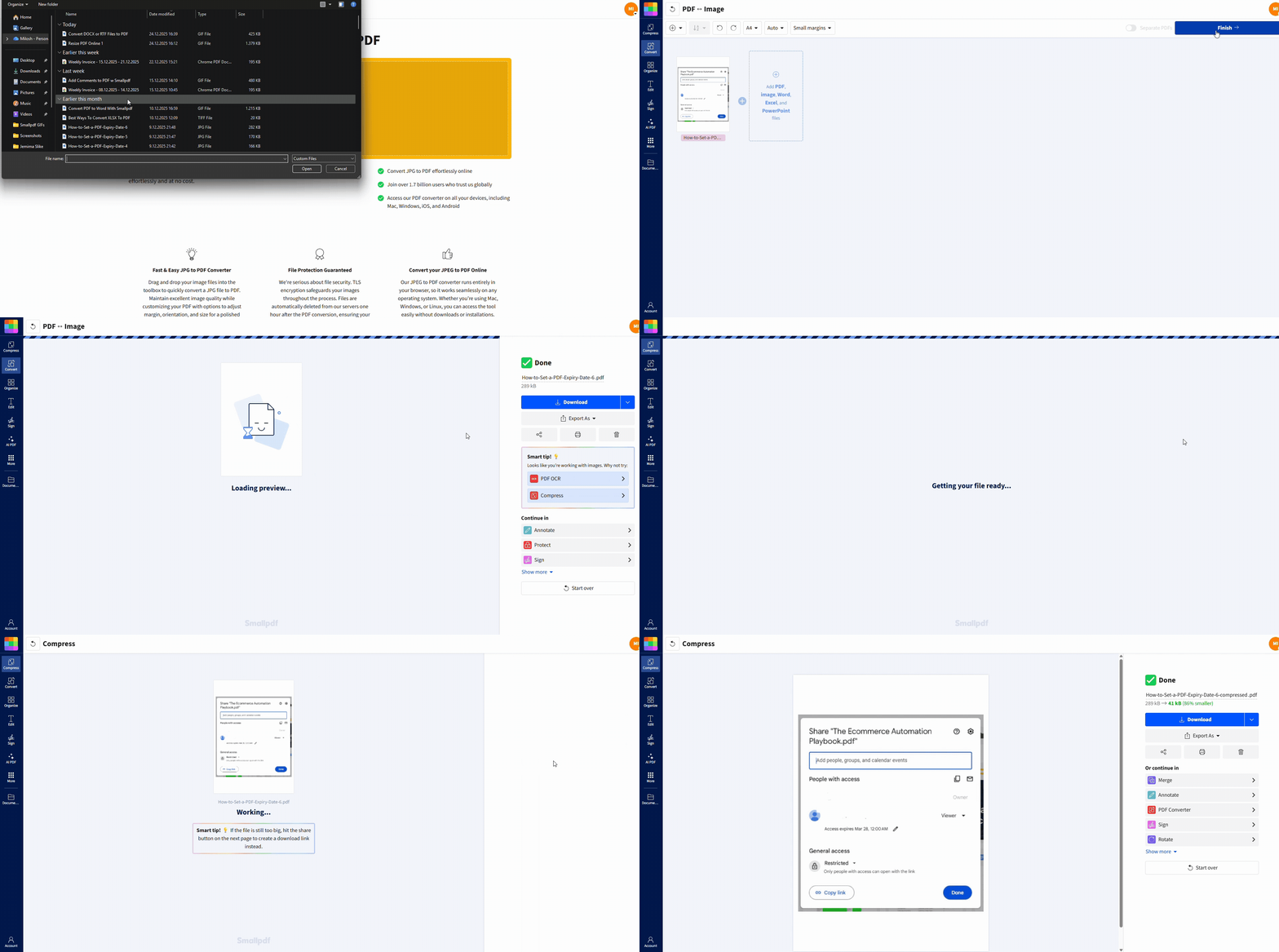
Converteer JPG naar PDF online met Smallpdf
Begin met het omzetten van je afbeelding naar een PDF. Zo krijg je een consistent formaat dat op de meeste platforms probleemloos kan worden geüpload.
Stap 1: Open JPG naar PDF
Ga naar JPG naar PDF en kies waar je bestand vandaan komt:
Je apparaat
Google Drive
Dropbox
OneDrive
Smallpdf accepteert ook gangbare formaten zoals PNG en TIFF, maar JPG laat zich meestal het best comprimeren bij strikte limieten.
Stap 2: Upload één JPG of meerdere afbeeldingen
Sleep je bestand naar de pagina of klik op “Bestanden kiezen”.
Als je meerdere afbeeldingen uploadt, zet Smallpdf die om in een PDF met meerdere pagina’s. Dat kan nog steeds werken binnen een PDF-limiet van 200 KB, maar dan heb je sterkere compressie en scherpere afbeeldingen nodig.
Stap 3: Voltooien en je bestand opslaan
Klik op “Voltooien”. Je PDF wordt binnen een paar seconden gegenereerd.
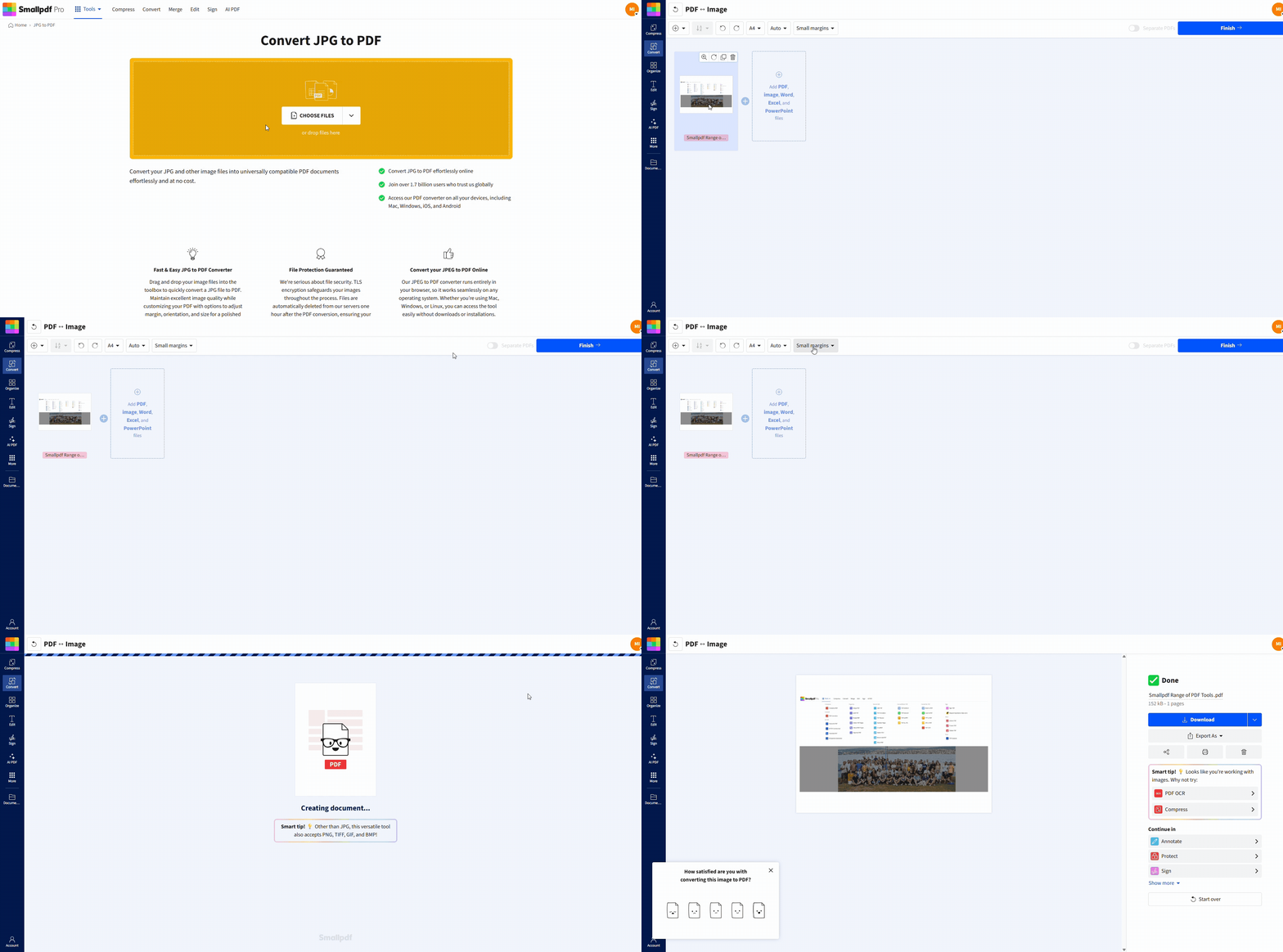
Download het of sla het weer op in je gekoppelde cloudopslag.
Comprimeer je PDF richting een doelgrootte van 200 KB
Na het converteren is comprimeren wat je dicht bij 200 KB brengt.
Smallpdf biedt je twee compressieniveaus. Kies eerst de lichte optie en schakel alleen over als dat nodig is.
Stap 1: Open PDF comprimeren vanaf de resultatenpagina
Nadat je de PDF hebt gemaakt, kun je direct doorgaan naar PDF comprimeren op het resultatenscherm. Je kunt ook PDF comprimeren apart openen en de PDF uploaden die je net hebt gemaakt.
Stap 2: Kies het juiste compressieniveau
Meestal zie je twee opties:
Basiscompressie - Goed voor lichte verkleiningen wanneer je PDF maar iets boven de limiet zit.
Sterke compressie - Beter voor strikte limieten zoals PDF-uploads van 200 KB. Sterke compressie is beschikbaar via een gratis proefperiode of Pro.
Begin met “Basic”. Als het bestand nog steeds te groot is, gebruik daarna “Strong”.
Stap 3: Download het bestand en controleer de bestandsgrootte
Download de gecomprimeerde PDF.
Controleer daarna de grootte op je apparaat:
Windows: Klik met de rechtermuisknop op het bestand > “Eigenschappen”.
Mac: Klik met de rechtermuisknop op het bestand > “Toon info”.
Mobiel: Open de bestandsdetails in je app “Bestanden”
Als je onder de 200 KB zit, ben je klaar.
Als je er nog steeds boven zit, gebruik dan de oplossingen in het volgende gedeelte.
Wat de PDF-grootte beïnvloedt nadat je een JPG hebt geconverteerd
Zelfs een eenvoudige JPG kan nog steeds een grote PDF opleveren. Dit gebeurt om een paar veelvoorkomende redenen.
De afbeelding heeft een heel hoge resolutie, zoals foto’s van een telefooncamera.
De afbeelding bevat veel fijne details, zoals dichte tekst of texturen.
Het bestand bevat extra metadata.
De pagina is groter dan nodig, met brede marges.
Comprimeren helpt, maar je krijgt betere resultaten als je ook vermindert wat de PDF moet opslaan. Dat is vooral belangrijk als je een PDF-limiet van 200 KB moet halen.
Oplossingen die helpen om onder 200 KB te komen
Als “Basiscompressie” de limiet niet haalt, ga dan niet gokken. Gebruik een gerichte reeks aanpassingen.
1. Gebruik Sterke compressie bij strikte limieten
Sterke compressie maakt meestal het grootste verschil bij PDF’s op basis van afbeeldingen. Het vermindert afbeeldingsgegevens agressiever.
Gebruik dit wanneer:
Je PDF ver boven 200 KB zit.
Je JPG een fotoscan is.
Je document schaduwen, stempels of achtergronden bevat.
2. Snijd extra ruimte weg voordat je comprimeert
Lege ruimte kost nog steeds bestandsgrootte, vooral bij scans. Bijsnijden kan het pixelgebied verkleinen dat gecomprimeerd moet worden.
Als je afbeelding brede marges heeft, probeer dan een van deze opties:
Snijd de bronafbeelding bij vóór het converteren.
Converteer eerst, snijd daarna de pagina’s bij en comprimeer vervolgens opnieuw.
Eenvoudig bijsnijden kan het verschil maken tussen 280 KB en 180 KB.
3. Verlaag de afbeeldingsresolutie vóór het converteren
Dit is de meest betrouwbare oplossing voor hardnekkige bestanden.
Als je JPG van een camera of scanner komt, kan het veel groter zijn dan nodig is voor de upload. Veel portalen tonen documenten op schermformaat, niet op afdrukformaat.
Een praktisch richtpunt voor veel uploads:
Ongeveer 150 tot 200 DPI voor scans
Een kleinere pixelbreedte voor foto’s, in plaats van de volledige cameraresolutie
Je kunt dit doen door het formaat van de JPG op je apparaat aan te passen voordat je die uploadt naar JPG naar PDF.
4. Vermijd kleur als je die niet nodig hebt
Kleur voegt gegevens toe. Als de upload alleen leesbare tekst nodig heeft, comprimeert grijswaarden vaak beter.
Een eenvoudige aanpak werkt goed:
Converteer de JPG naar PDF.
Comprimeer met “Strong”.
Als het nog steeds te groot is, maak de JPG dan opnieuw in grijstinten voordat je opnieuw converteert.
5. Houd het bij één pagina als dat kan
Een PDF met meerdere pagina’s die van meerdere JPG’s is gemaakt, overschrijdt bijna altijd een PDF-limiet van 200 KB, tenzij de afbeeldingen heel schoon en laag in resolutie zijn.
Als je portaal meerdere uploads toestaat, is het vaak makkelijker om:
Comprimeer elk bestand tot onder 200 KB.
Als je maar één bestand mag uploaden, houd het aantal pagina’s dan zo laag mogelijk en gebruik Sterke compressie.
Meerdere JPG’s omzetten naar één PDF en toch klein houden
Je kunt meerdere afbeeldingen samenvoegen tot één PDF, maar houd je verwachtingen realistisch.
Een goede vuistregel: Meer pagina’s betekenen meestal een groter bestand.
Stap 1: Upload afbeeldingen in de juiste volgorde
Upload in JPG naar PDF alle JPG’s in één keer.
Sleep daarna de miniaturen om ze opnieuw te ordenen. Als de volgorde erg belangrijk is, hernoem de bestanden dan vóór het uploaden:
01.jpg
02.jpg
03.jpg
Stap 2: Maak de PDF en comprimeer meteen daarna
Maak eerst de PDF. Open daarna meteen PDF comprimeren.
Als je mikt op een PDF van 200 KB of minder, is voor bestanden met meerdere pagina’s vaak Sterke compressie nodig.
Stap 3: Controleer de kwaliteit voordat je het indient
Zoom na Sterke compressie in op de kleinste tekst. Controleer of die nog steeds leesbaar is.
Als tekst wazig oogt, ga dan terug en gebruik een van deze aanpassingen:
Verlaag de resolutie iets.
Snijd de marges strakker bij.
Zet de JPG eerst om naar grijstinten.
Houd tekst leesbaar wanneer je comprimeert naar 200 KB
Bij heel kleine bestandsgroottes is kwaliteitscontrole belangrijk. Je wilt geen PDF die wel uploadt, maar de controle niet doorstaat.
Deze tips houden de leesbaarheid hoog.
Gebruik afbeeldingen met een hoog contrast. Donkere tekst op een schone achtergrond comprimeert beter.
Vermijd schaduwen en kleurverlopen. Die voegen ruis toe en vergroten de bestandsgrootte.
Gebruik geen screenshots van screenshots. Elke generatie voegt onscherpte en artefacten toe.
Maak documenten bij goed licht vast als je je telefoon gebruikt.
Houd de pagina recht. Scheve scans zorgen voor extra randdetails.
Als je bestand een formulier of ID-scan is, is duidelijkheid belangrijker dan perfectie. Richt je eerst op schone, leesbare tekst.
Maak een PDF van 200 KB op iPhone, Android, Mac of Windows
De werkwijze blijft op elk apparaat hetzelfde.
Converteren en comprimeren in je browser
Je kunt alles doen in een mobiele of desktopbrowser:
JPG uploaden
PDF maken
Comprimeren
Downloaden of opslaan in cloudopslag
Dit is meestal de snelste optie.
Gebruik de Smallpdf mobiele app voor snelle scans
Als je begint met een papieren document, dan helpt de Smallpdf mobiele app je om het netjes vast te leggen en daarna te exporteren als een PDF die je kunt comprimeren.
Dit werkt goed voor:
Bonnetjes
Ondertekende formulieren
Handgeschreven pagina’s
ID-scans voor uploads
Comprimeer het bestand direct na het exporteren, zodat je voldoet aan de PDF-vereiste van 200 KB.
Hoe we omgaan met beveiliging en privacy tijdens het converteren
Als je gevoelige documenten comprimeert, moet je weten wat er met je bestand gebeurt.
Dit kun je verwachten van Smallpdf:
TLS-versleuteling beschermt het bestand tijdens de overdracht.
Bestanden worden na verwerking automatisch verwijderd, tenzij je ervoor kiest ze op te slaan in je account.
Je houdt de controle over downloaden en delen.
Als je met persoonlijke documenten werkt, vermijd dan waar mogelijk openbare wifi. Download naar een privéapparaat en upload daarna naar je portaal.
Converteer JPG naar een PDF van 200 KB en upload met vertrouwen
Als je uploadlimiet strikt is, gebruik dan een workflow die je kunt herhalen. Converteer de JPG eerst naar PDF, comprimeer met Basic en gebruik daarna Strong en een paar slimme aanpassingen als je nog onder 200 KB moet komen.
Klaar om geavanceerde compressie en onze complete PDF-toolkit te ontgrendelen? Begin je gratis proefversie vandaag en krijg toegang tot Sterke compressie, onbeperkte conversies en meer dan 30 professionele PDF-tools.
Veelgestelde vragen
Kan ik een exacte grootte instellen, zoals 200 KB?
Je kunt geen exact getal invoeren en dat afdwingen, omdat elk bestand anders comprimeert. Meestal kom je in de buurt met Sterke compressie en de oplossingen hierboven.Waarom is mijn PDF na compressie nog steeds groter dan 200 KB?
Je JPG heeft waarschijnlijk een hoge resolutie of veel detail. Snijd marges bij, verlaag de resolutie vóór het converteren en gebruik Sterke compressie.Maakt comprimeren mijn PDF wazig?
Basiscompressie houdt tekst meestal scherp. Sterke compressie kan de duidelijkheid iets verminderen, vooral bij kleine tekst. Zoom altijd in en controleer de leesbaarheid voordat je uploadt.Is het beter om de JPG te comprimeren voordat je die naar PDF converteert?
Soms wel. Als je JPG heel groot is, kan die eerst comprimeren of verkleinen ervoor zorgen dat de uiteindelijke PDF veel makkelijker onder 200 KB komt.Kan ik meerdere JPG’s combineren en toch onder 200 KB blijven?
Soms, maar het hangt af van het aantal pagina’s en de beeldkwaliteit. Als je meerdere pagina’s nodig hebt, houd elke afbeelding dan schoon, snijd marges bij en reken erop dat je Sterke compressie nodig hebt.Is mijn bestand veilig tijdens het converteren en comprimeren?
Ja. Overdrachten zijn versleuteld en bestanden worden na verwerking automatisch verwijderd, tenzij je ervoor kiest ze op te slaan.Kan ik dit op mijn telefoon doen?
Ja. Gebruik je mobiele browser of de Smallpdf mobiele app, download daarna de gecomprimeerde PDF en upload die naar je portaal.JPG converteren naar een PDF van 200 KB met Smallpdf Pro
