- Головна
- ›
- ›Конвертувати JPG у PDF до 200 КБ або менше
Конвертувати JPG у PDF до 200 КБ або менше
Конвертуй JPG у PDF, а потім стисни його, щоб вкластися в ліміт PDF до 200 КБ. Це швидко, безкоштовно й працює на будь-якому пристрої без реєстрації.
Потрібен PDF до 200 КБ через суворе обмеження на завантаження? Конвертуй JPG у PDF, стисни файл і завантаж чистий результат у кілька кліків.
Багато порталів обмежують розмір завантаження до 200 КБ. Це звично для форм на роботу, візових порталів, шкільних систем і державних сайтів. Твій JPG може здаватися невеликим, але після перетворення у PDF він може легко перевищити ліміт.
Ми покажемо тобі надійний процес у Smallpdf.
Швидкі кроки, щоб зробити PDF до 200 КБ з JPG
Якщо хочеш найшвидший спосіб, дотримуйся цього списку.
Відкрити JPG у PDF.
Завантаж свій JPG із Google Drive, Dropbox або OneDrive.
Натисни «Готово», щоб конвертувати його у PDF.
У меню «Експортувати як» вибери «Стиснути PDF».
Спочатку вибери «Базове», а потім за потреби спробуй «Сильне».
Завантаж файл і перевір його розмір на своєму пристрої.
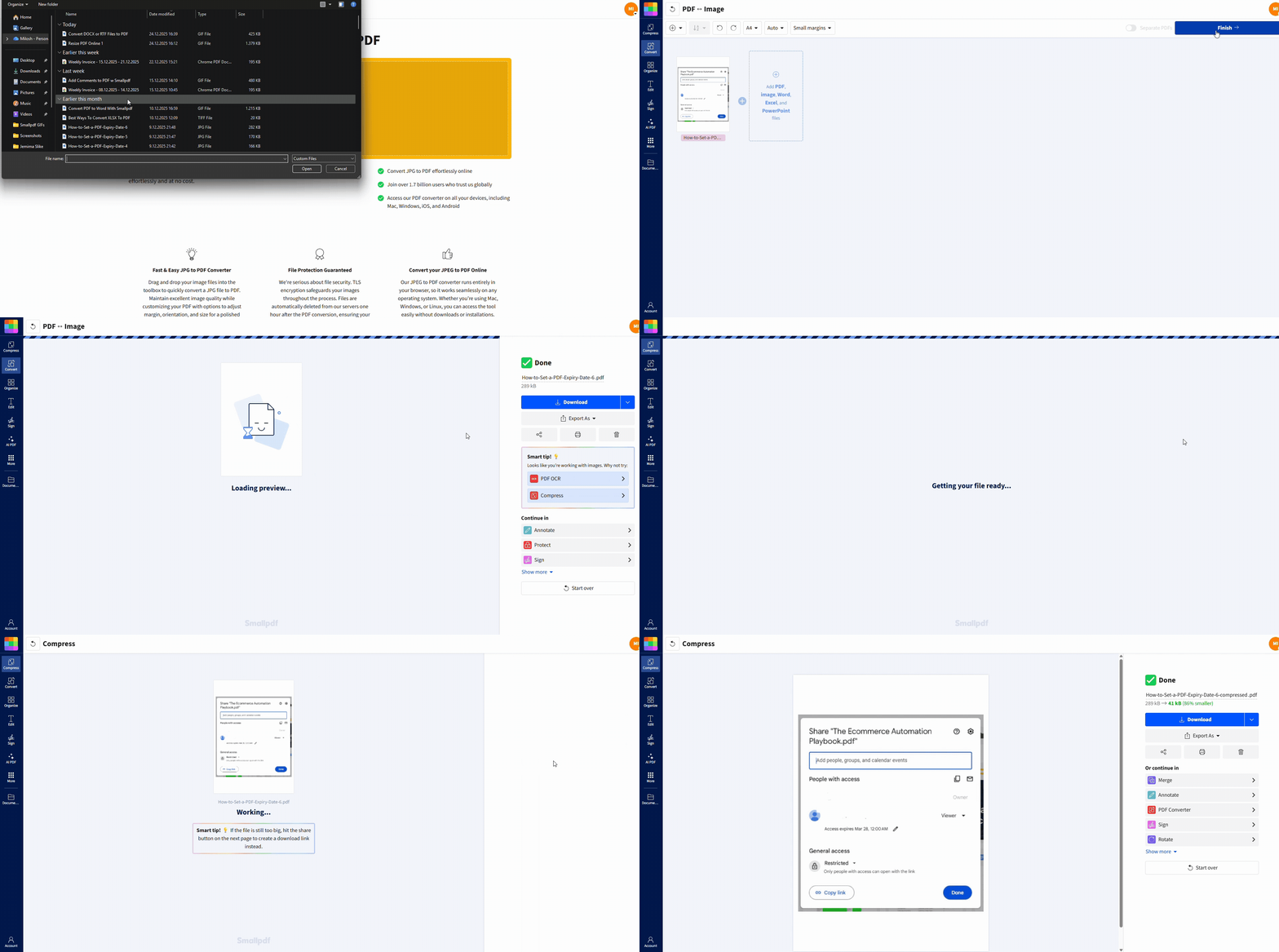
Конвертуй JPG у PDF за допомогою Smallpdf
Почни з конвертації зображення у PDF. Так ти отримаєш стабільний формат, який коректно завантажується на більшості платформ.
Крок 1: Відкрий JPG у PDF
Перейди в «JPG у PDF» і вибери, звідки взяти файл:
Твій пристрій
Google Drive
Dropbox
OneDrive
Smallpdf також підтримує поширені формати, як-от PNG і TIFF, але JPG зазвичай стискається найкраще, коли обмеження особливо суворі.
Крок 2: Завантаж один JPG або кілька зображень
Перетягни файл на сторінку або натисни «Вибрати файли».
Якщо ти завантажиш кілька зображень, Smallpdf перетворить їх на багатосторінковий PDF. Це теж може спрацювати для ліміту 200 КБ, але знадобиться сильніше стиснення й чистіші зображення.
Крок 3: Заверши й збережи файл
Натисни «Готово». Твій PDF буде створено за кілька секунд.
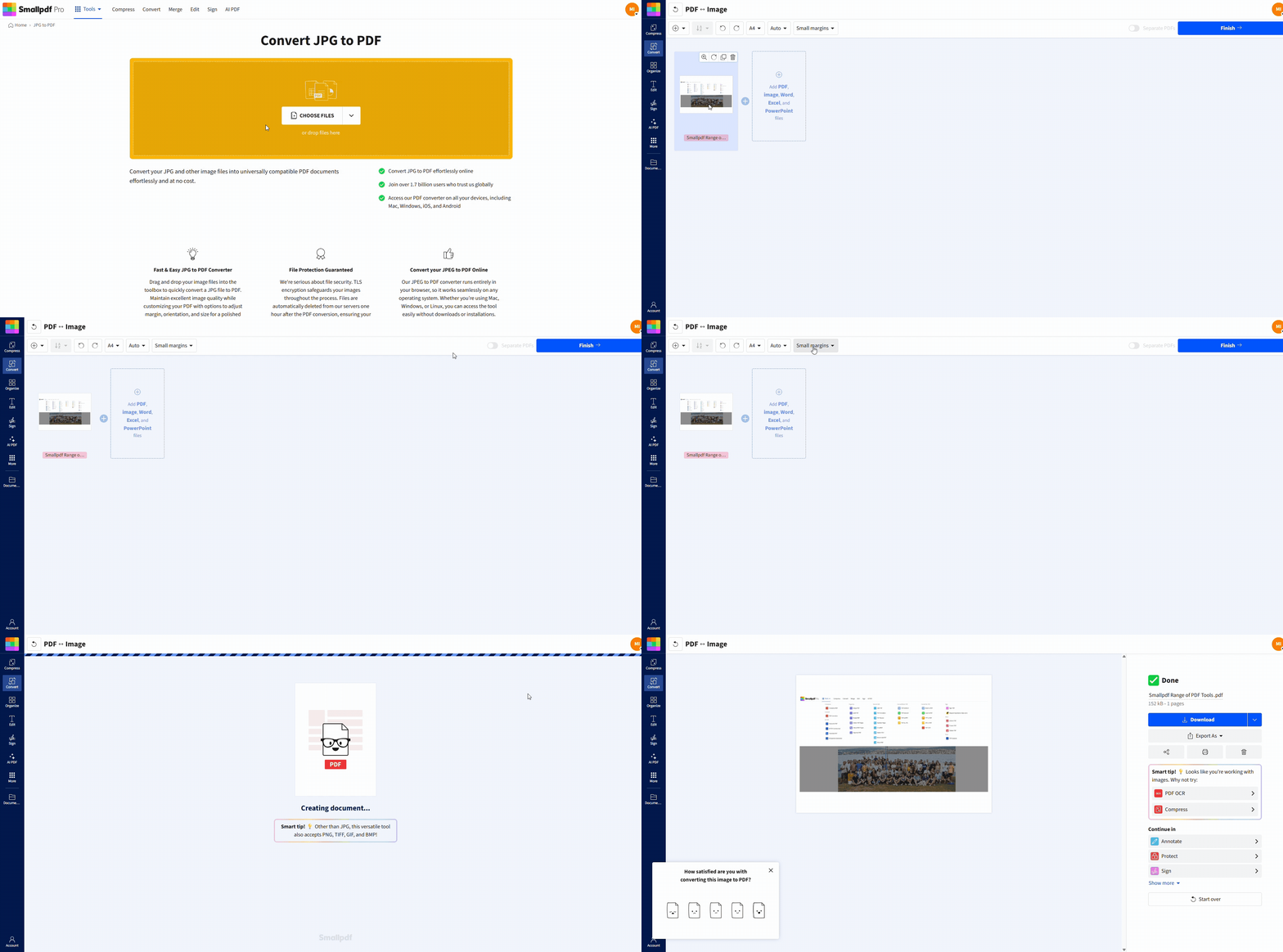
Завантаж його або збережи назад у підключене хмарне сховище.
Стисни PDF, щоб наблизитися до цільового розміру 200 КБ
Після конвертації саме стиснення допомагає наблизитися до 200 КБ.
Smallpdf пропонує два рівні стиснення. Спочатку вибери легший, а переходь на сильніший лише за потреби.
Крок 1: Відкрий «Стиснути PDF» зі сторінки результатів
Після створення PDF ти можеш одразу перейти до Стиснути PDF на екрані результатів. Також можеш окремо відкрити «Стиснути PDF» і завантажити PDF, який щойно створив.
Крок 2: Вибери правильний рівень стиснення
Зазвичай ти побачиш два варіанти:
Базове стиснення - Підходить для невеликого зменшення розміру, коли PDF лише трохи перевищує ліміт.
Сильне стиснення - Краще підходить для суворих обмежень, наприклад завантаження PDF до 200 КБ. Сильне стиснення доступне в межах безкоштовного пробного періоду або з Pro.
Почни з «Базового». Якщо файл усе ще завеликий, далі спробуй «Сильне».
Крок 3: Завантаж і підтвердь розмір файлу
Завантаж стиснений PDF.
Потім перевір розмір на своєму пристрої:
Windows: Клацни файл правою кнопкою миші > «Властивості».
Mac: Клацни файл правою кнопкою миші > «Отримати інформацію».
Мобільні пристрої: Відкрий відомості про файл у застосунку «Файли»
Якщо файл важить менше 200 КБ, усе готово.
Якщо розмір усе ще завеликий, скористайся порадами з наступного розділу.
Що впливає на розмір PDF після конвертації JPG
Навіть простий JPG може дати великий PDF. Зазвичай це трапляється з кількох поширених причин.
Зображення має дуже високу роздільну здатність, як-от фото з камери телефона.
На зображенні багато дрібних деталей, наприклад щільний текст або текстури.
Файл містить додаткові метадані.
Розмір сторінки більший, ніж потрібно, і має широкі поля.
Стиснення допомагає, але кращий результат буде, якщо також зменшити обсяг даних, які PDF має зберігати. Це особливо важливо, коли тобі потрібно вкластися в ліміт 200 КБ.
Що допоможе вкластися в 200 КБ
Якщо «Базове» стиснення не дає потрібного результату, не вгадуй. Краще внеси кілька контрольованих змін.
1. Використовуй сильне стиснення для суворих лімітів
Сильне стиснення зазвичай дає найбільший ефект для PDF на основі зображень. Воно агресивніше зменшує обсяг даних зображення.
Використовуй його, коли:
Твій PDF значно перевищує 200 КБ.
Твій JPG — це скан фото.
У документі є тіні, штампи або фони.
2. Обріж зайвий простір перед стисненням
Порожній простір теж збільшує розмір файлу, особливо у сканах. Обрізання може зменшити площу пікселів, яку треба стискати.
Якщо на зображенні широкі поля, спробуй один із цих варіантів:
Обріж вихідне зображення перед конвертацією.
Спочатку конвертуй, потім обріж сторінки, а тоді стисни ще раз.
Просте обрізання може стати різницею між 280 КБ і 180 КБ.
3. Зменш роздільну здатність зображення перед конвертацією
Це найнадійніше рішення для файлів, що вперто не зменшуються.
Якщо твій JPG отримано з камери або сканера, він може бути значно більшим, ніж потрібно для завантаження. Багато порталів показують документи в розмірі екрана, а не для друку.
Практична ціль для багатьох завантажень:
Приблизно 150–200 DPI для сканів
Менша ширина в пікселях для фото замість повної роздільної здатності камери
Для цього зміни розмір JPG на своєму пристрої перед тим, як завантажити його в JPG у PDF.
4. Не використовуй колір, якщо він не потрібен
Колір додає дані. Якщо для завантаження потрібен лише читабельний текст, відтінки сірого часто стискаються краще.
Добре працює простий підхід:
Конвертуй JPG у PDF.
Стисни за допомогою «Сильного».
Якщо файл усе ще завеликий, перероби JPG у відтінках сірого перед повторною конвертацією.
5. По можливості обмежся однією сторінкою
Багатосторінковий PDF із кількох JPG майже завжди перевищує ліміт 200 КБ, хіба що зображення дуже чисті й мають низьку роздільну здатність.
Якщо портал дозволяє завантажувати кілька файлів, часто простіше:
Стиснути кожен із них до менш ніж 200 КБ.
Якщо потрібно завантажити лише один файл, зведи кількість сторінок до мінімуму й використовуй «Сильне» стиснення.
Конвертуй кілька JPG в один PDF і все одно збережи малий розмір
Ти можеш об’єднати кілька зображень в один PDF, але варто реалістично оцінювати результат.
Корисне правило: Більше сторінок зазвичай означає більший файл.
Крок 1: Завантаж зображення в правильному порядку
У «JPG у PDF» завантаж усі JPG одразу.
Потім перетягни мініатюри, щоб змінити порядок. Якщо порядок дуже важливий, перейменуй файли перед завантаженням:
01.jpg
02.jpg
03.jpg
Крок 2: Створи PDF, а потім одразу стисни його
Спочатку створи PDF. Потім одразу відкрий «Стиснути PDF».
Якщо тобі потрібен PDF до 200 КБ або менше, для багатосторінкових файлів часто потрібне «Сильне» стиснення.
Крок 3: Перевір якість перед відправленням
Після «Сильного» стиснення збільш найдрібніший текст. Переконайся, що він усе ще читабельний.
Якщо текст виглядає розмитим, повернися назад і спробуй одне з таких налаштувань:
Трохи зменш роздільну здатність.
Сильніше обріж поля.
Спочатку переведи JPG у відтінки сірого.
Як зберегти читабельність тексту під час стиснення до 200 КБ
За дуже малого розміру контроль якості особливо важливий. Навряд чи тобі потрібен PDF, який завантажується, але не проходить перевірку.
Ці поради допоможуть зберегти текст читабельним.
Використовуй зображення з високим контрастом. Темний текст на чистому тлі стискається краще.
Уникай тіней і градієнтів. Вони додають шум, який збільшує розмір файлу.
Не використовуй скріншоти скріншотів. Кожне наступне збереження додає розмиття й артефакти.
Якщо користуєшся телефоном, знімай документи за хорошого освітлення.
Тримай сторінку рівно. Перекошені скани створюють зайві деталі по краях.
Якщо твій файл — це форма або скан посвідчення, чіткість важливіша за ідеальність. Насамперед прагни чистого тексту.
Зроби PDF до 200 КБ на iPhone, Android, Mac або Windows
Процес залишається однаковим на будь-якому пристрої.
Конвертуй і стискай у браузері
Усе можна зробити в мобільному або настільному браузері:
Завантажити JPG
Створити PDF
Стиснути
Завантажити або зберегти в хмарному сховищі
Зазвичай це найшвидший варіант.
Використовуй мобільний застосунок Smallpdf для швидких сканів
Якщо ти починаєш із паперового документа, мобільний застосунок Smallpdf допоможе акуратно його відсканувати, а потім експортувати у PDF, який можна стиснути.
Це добре підходить для:
Квитанцій
Підписаних форм
Рукописних сторінок
Сканів посвідчень для завантаження
Після експорту одразу стисни файл, щоб відповідати вимозі PDF до 200 КБ.
Як ми дбаємо про безпеку та конфіденційність під час конвертації
Якщо ти стискаєш конфіденційні документи, важливо знати, що відбувається з файлом.
Ось на що ти можеш розраховувати з Smallpdf:
Шифрування TLS захищає файл під час передавання.
Файли автоматично видаляються після обробки, якщо ти не вирішиш зберегти їх у своєму обліковому записі.
Ти зберігаєш контроль над завантаженням і поширенням файлів.
Якщо працюєш з особистими документами, по можливості уникай публічного Wi‑Fi. Завантаж файли на приватний пристрій, а потім надішли їх на свій портал.
Конвертуй JPG у PDF до 200 КБ і завантажуй без зайвих сумнівів
Якщо ліміт завантаження суворий, використовуй процес, який легко повторити. Спочатку конвертуй JPG у PDF, стисни за допомогою «Базового», а потім за потреби застосуй «Сильне» і кілька розумних змін, щоб вкластися в 200 КБ.
Готовий відкрити розширене стиснення й повний набір наших PDF-інструментів? Почни безкоштовний пробний період сьогодні та отримай доступ до «Сильного» стиснення, необмежених конвертацій і понад 30 професійних інструментів для PDF.
Поширені запитання
Чи можу я встановити точний розмір, наприклад 200 КБ?
Ти не можеш ввести точне число й примусово отримати його, бо кожен файл стискається по-різному. Зазвичай можна наблизитися до потрібного розміру за допомогою «Сильного» стиснення та порад вище.Чому мій PDF після стиснення все ще більший за 200 КБ?
Імовірно, твій JPG має високу роздільну здатність або містить багато деталей. Обріж поля, зменш роздільну здатність перед конвертацією й використовуй сильне стиснення.Чи зробить стиснення мій PDF розмитим?
Базове стиснення зазвичай зберігає текст чітким. Сильне стиснення може трохи знизити чіткість, особливо для дрібного тексту. Завжди збільшуй масштаб і перевіряй читабельність перед завантаженням.Чи краще стиснути JPG перед конвертацією у PDF?
Іноді так. Якщо твій JPG дуже великий, попереднє стиснення або зміна розміру можуть значно полегшити зменшення фінального PDF до менш ніж 200 КБ.Чи можна об’єднати кілька JPG і все одно вкластися в 200 КБ?
Іноді так, але це залежить від кількості сторінок і якості зображень. Якщо тобі потрібно кілька сторінок, подбай, щоб кожне зображення було чистим, обріж поля й будь готовий використовувати сильне стиснення.Чи мій файл у безпеці під час конвертації та стиснення?
Так. Передавання даних шифрується, а файли автоматично видаляються після обробки, якщо ти не вирішиш їх зберегти.Чи можу я зробити це на телефоні?
Так. Скористайся мобільним браузером або мобільним застосунком Smallpdf, потім завантаж стиснений PDF і надішли його на свій портал.Конвертуй JPG у PDF до 200 КБ за допомогою Smallpdf Pro
