- Ana Sayfa
- ›
- ›JPG'yi 200 KB veya Daha Küçük PDF'ye Dönüştür
JPG'yi 200 KB veya Daha Küçük PDF'ye Dönüştür
JPG'yi PDF'ye dönüştür, ardından 200 KB'lık PDF sınırının altına inmek için sıkıştır. Hızlıdır, ücretsizdir ve kayıt gerektirmeden her cihazda çalışır.
Sıkı bir yükleme sınırı için 200 KB'lık bir PDF'ye mi ihtiyacın var? JPG dosyanı PDF'ye dönüştür, sıkıştır ve birkaç tıklamayla temiz bir dosya indir.
Birçok portal yüklemeleri 200 KB ile sınırlar. Bu, iş başvuru formları, vize portalları, okul sistemleri ve devlet sitelerinde yaygındır. JPG dosyan küçük görünebilir, ancak PDF'ye dönüştüğünde sınırı aşabilir.
Smallpdf kullanarak güvenilir bir iş akışını göstereceğiz.
Bir JPG'den 200 KB'lık PDF Oluşturmak İçin Hızlı Adımlar
En hızlı yolu istiyorsan, bu kontrol listesini takip et.
Aç JPG'den PDF'ye.
JPG dosyanı Google Drive, Dropbox veya OneDrive'dan yükle.
PDF'ye dönüştürmek için “Bitir”e tıkla.
“Dışa aktar” bölümünde PDF Sıkıştır'ı seç.
Önce “Temel” seçeneğini seç, gerekirse sonra “Güçlü”yü dene.
Dosyayı indir ve cihazında dosya boyutunu kontrol et.
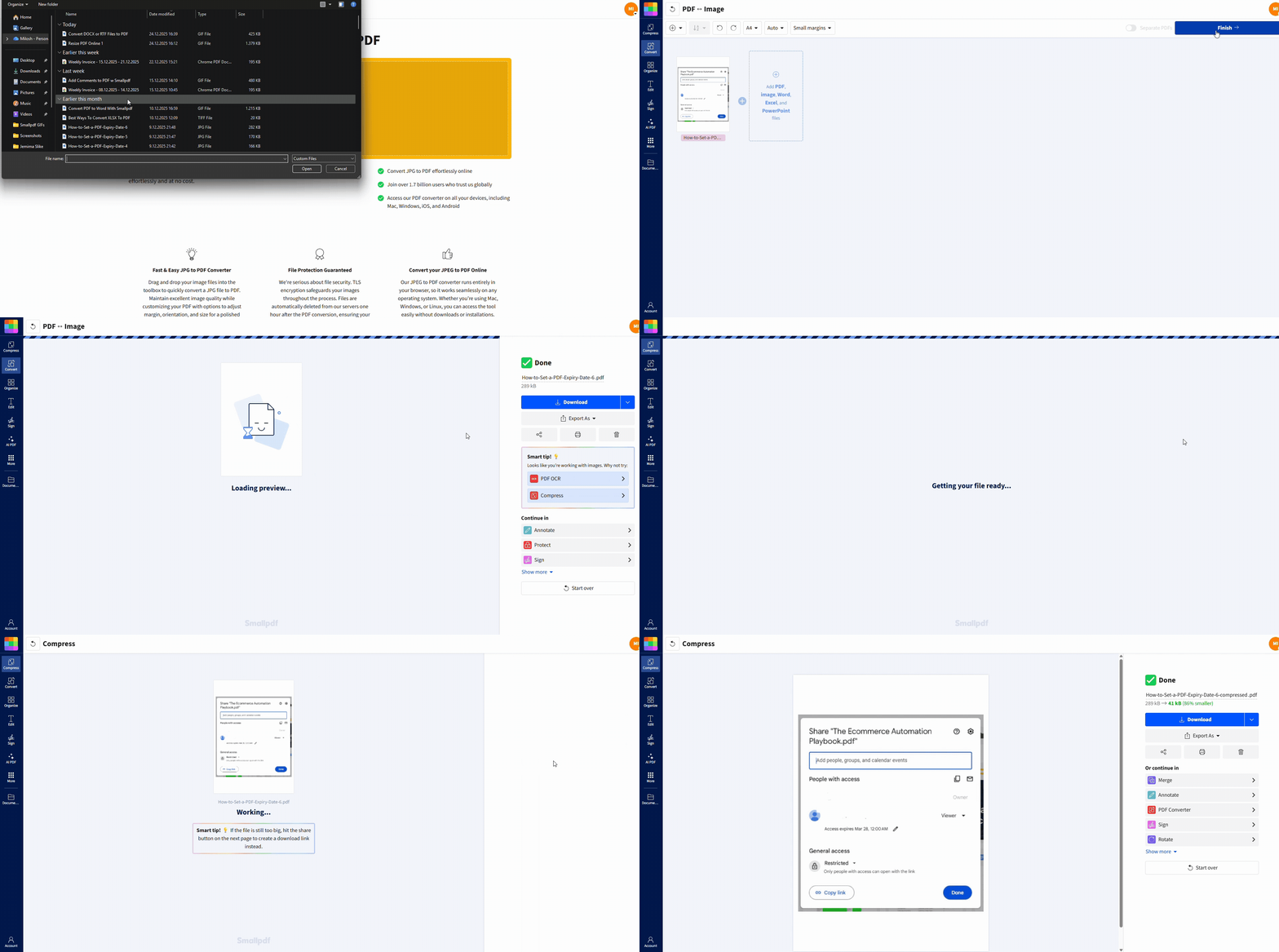
Smallpdf ile JPG'yi Çevrimiçi Olarak PDF'ye Dönüştür
Önce görselini PDF'ye dönüştür. Bu, çoğu platformda sorunsuz yüklenen tutarlı bir format sağlar.
1. Adım: JPG'den PDF'ye aracını aç
JPG'den PDF'ye aracına git ve dosyanın nereden geleceğini seç:
Cihazın
Google Drive
Dropbox
OneDrive
Smallpdf, PNG ve TIFF gibi yaygın formatları da kabul eder, ancak sıkı sınırlar için genelde en iyi sıkıştırma sonucunu JPG verir.
2. Adım: Tek Bir JPG veya Birden Fazla Görsel Yükle
Dosyanı sayfaya sürükleyip bırak veya “Dosya Seç”e tıkla.
Birden fazla görsel yüklersen Smallpdf bunları çok sayfalı bir PDF'ye dönüştürür. Bu, 200 KB'lık PDF sınırı için yine işe yarayabilir, ancak daha güçlü sıkıştırma ve daha temiz görseller gerekir.
3. Adım: Dosyanı Tamamla ve Kaydet
“Bitir”e tıkla. PDF'n saniyeler içinde oluşturulur.
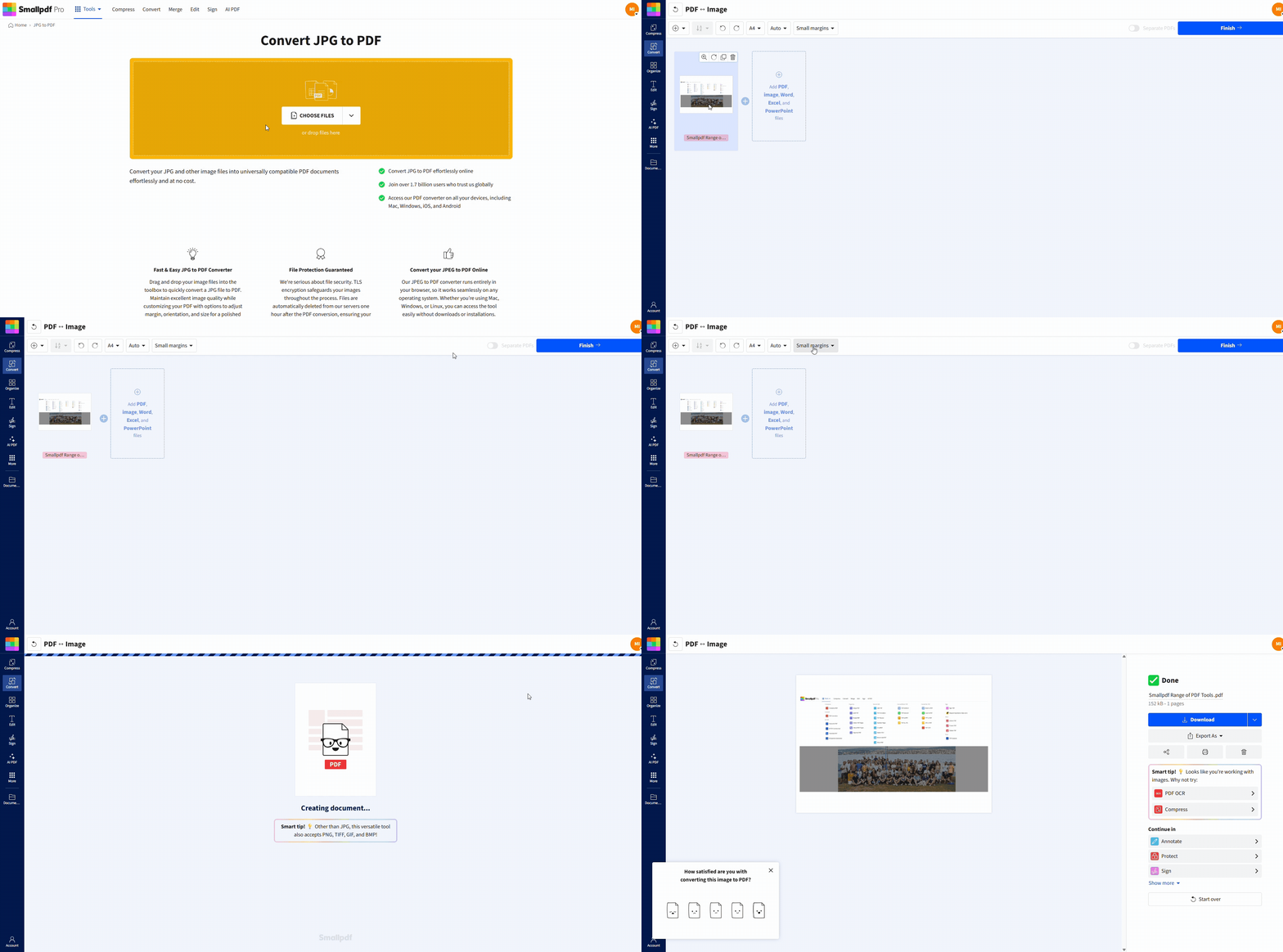
İndir veya bağlı bulut depolama alanına geri kaydet.
PDF'ni 200 KB hedefine doğru sıkıştır
Dönüştürmeden sonra seni 200 KB'ye yaklaştıran şey sıkıştırmadır.
Smallpdf iki sıkıştırma seviyesi sunar. Önce hafif olanı seç, yalnızca gerekirse bir üst seviyeye geç.
1. Adım: Sonuç Sayfasından PDF Sıkıştır'ı Aç
PDF'yi oluşturduktan sonra doğrudan PDF Sıkıştır sonuç ekranında açabilirsin. İstersen PDF Sıkıştır aracını ayrı olarak açıp az önce oluşturduğun PDF'yi de yükleyebilirsin.
2. Adım: Doğru Sıkıştırma Seviyesini Seç
Genelde iki seçenek görürsün:
Temel Sıkıştırma - PDF'n sınırı sadece biraz aşıyorsa hafif küçültmeler için uygundur.
Güçlü Sıkıştırma - 200 KB'lık PDF yüklemeleri gibi sıkı sınırlar için daha uygundur. Güçlü sıkıştırma, ücretsiz deneme veya Pro ile kullanılabilir.
Temel ile başla. Dosya hâlâ çok büyükse sonra Güçlü'yü uygula.
3. Adım: Dosyayı İndir ve Boyutunu Doğrula
Sıkıştırılmış PDF'yi indir.
Ardından cihazında boyutu kontrol et:
Windows: Dosyaya sağ tıkla > “Özellikler.”
Mac: Dosyaya sağ tıkla > “Bilgi Al.”
Mobil: Dosyalar uygulamanda dosya ayrıntılarını aç
200 KB'nin altındaysa işin tamam.
Hâlâ sınırın üstündeyse sonraki bölümdeki çözümleri kullan.
JPG'yi Dönüştürdükten Sonra PDF Boyutunu Neler Etkiler?
Basit bir JPG bile büyük bir PDF oluşturabilir. Bunun birkaç yaygın nedeni vardır.
Görsel, telefon kamerası fotoğrafları gibi çok yüksek çözünürlüklüdür.
Görselde yoğun metin veya dokular gibi çok fazla ince ayrıntı vardır.
Dosya ek meta veriler içerir.
Sayfa boyutu gereğinden büyüktür ve kenar boşlukları fazladır.
Sıkıştırma yardımcı olur, ancak PDF'nin depolaması gereken veriyi de azaltırsan daha iyi sonuç alırsın. Bu, 200 KB'lık PDF sınırını tutturman gerektiğinde özellikle önemlidir.
200 KB'nin Altına İnmeni Sağlayacak Çözümler
Temel sıkıştırma sınırı yakalamıyorsa tahmin yürütme. Kontrollü bir dizi değişiklik kullan.
1. Sıkı Sınırlar İçin Güçlü Sıkıştırma Kullan
Güçlü sıkıştırma, görsel tabanlı PDF'lerde genelde en büyük farkı yaratır. Görsel verisini daha agresif şekilde azaltır.
Şu durumlarda kullan:
PDF'n 200 KB'nin çok üzerindeyse.
JPG dosyan bir fotoğraf taramasıysa.
Belgende gölgelendirme, damga veya arka plan varsa.
2. Sıkıştırmadan Önce Fazla Alanı Kırp
Boş alan da dosya boyutuna eklenir, özellikle taramalarda. Kırpma, sıkıştırılması gereken piksel alanını azaltabilir.
Görselinde geniş kenar boşlukları varsa şu seçeneklerden birini dene:
Dönüştürmeden önce kaynak görseli kırp.
Önce dönüştür, sonra sayfaları kırp, ardından yeniden sıkıştır.
Basit bir kırpma, 280 KB ile 180 KB arasındaki farkı yaratabilir.
3. Dönüştürmeden Önce Görsel Çözünürlüğünü Düşür
Bu, inatçı dosyalar için en güvenilir çözümdür.
JPG dosyan bir kameradan veya tarayıcıdan geliyorsa, yükleme için gerekenden çok daha büyük olabilir. Birçok portal belgeleri baskı boyutunda değil, ekran boyutunda gösterir.
Birçok yükleme için pratik hedefler:
Taramalar için yaklaşık 150 ila 200 DPI
Fotoğraflarda tam kamera çözünürlüğü yerine daha küçük bir piksel genişliği
Bunu, JPG'yi JPG'den PDF'ye yüklemeden önce cihazında yeniden boyutlandırarak yapabilirsin.
4. Gerekmiyorsa Renk Kullanma
Renk daha fazla veri ekler. Yüklemede yalnızca okunabilir metin gerekiyorsa gri tonlama genelde daha iyi sıkıştırılır.
Basit bir yaklaşım iyi sonuç verir:
JPG'yi PDF'ye dönüştür.
Güçlü ile sıkıştır.
Hâlâ çok büyükse, yeniden dönüştürmeden önce JPG dosyasını gri tonlamalı olarak tekrar oluştur.
5. Mümkün Olduğunda Tek Sayfada Kal
Birden fazla JPG'den oluşturulan çok sayfalı bir PDF, görseller çok temiz ve düşük çözünürlüklü değilse neredeyse her zaman 200 KB'lık PDF sınırını aşar.
Portalın birden fazla yüklemeye izin veriyorsa genelde şunları yapmak daha kolaydır:
Her birini 200 KB'nin altına sıkıştır.
Yalnızca tek bir dosya yüklemen gerekiyorsa sayfa sayısını minimumda tut ve Güçlü sıkıştırma kullan.
Birden Fazla JPG'yi Tek PDF'ye Dönüştürüp Yine de Küçük Tut
Birkaç görseli tek bir PDF'de birleştirebilirsin, ancak beklentini buna göre ayarlaman gerekir.
İyi bir kural: Daha fazla sayfa genelde daha büyük dosya demektir.
1. Adım: Görselleri Doğru Sırayla Yükle
JPG'den PDF'ye aracında tüm JPG dosyalarını tek seferde yükle.
Ardından küçük resimleri sürükleyerek sıralarını değiştir. Sıra önemliyse yüklemeden önce dosyaları yeniden adlandır:
01.jpg
02.jpg
03.jpg
2. Adım: PDF'yi Oluştur, Sonra Hemen Sıkıştır
Önce PDF'yi oluştur. Ardından hemen PDF Sıkıştır'ı aç.
200 KB veya daha küçük bir PDF hedefliyorsan, çok sayfalı dosyalarda genelde Güçlü sıkıştırma gerekir.
3. Adım: Göndermeden Önce Kaliteyi Kontrol Et
Güçlü sıkıştırmadan sonra en küçük metne yakınlaş. Hâlâ okunabilir olduğundan emin ol.
Metin bulanık görünüyorsa geri dön ve şu ayarlardan birini uygula:
Çözünürlüğü biraz düşür.
Kenar boşluklarını daha sıkı kırp.
Önce JPG'yi gri tonlamaya dönüştür.
200 KB'ye Sıkıştırırken Metni Okunabilir Tut
Çok küçük boyutlarda kalite kontrolü önemlidir. Yüklenen ama incelemeden geçemeyen bir PDF istemezsin.
Bu ipuçları okunabilirliği yüksek tutar.
Yüksek kontrastlı görseller kullan. Temiz bir arka plandaki koyu metin daha iyi sıkıştırılır.
Gölgelerden ve degrade geçişlerinden kaçın. Bunlar boyutu şişiren görsel gürültü ekler.
Ekran görüntüsünün ekran görüntüsünü kullanma. Her nesilde bulanıklık ve bozulma artar.
Telefon kullanıyorsan belgeleri iyi ışıkta çek.
Sayfayı düz tut. Eğik taramalar fazladan kenar ayrıntısı oluşturur.
Dosyan bir form veya kimlik taramasıysa, netlik mükemmellikten daha önemlidir. Önce temiz metni hedefle.
iPhone, Android, Mac veya Windows'ta 200 KB'lık PDF Oluştur
İş akışı her cihazda aynıdır.
Tarayıcında Dönüştür ve Sıkıştır
Her şeyi mobil veya masaüstü tarayıcında yapabilirsin:
JPG Yükle
PDF Oluştur
Sıkıştır
İndir veya bulut depolamaya kaydet
Bu genelde en hızlı seçenektir.
Hızlı Taramalar İçin Smallpdf Mobil Uygulamasını Kullan
Kağıt bir belgeden başlıyorsan, Smallpdf mobil uygulaması onu temiz şekilde yakalamana yardımcı olur, ardından sıkıştırabileceğin bir PDF olarak dışa aktarır.
Şunlar için iyi çalışır:
Makbuzlar
İmzalı formlar
El yazısı sayfalar
Yüklemeler için kimlik taramaları
Dışa aktardıktan sonra 200 KB'lık PDF gereksinimini karşılamak için hemen sıkıştır.
Dönüştürme Sırasında Güvenlik ve Gizliliği Nasıl Ele Alıyoruz
Hassas belgeleri sıkıştırıyorsan dosyana ne olduğunu bilmen gerekir.
Smallpdf ile şunlara güvenebilirsin:
TLS şifrelemesi aktarım sırasında dosyayı korur.
Dosyalar, hesabına kaydetmeyi seçmediğin sürece işlemden sonra otomatik olarak silinir.
İndirme ve paylaşım kontrolü sende kalır.
Kişisel belgelerle çalışıyorsan mümkün olduğunda herkese açık Wi‑Fi ağlarından kaçın. Özel bir cihaza indir, ardından portalına yükle.
JPG'yi 200 KB'lık PDF'ye Dönüştür ve Güvenle Yükle
Yükleme sınırın sıkıysa tekrar edebileceğin bir iş akışı kullan. Önce JPG'yi PDF'ye dönüştür, Temel ile sıkıştır, sonra hâlâ 200 KB'nin altına inmen gerekiyorsa Güçlü ve birkaç akıllı ayar kullan.
Gelişmiş sıkıştırmanın ve eksiksiz PDF araç setimizin kilidini açmaya hazır mısın? Hemen ücretsiz denemeni başlat ve Güçlü Sıkıştırma, sınırsız dönüştürme ve 30'dan fazla profesyonel PDF aracına eriş.
Sık Sorulan Sorular
200 KB gibi tam bir boyut ayarlayabilir miyim?
Kesin bir sayı girip bunu zorlayamazsın, çünkü her dosya farklı şekilde sıkıştırılır. Genelde Güçlü sıkıştırmayı ve yukarıdaki çözümleri kullanarak buna yaklaşabilirsin.Sıkıştırmadan sonra PDF dosyam neden hâlâ 200 KB'nin üzerinde?
JPG dosyan büyük olasılıkla yüksek çözünürlüklü veya çok ayrıntılıdır. Dönüştürmeden önce kenar boşluklarını kırp, çözünürlüğü düşür ve Güçlü sıkıştırma kullan.Sıkıştırma PDF'mi bulanıklaştırır mı?
Temel sıkıştırma genelde metni net tutar. Güçlü sıkıştırma, özellikle küçük metinlerde netliği biraz azaltabilir. Yüklemeden önce her zaman yakınlaştırıp okunabilirliği kontrol et.PDF'ye dönüştürmeden önce JPG dosyasını sıkıştırmak daha mı iyi?
Bazen evet. JPG dosyan çok büyükse önce onu sıkıştırmak veya yeniden boyutlandırmak, son PDF'yi 200 KB'nin altına indirmeyi çok daha kolaylaştırabilir.Birden fazla JPG dosyasını birleştirip yine de 200 KB'nin altında kalabilir miyim?
Bazen, ama sayfa sayısına ve görsel kalitesine bağlıdır. Birden fazla sayfaya ihtiyacın varsa her görseli temiz tut, kenar boşluklarını kırp ve Güçlü sıkıştırma kullanmayı bekle.Dönüştürme ve sıkıştırma sırasında dosyam güvende mi?
Evet. Aktarımlar şifrelenir ve dosyalar, kaydetmeyi seçmediğin sürece işlemden sonra otomatik olarak silinir.Bunu telefonumda yapabilir miyim?
Evet. Mobil tarayıcını veya Smallpdf mobil uygulamasını kullan, sonra sıkıştırılmış PDF'yi indirip portalına yükle.Smallpdf Pro ile JPG'yi 200 KB'lık PDF'ye Dönüştür
