- Hem
- ›
- ›Konvertera JPG till PDF på 200 KB eller mindre
Konvertera JPG till PDF på 200 KB eller mindre
Konvertera JPG till PDF och komprimera sedan för att komma under en PDF-gräns på 200 KB. Det går snabbt, är gratis och fungerar på alla enheter utan registrering.
Behöver du en PDF på 200 KB på grund av en strikt uppladdningsgräns? Konvertera din JPG till PDF, komprimera den och ladda ner en ren fil med några få klick.
Många portaler har en gräns på 200 KB för uppladdningar. Det är vanligt för jobbansökningar, visumportaler, skolsystem och myndighetssajter. Din JPG kanske ser liten ut, men när den blir en PDF kan den hamna över gränsen.
Vi visar dig ett pålitligt arbetsflöde med Smallpdf.
Snabba steg för att skapa en PDF på 200 KB från en JPG
Om du vill ha den snabbaste vägen följer du den här checklistan.
Öppna JPG till PDF.
Ladda upp din JPG från Google Drive, Dropbox eller OneDrive.
Klicka på “Slutför” för att konvertera den till PDF.
I “Exportera som” väljer du Komprimera PDF.
Välj först “Basic” och prova sedan “Strong” om det behövs.
Ladda ner och kontrollera filstorleken på din enhet.
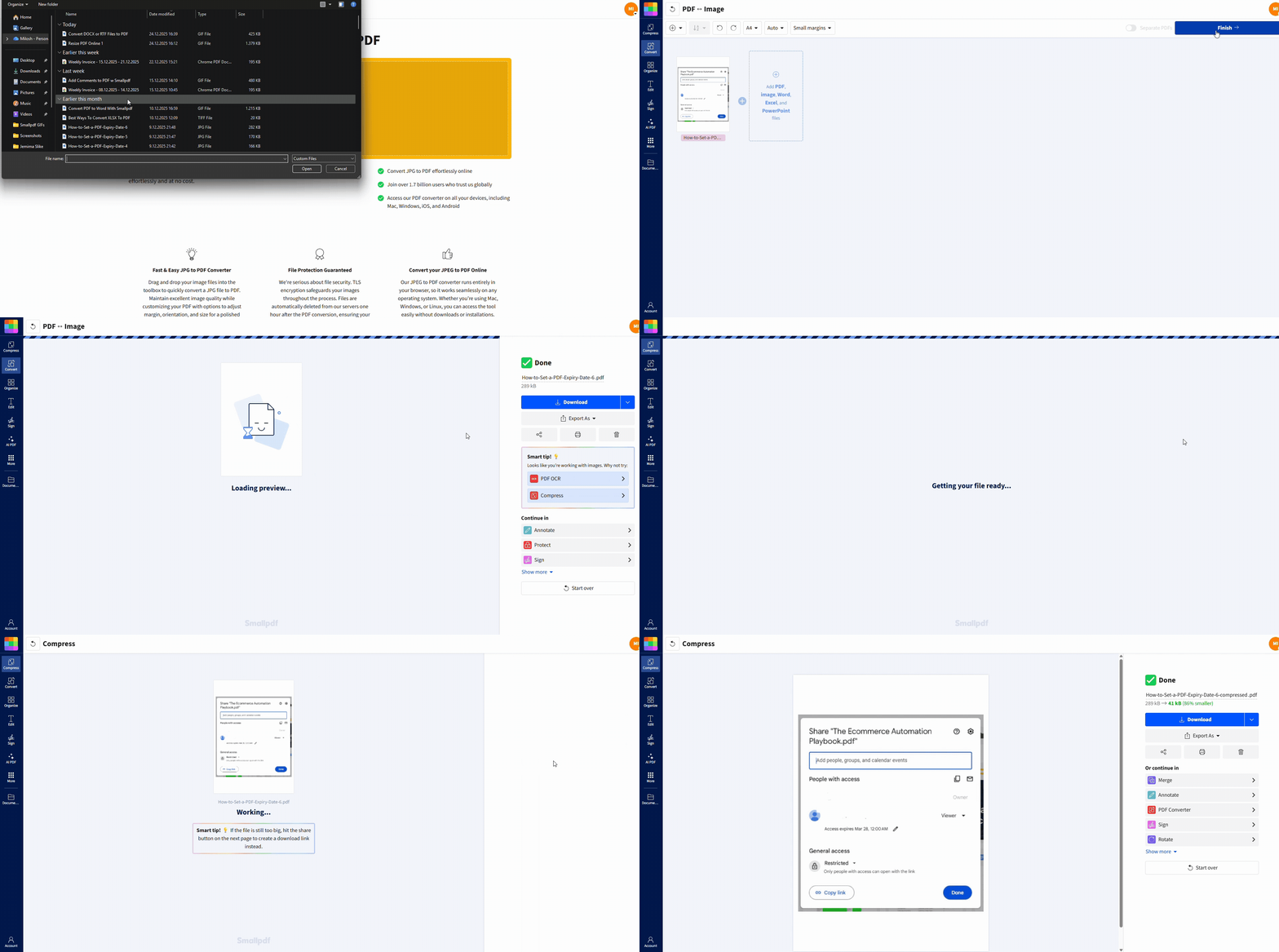
Konvertera JPG till PDF online med Smallpdf
Börja med att konvertera din bild till en PDF. Då får du ett enhetligt format som laddas upp smidigt på de flesta plattformar.
Steg 1: Öppna JPG till PDF
Gå till JPG till PDF och välj varifrån din fil ska hämtas:
Din enhet
Google Drive
Dropbox
OneDrive
Smallpdf accepterar också vanliga format som PNG och TIFF, men JPG komprimeras vanligtvis bäst vid strikta gränser.
Steg 2: Ladda upp en JPG eller flera bilder
Dra och släpp din fil på sidan eller klicka på “Välj filer”.
Om du laddar upp flera bilder omvandlar Smallpdf dem till en PDF med flera sidor. Det kan fortfarande fungera med en gräns på 200 KB, men då behöver du starkare komprimering och renare bilder.
Steg 3: Slutför och spara filen
Klicka på “Slutför”. Din PDF skapas på några sekunder.
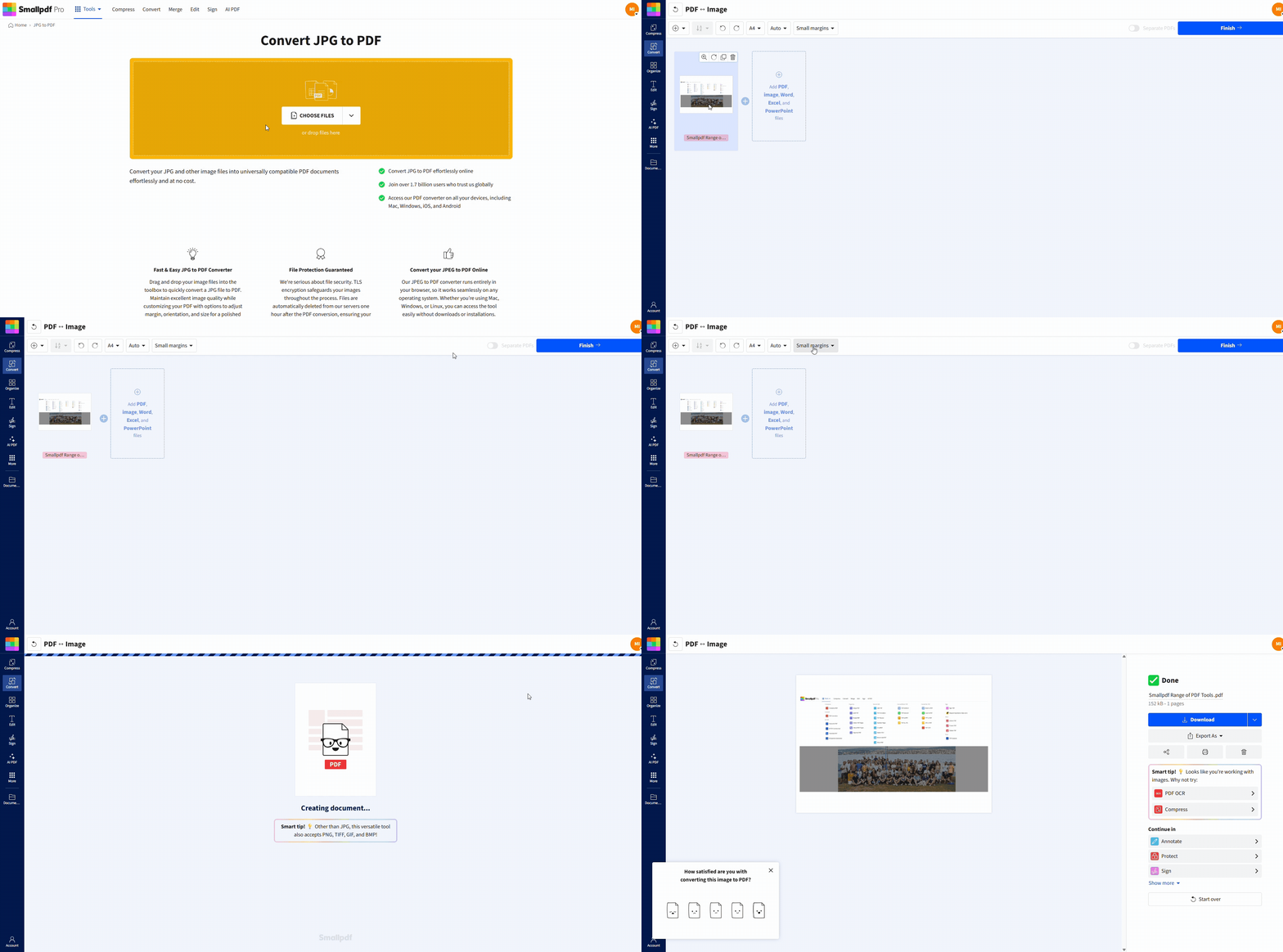
Ladda ner den eller spara den tillbaka till din anslutna molnlagring.
Komprimera din PDF mot målet 200 KB
Efter konverteringen är det komprimeringen som gör att du kommer nära 200 KB.
Smallpdf erbjuder två komprimeringsnivåer. Välj den lägre först och gå upp en nivå bara om du behöver det.
Steg 1: Öppna Komprimera PDF från resultatsidan
När du har skapat PDF-filen kan du gå direkt till Komprimera PDF på resultatskärmen. Du kan också öppna Komprimera PDF separat och ladda upp PDF-filen du just skapade.
Steg 2: Välj rätt komprimeringsnivå
Du ser vanligtvis två alternativ:
Grundläggande komprimering - Bra för mindre minskningar när din PDF bara ligger lite över gränsen.
Kraftig komprimering - Bättre för strikta gränser som PDF-uppladdningar på 200 KB. Kraftig komprimering är tillgänglig med en gratis provperiod eller Pro.
Börja med “Basic”. Om filen fortfarande är för stor använder du “Strong” efteråt.
Steg 3: Ladda ner och bekräfta filstorleken
Ladda ner den komprimerade PDF-filen.
Kontrollera sedan storleken på din enhet:
Windows: Högerklicka på filen > “Egenskaper”.
Mac: Högerklicka på filen > “Visa info”.
Mobil: Öppna filinformationen i appen Filer
Om du ligger under 200 KB är du klar.
Om du fortfarande ligger över gränsen använder du lösningarna i nästa avsnitt.
Vad som påverkar PDF-storleken efter att du har konverterat en JPG
En enkel JPG kan ändå skapa en stor PDF. Det händer av några vanliga skäl.
Bilden har mycket hög upplösning, som foton från mobilkameror.
Bilden har många fina detaljer, som tät text eller texturer.
Filen innehåller extra metadata.
Sidstorleken är större än nödvändigt, med stora marginaler.
Komprimering hjälper, men du får bättre resultat om du också minskar mängden data som PDF-filen måste lagra. Det här är särskilt viktigt när du måste hålla dig under en PDF-gräns på 200 KB.
Åtgärder som hjälper dig under 200 KB
Om Grundläggande komprimering inte räcker för att nå gränsen, gissa inte. Använd en kontrollerad uppsättning ändringar.
1. Använd kraftig komprimering vid strikta gränser
Kraftig komprimering gör vanligtvis störst skillnad för bildbaserade PDF-filer. Den minskar bilddata mer aggressivt.
Använd den när:
Din PDF ligger långt över 200 KB.
Din JPG är en fotoskanning.
Ditt dokument har skuggning, stämplar eller bakgrunder.
2. Beskär extra utrymme innan du komprimerar
Tomma ytor tar fortfarande upp filstorlek, särskilt i skanningar. Beskärning kan minska pixelområdet som behöver komprimeras.
Om din bild har breda marginaler kan du prova något av följande:
Beskär källbilden före konverteringen.
Konvertera först, beskär sedan sidorna och komprimera igen.
En enkel beskärning kan vara skillnaden mellan 280 KB och 180 KB.
3. Minska bildupplösningen före konvertering
Det här är den mest pålitliga lösningen för svårhanterliga filer.
Om din JPG kommer från en kamera eller skanner kan den vara mycket större än vad uppladdningen kräver. Många portaler visar dokument i skärmstorlek, inte i utskriftsstorlek.
Ett praktiskt mål för många uppladdningar:
Cirka 150 till 200 DPI för skanningar
En mindre pixelbredd för foton, i stället för kamerans fulla upplösning
Du kan göra detta genom att ändra storlek på JPG-filen på din enhet innan du laddar upp den till JPG till PDF.
4. Undvik färg om du inte behöver det
Färg tillför mer data. Om uppladdningen bara kräver läsbar text komprimeras gråskala ofta bättre.
En enkel metod fungerar bra:
Konvertera JPG till PDF.
Komprimera med “Strong”.
Om filen fortfarande är för stor, gör om JPG-filen i gråskala innan du konverterar igen.
5. Håll dig till en sida när du kan
En PDF med flera sidor som skapas från flera JPG-bilder kommer nästan alltid att överskrida en PDF-gräns på 200 KB, om inte bilderna är mycket rena och lågupplösta.
Om din portal tillåter flera uppladdningar är det ofta enklare att:
Komprimera varje fil till under 200 KB.
Om du bara får ladda upp en fil, håll antalet sidor till ett minimum och använd kraftig komprimering.
Konvertera flera JPG-filer till en PDF och håll den ändå liten
Du kan slå ihop flera bilder till en PDF, men det är bra att ha rimliga förväntningar.
En bra tumregel: Fler sidor betyder oftast en större fil.
Steg 1: Ladda upp bilderna i rätt ordning
I JPG till PDF laddar du upp alla JPG-filer på en gång.
Dra sedan miniatyrerna för att ändra ordningen. Om ordningen är viktig kan du byta namn på filerna innan uppladdningen:
01.jpg
02.jpg
03.jpg
Steg 2: Skapa PDF-filen och komprimera direkt
Skapa PDF-filen först. Öppna sedan Komprimera PDF direkt.
Om du siktar på en PDF på 200 KB eller mindre krävs ofta kraftig komprimering för filer med flera sidor.
Steg 3: Kontrollera kvaliteten innan du skickar in
Efter kraftig komprimering zoomar du in på den minsta texten. Kontrollera att den fortfarande är läsbar.
Om texten ser suddig ut går du tillbaka och använder någon av de här justeringarna:
Sänk upplösningen något.
Beskär marginalerna hårdare.
Konvertera först JPG-filen till gråskala.
Behåll texten läsbar när du komprimerar till 200 KB
Vid mycket små filstorlekar är kvalitetskontroll viktig. Du vill inte ha en PDF som går att ladda upp men inte klarar granskningen.
De här tipsen hjälper dig att behålla hög läsbarhet.
Använd bilder med hög kontrast. Mörk text på ren bakgrund komprimeras bättre.
Undvik skuggor och toningar. De tillför brus som ökar storleken.
Använd inte skärmdumpar av skärmdumpar. Varje steg lägger till oskärpa och artefakter.
Fotografera dokument i bra ljus om du använder telefonen.
Håll sidan rak. Sneda skanningar skapar extra detaljer längs kanterna.
Om din fil är ett formulär eller en ID-skanning är tydlighet viktigare än perfektion. Satsa på tydlig text först.
Skapa en PDF på 200 KB på iPhone, Android, Mac eller Windows
Arbetsflödet är detsamma på alla enheter.
Konvertera och komprimera i webbläsaren
Du kan göra allt i en mobil- eller datorwebbläsare:
Ladda upp JPG
Skapa PDF
Komprimera
Ladda ner eller spara i molnlagring
Det här är oftast det snabbaste alternativet.
Använd Smallpdf-appen för snabba skanningar
Om du börjar med ett pappersdokument hjälper Smallpdf-appen dig att fånga det tydligt och sedan exportera det som en PDF som du kan komprimera.
Det här fungerar bra för:
Kvitton
Undertecknade formulär
Handskrivna sidor
ID-skanningar för uppladdning
Efter exporten komprimerar du direkt så att du kan uppfylla kravet på en PDF på 200 KB.
Hur vi hanterar säkerhet och integritet vid konvertering
Om du komprimerar känsliga dokument behöver du veta vad som händer med filen.
Det här kan du räkna med hos Smallpdf:
TLS-kryptering skyddar filen under överföringen.
Filer raderas automatiskt efter bearbetningen, om du inte väljer att spara dem på ditt konto.
Du behåller kontrollen över nedladdningar och delning.
Om du arbetar med personliga dokument bör du undvika offentliga Wi‑Fi-nätverk när det går. Ladda ner till en privat enhet och ladda sedan upp till din portal.
Konvertera JPG till en PDF på 200 KB och ladda upp med trygghet
Om din uppladdningsgräns är strikt kan du använda ett arbetsflöde som går att upprepa. Konvertera först JPG till PDF, komprimera med “Basic” och använd sedan “Strong” och några smarta justeringar om du fortfarande behöver komma under 200 KB.
Är du redo att låsa upp avancerad komprimering och vårt kompletta PDF-verktygspaket? Starta din gratis provperiod i dag och få tillgång till kraftig komprimering, obegränsade konverteringar och över 30 professionella PDF-verktyg.
Vanliga frågor
Kan jag ange en exakt storlek, till exempel 200 KB?
Du kan inte ange ett exakt tal och tvinga fram det, eftersom varje fil komprimeras på olika sätt. Du kan oftast komma nära genom att använda kraftig komprimering och lösningarna ovan.Varför är min PDF fortfarande över 200 KB efter komprimering?
Din JPG har troligen hög upplösning eller mycket detaljer. Beskär marginalerna, sänk upplösningen innan du konverterar och använd kraftig komprimering.Blir min PDF suddig av komprimeringen?
Grundläggande komprimering behåller vanligtvis texten skarp. Kraftig komprimering kan minska tydligheten lite, särskilt för liten text. Zooma alltid in och kontrollera läsbarheten innan du laddar upp.Är det bättre att komprimera JPG-filen innan du konverterar den till PDF?
Ibland. Om din JPG är väldigt stor kan det hjälpa att komprimera eller ändra storlek på den först, så att den färdiga PDF-filen blir lättare att få under 200 KB.Kan jag kombinera flera JPG-filer och ändå hålla mig under 200 KB?
Ibland, men det beror på antalet sidor och bildkvaliteten. Om du behöver flera sidor, se till att varje bild är ren, beskär marginalerna och räkna med att använda kraftig komprimering.Är min fil säker medan den konverteras och komprimeras?
Ja. Överföringar är krypterade och filer raderas automatiskt efter bearbetningen, om du inte väljer att spara dem.Kan jag göra det här på telefonen?
Ja. Använd mobilwebbläsaren eller Smallpdf-appen, ladda sedan ner den komprimerade PDF-filen och ladda upp den till din portal.Konvertera JPG till en PDF på 200 KB med Smallpdf Pro
