แปลง JPG เป็น PDF 200KB หรือน้อยกว่า
แปลง JPG เป็น PDF แล้วบีบอัดให้ต่ำกว่าขีดจำกัด PDF 200 KB ทำได้รวดเร็ว ฟรี และใช้งานได้บนทุกอุปกรณ์โดยไม่ต้องสมัครสมาชิก
ต้องการไฟล์ PDF ขนาด 200 KB สำหรับข้อจำกัดการอัปโหลดที่เข้มงวดใช่ไหม? แปลง JPG เป็น PDF บีบอัดไฟล์ แล้วดาวน์โหลดไฟล์ที่เรียบร้อยได้ในไม่กี่คลิก
หลายพอร์ทัลจำกัดขนาดอัปโหลดไว้ที่ 200 KB ซึ่งพบได้บ่อยในแบบฟอร์มสมัครงาน พอร์ทัลวีซ่า ระบบของโรงเรียน และเว็บไซต์หน่วยงานรัฐ ไฟล์ JPG ของคุณอาจดูเล็ก แต่พอแปลงเป็น PDF แล้ว ขนาดอาจเพิ่มจนเกินขีดจำกัดได้
เราจะแนะนำขั้นตอนที่เชื่อถือได้โดยใช้ Smallpdf
ขั้นตอนแบบรวดเร็วในการทำไฟล์ PDF 200 KB จาก JPG
ถ้าคุณต้องการวิธีที่เร็วที่สุด ให้ทำตามเช็กลิสต์นี้
เปิด JPG เป็น PDF.
อัปโหลดไฟล์ JPG ของคุณจาก Google Drive, Dropbox หรือ OneDrive
คลิก “Finish” เพื่อแปลงเป็น PDF
ใน “Export As” ให้เลือก บีบอัด PDF
เลือก “Basic” ก่อน แล้วค่อยลอง “Strong” หากจำเป็น
ดาวน์โหลดแล้วตรวจสอบขนาดไฟล์บนอุปกรณ์ของคุณ
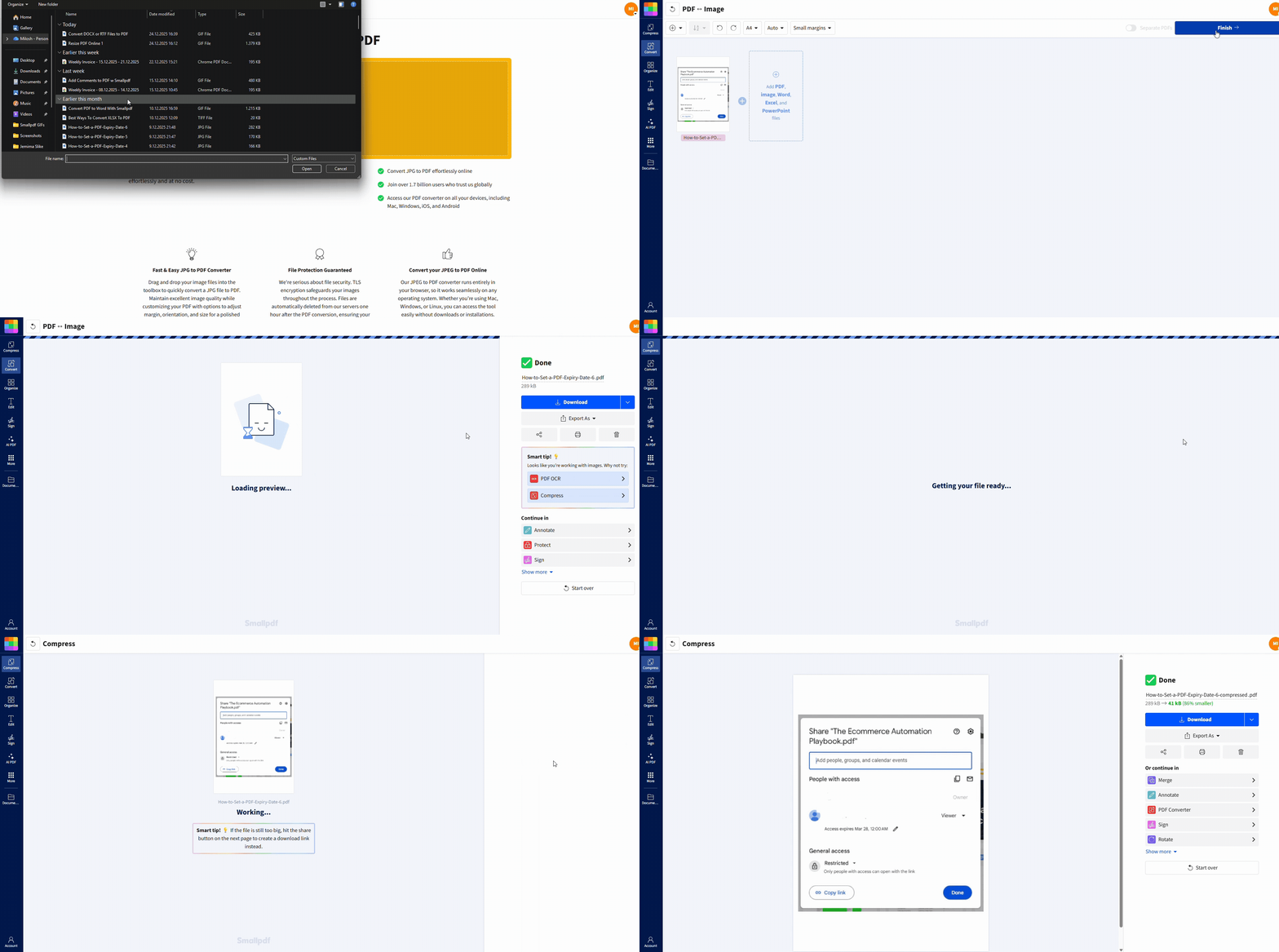
แปลง JPG เป็น PDF ด้วย Smallpdf
เริ่มจากแปลงรูปภาพของคุณเป็น PDF ก่อน วิธีนี้จะช่วยให้ได้รูปแบบไฟล์ที่สม่ำเสมอและอัปโหลดได้ราบรื่นบนแพลตฟอร์มส่วนใหญ่
ขั้นตอนที่ 1: เปิด JPG เป็น PDF
ไปที่ JPG to PDF แล้วเลือกแหล่งที่มาของไฟล์:
อุปกรณ์ของคุณ
Google Drive
Dropbox
OneDrive
Smallpdf ยังรองรับไฟล์ทั่วไปอย่าง PNG และ TIFF ด้วย แต่โดยปกติ JPG จะบีบอัดได้ดีกว่าสำหรับข้อจำกัดขนาดที่เข้มงวด
ขั้นตอนที่ 2: อัปโหลด JPG หนึ่งไฟล์หรือหลายรูป
ลากและวางไฟล์ลงบนหน้า หรือคลิก “Choose Files”
หากคุณอัปโหลดหลายรูป Smallpdf จะรวมเป็น PDF หลายหน้า ซึ่งยังพอใช้ได้กับข้อจำกัด PDF 200 KB แต่คุณอาจต้องใช้การบีบอัดที่แรงขึ้นและรูปภาพที่สะอาดขึ้น
ขั้นตอนที่ 3: เสร็จสิ้นและบันทึกไฟล์ของคุณ
คลิก “Finish” ไฟล์ PDF ของคุณจะถูกสร้างขึ้นภายในไม่กี่วินาที
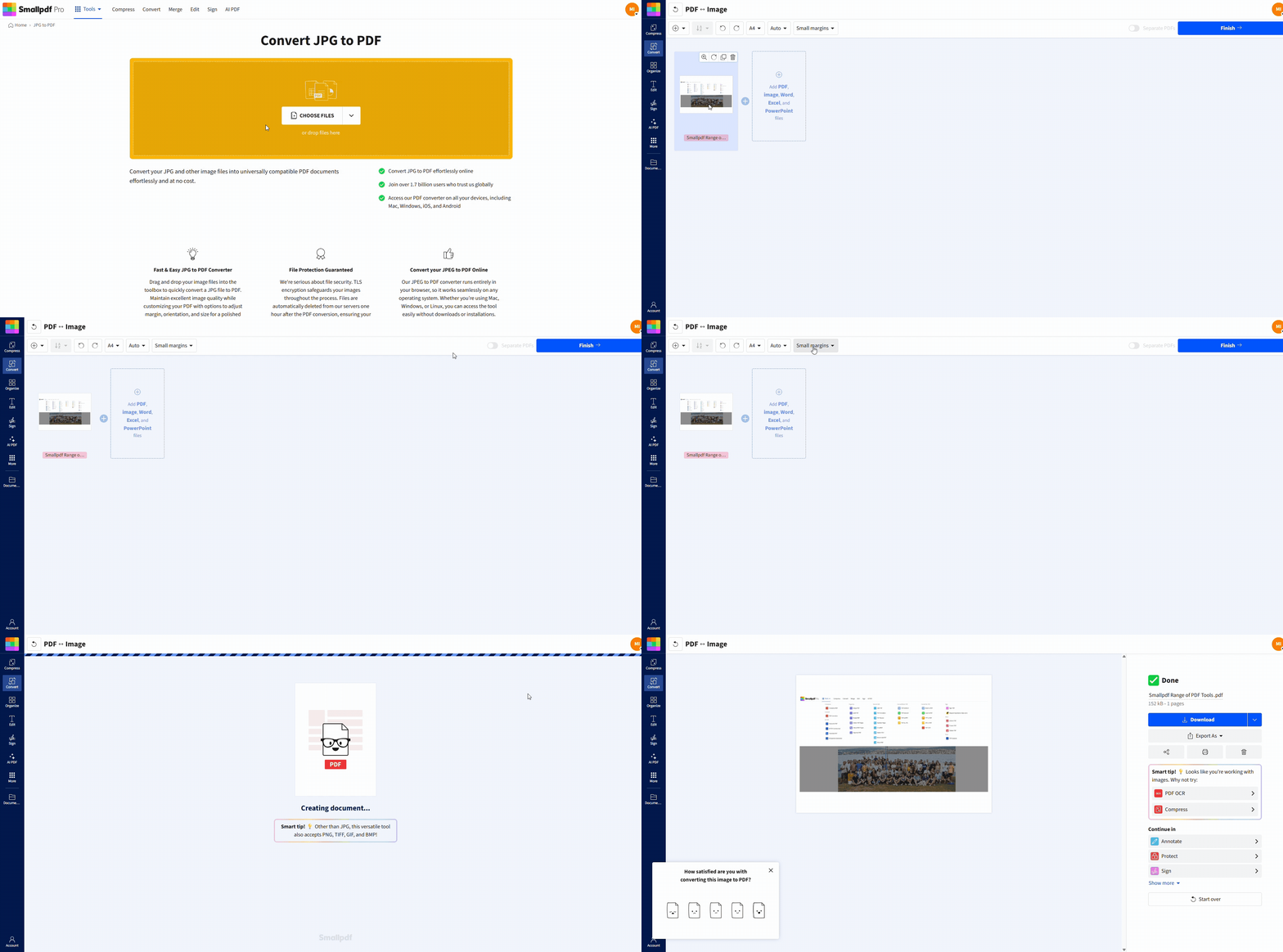
ดาวน์โหลด หรือบันทึกกลับไปยังที่เก็บข้อมูลบนคลาวด์ที่คุณเชื่อมต่อไว้
บีบอัด PDF ของคุณให้เข้าใกล้เป้าหมาย 200 KB
หลังแปลงไฟล์แล้ว การบีบอัดคือสิ่งที่จะช่วยให้คุณเข้าใกล้ 200 KB มากขึ้น
Smallpdf มีระดับการบีบอัดให้เลือกสองแบบ ให้เริ่มจากแบบเบาก่อน แล้วค่อยเพิ่มระดับเมื่อจำเป็น
ขั้นตอนที่ 1: เปิด บีบอัด PDF จากหน้าผลลัพธ์
หลังจากสร้าง PDF แล้ว คุณสามารถไปต่อที่ บีบอัด PDF บนหน้าผลลัพธ์ได้ทันที หรือจะเปิด บีบอัด PDF แยกต่างหากแล้วอัปโหลด PDF ที่เพิ่งสร้างก็ได้
ขั้นตอนที่ 2: เลือกระดับการบีบอัดที่เหมาะสม
โดยปกติคุณจะเห็นตัวเลือกสองแบบ:
การบีบอัดขั้นพื้นฐาน - เหมาะกับการลดขนาดเล็กน้อย เมื่อ PDF ของคุณเกินขีดจำกัดมาไม่มาก
การบีบอัดแบบเข้ม - เหมาะกว่าสำหรับข้อจำกัดที่เข้มงวดอย่างการอัปโหลด PDF 200 KB การบีบอัดแบบ Strong ใช้ได้ในช่วงทดลองใช้ฟรีหรือ Pro
เริ่มจาก Basic ก่อน หากไฟล์ยังใหญ่เกินไป ค่อยใช้ Strong ต่อ
ขั้นตอนที่ 3: ดาวน์โหลดและยืนยันขนาดไฟล์
ดาวน์โหลดไฟล์ PDF ที่บีบอัดแล้ว
จากนั้นตรวจสอบขนาดไฟล์บนอุปกรณ์ของคุณ:
Windows: คลิกขวาที่ไฟล์ > “Properties”
Mac: คลิกขวาที่ไฟล์ > “Get Info”
มือถือ: เปิดรายละเอียดไฟล์ในแอป Files ของคุณ
ถ้าขนาดต่ำกว่า 200 KB ก็เรียบร้อยแล้ว
หากยังเกินอยู่ ให้ใช้วิธีแก้ในส่วนถัดไป
อะไรบ้างที่ส่งผลต่อขนาด PDF หลังจากแปลง JPG
JPG ที่ดูธรรมดาก็ยังอาจกลายเป็น PDF ขนาดใหญ่ได้ ซึ่งมักเกิดจากสาเหตุทั่วไปไม่กี่อย่าง
รูปภาพมีความละเอียดสูงมาก เช่น ภาพจากกล้องโทรศัพท์
รูปภาพมีรายละเอียดเยอะ เช่น ข้อความแน่นๆ หรือพื้นผิวละเอียด
ไฟล์มีเมตาดาต้าเพิ่มเติม
ขนาดหน้ากระดาษใหญ่เกินจำเป็นและมีขอบกว้าง
การบีบอัดช่วยได้ แต่คุณจะได้ผลลัพธ์ดีกว่าหากลดข้อมูลที่ PDF ต้องเก็บไปพร้อมกัน เรื่องนี้สำคัญมากเมื่อคุณต้องทำให้ไฟล์อยู่ในขีดจำกัด 200 KB
วิธีลดขนาดไฟล์ให้ต่ำกว่า 200 KB
ถ้าการบีบอัดแบบพื้นฐานยังไม่ถึงเป้าหมาย อย่าเดาสุ่ม ให้ใช้การปรับที่ควบคุมได้เป็นขั้นตอน
1. ใช้การบีบอัดแบบเข้มสำหรับข้อจำกัดที่เข้มงวด
การบีบอัดแบบเข้มมักสร้างความแตกต่างได้มากที่สุดกับ PDF ที่อิงจากรูปภาพ เพราะจะลดข้อมูลภาพได้มากกว่า
ใช้เมื่อ:
PDF ของคุณมีขนาดเกิน 200 KB ไปมาก
JPG ของคุณเป็นภาพสแกนจากภาพถ่าย
เอกสารของคุณมีเงา ตราประทับ หรือพื้นหลัง
2. ตัดพื้นที่ส่วนเกินออกก่อนบีบอัด
พื้นที่ว่างก็ยังกินขนาดไฟล์ โดยเฉพาะกับภาพสแกน การครอปสามารถลดพื้นที่พิกเซลที่ต้องนำไปบีบอัดได้
หากรูปภาพของคุณมีขอบว่างกว้าง ลองใช้วิธีใดวิธีหนึ่งต่อไปนี้:
ครอปรูปต้นฉบับก่อนแปลงไฟล์
แปลงก่อน แล้วครอปหน้า จากนั้นบีบอัดอีกครั้ง
การครอปง่ายๆ อาจเป็นตัวตัดสินระหว่าง 280 KB กับ 180 KB ได้เลย
3. ลดความละเอียดของรูปภาพก่อนแปลง
นี่เป็นวิธีแก้ที่เชื่อถือได้มากที่สุดสำหรับไฟล์ที่ลดขนาดยาก
หาก JPG ของคุณมาจากกล้องหรือสแกนเนอร์ ขนาดไฟล์อาจใหญ่เกินกว่าที่การอัปโหลดต้องใช้มาก หลายพอร์ทัลแสดงเอกสารตามขนาดหน้าจอ ไม่ใช่ขนาดพิมพ์
เป้าหมายที่ใช้ได้จริงสำหรับการอัปโหลดหลายกรณี:
ประมาณ 150 ถึง 200 DPI สำหรับภาพสแกน
ใช้ความกว้างพิกเซลที่เล็กลงสำหรับรูปภาพ แทนความละเอียดเต็มของกล้อง
คุณทำได้โดยปรับขนาดไฟล์ JPG บนอุปกรณ์ของคุณก่อนอัปโหลดไปยัง JPG to PDF
4. หลีกเลี่ยงการใช้สีหากไม่จำเป็น
สีเพิ่มข้อมูล หากต้องการแค่อ่านข้อความได้ การใช้ภาพระดับสีเทามักบีบอัดได้ดีกว่า
วิธีง่ายๆ ที่ใช้ได้ผลคือ:
แปลง JPG เป็น PDF
บีบอัดด้วย “Strong”
หากยังใหญ่เกินไป ให้ทำ JPG เป็นภาพระดับสีเทาก่อน แล้วค่อยแปลงใหม่
5. ถ้าเป็นไปได้ ให้คงไว้แค่หน้าเดียว
PDF หลายหน้าที่สร้างจาก JPG หลายไฟล์เกือบจะเกินขีดจำกัด 200 KB เสมอ เว้นแต่รูปภาพจะสะอาดมากและมีความละเอียดต่ำ
ถ้าพอร์ทัลของคุณอนุญาตให้อัปโหลดหลายไฟล์ มักจะง่ายกว่าถ้าคุณ:
บีบอัดแต่ละไฟล์ให้ต่ำกว่า 200 KB
หากคุณต้องอัปโหลดได้เพียงไฟล์เดียว ให้คงจำนวนหน้าให้น้อยที่สุดและใช้การบีบอัดแบบเข้ม
แปลง JPG หลายไฟล์เป็น PDF ไฟล์เดียวและยังคงขนาดเล็ก
คุณสามารถรวมรูปภาพหลายรูปเป็น PDF ไฟล์เดียวได้ แต่ควรตั้งความคาดหวังให้เหมาะสม
หลักง่ายๆ คือ: ยิ่งมีหลายหน้า ไฟล์ก็มักจะยิ่งใหญ่ขึ้น
ขั้นตอนที่ 1: อัปโหลดรูปภาพตามลำดับที่ถูกต้อง
ใน JPG to PDF ให้อัปโหลด JPG ทั้งหมดพร้อมกัน
จากนั้นลากภาพขนาดย่อเพื่อจัดลำดับใหม่ หากลำดับสำคัญมาก ให้เปลี่ยนชื่อไฟล์ก่อนอัปโหลด:
01.jpg
02.jpg
03.jpg
ขั้นตอนที่ 2: สร้าง PDF แล้วบีบอัดทันที
สร้าง PDF ก่อน แล้วเปิด บีบอัด PDF ทันที
หากคุณต้องการให้ PDF มีขนาด 200 KB หรือน้อยกว่า ไฟล์หลายหน้ามักจำเป็นต้องใช้การบีบอัดแบบ Strong
ขั้นตอนที่ 3: ตรวจสอบคุณภาพก่อนส่ง
หลังจากบีบอัดแบบ Strong แล้ว ให้ซูมดูข้อความที่เล็กที่สุดและตรวจสอบว่ายังอ่านได้ชัด
ถ้าข้อความดูฟุ้งหรือไม่ชัด ให้ย้อนกลับไปใช้การปรับอย่างใดอย่างหนึ่งต่อไปนี้:
ลดความละเอียดลงเล็กน้อย
ครอปขอบให้แคบลง
แปลง JPG เป็นภาพระดับสีเทาก่อน
ทำให้ข้อความยังอ่านชัดเมื่อบีบอัดเหลือ 200 KB
เมื่อไฟล์มีขนาดเล็กมาก การควบคุมคุณภาพเป็นเรื่องสำคัญ คุณคงไม่อยากได้ PDF ที่อัปโหลดผ่านแต่ไม่ผ่านการตรวจสอบ
เคล็ดลับเหล่านี้ช่วยให้ยังอ่านได้ชัด
ใช้รูปภาพที่มีความต่างชัดสูง ข้อความสีเข้มบนพื้นหลังสะอาดจะบีบอัดได้ดีกว่า
หลีกเลี่ยงเงาและการไล่เฉดสี เพราะจะเพิ่มนอยซ์และทำให้ไฟล์ใหญ่ขึ้น
อย่าใช้ภาพหน้าจอของภาพหน้าจอ เพราะทุกครั้งจะเพิ่มความเบลอและอาร์ติแฟกต์
หากคุณใช้โทรศัพท์ ให้ถ่ายเอกสารในที่แสงดี
จัดหน้ากระดาษให้ตรง การสแกนที่เอียงจะเพิ่มรายละเอียดตามขอบโดยไม่จำเป็น
หากไฟล์ของคุณเป็นแบบฟอร์มหรือสแกนบัตร ความชัดเจนสำคัญกว่าความสมบูรณ์แบบ ให้เน้นข้อความที่อ่านออกก่อน
ทำไฟล์ PDF 200 KB บน iPhone, Android, Mac หรือ Windows
ขั้นตอนการทำงานเหมือนกันในทุกอุปกรณ์
แปลงและบีบอัดในเบราว์เซอร์ของคุณ
คุณทำทุกอย่างได้ในเบราว์เซอร์ทั้งบนมือถือและเดสก์ท็อป:
อัปโหลด JPG
สร้าง PDF
บีบอัด
ดาวน์โหลดหรือบันทึกไปยังที่เก็บข้อมูลบนคลาวด์
โดยปกตินี่เป็นตัวเลือกที่เร็วที่สุด
ใช้แอป Smallpdf สำหรับมือถือเพื่อสแกนได้อย่างรวดเร็ว
หากคุณเริ่มจากเอกสารกระดาษ แอป Smallpdf สำหรับมือถือ จะช่วยให้คุณจับภาพได้คมชัด แล้วส่งออกเป็น PDF เพื่อนำไปบีบอัดต่อได้
วิธีนี้เหมาะกับ:
ใบเสร็จ
แบบฟอร์มที่ลงนามแล้ว
หน้าที่เขียนด้วยลายมือ
สแกนบัตรสำหรับอัปโหลด
หลังจากส่งออกแล้ว ให้บีบอัดทันทีเพื่อให้ตรงตามข้อกำหนด PDF 200 KB
วิธีที่เราดูแลความปลอดภัยและความเป็นส่วนตัวระหว่างการแปลงไฟล์
หากคุณกำลังบีบอัดเอกสารสำคัญ คุณควรรู้ว่าเกิดอะไรขึ้นกับไฟล์ของคุณ
นี่คือสิ่งที่คุณวางใจได้เมื่อใช้ Smallpdf:
การเข้ารหัส TLS ปกป้องไฟล์ระหว่างการส่งข้อมูล
ไฟล์จะถูกลบโดยอัตโนมัติหลังการประมวลผล เว้นแต่คุณจะเลือกบันทึกไว้ในบัญชีของคุณ
คุณยังควบคุมการดาวน์โหลดและการแชร์ได้เอง
หากคุณกำลังจัดการเอกสารส่วนตัว ให้หลีกเลี่ยง Wi-Fi สาธารณะเมื่อเป็นไปได้ ดาวน์โหลดลงในอุปกรณ์ส่วนตัวก่อน แล้วค่อยอัปโหลดไปยังพอร์ทัลของคุณ
แปลง JPG เป็น PDF ขนาด 200 KB และอัปโหลดได้อย่างมั่นใจ
หากข้อจำกัดการอัปโหลดของคุณเข้มงวด ให้ใช้ขั้นตอนที่ทำซ้ำได้ เริ่มจากแปลง JPG เป็น PDF ก่อน บีบอัดด้วย Basic แล้วค่อยใช้ Strong พร้อมการปรับเล็กน้อยหากยังต้องลดให้ต่ำกว่า 200 KB
พร้อมปลดล็อกการบีบอัดขั้นสูงและชุดเครื่องมือ PDF ครบชุดของเราแล้วหรือยัง? เริ่ม ทดลองใช้ฟรี วันนี้เพื่อใช้งาน Strong Compression, การแปลงไม่จำกัด และเครื่องมือ PDF ระดับมืออาชีพมากกว่า 30 รายการ
คำถามที่พบบ่อย
ตั้งขนาดแบบเป๊ะๆ เช่น 200 KB ได้ไหม?
คุณไม่สามารถใส่ตัวเลขแบบเป๊ะๆ แล้วบังคับให้ได้ตามนั้น เพราะแต่ละไฟล์บีบอัดได้ไม่เท่ากัน แต่โดยทั่วไปคุณสามารถทำให้ใกล้เคียงได้ด้วยการบีบอัดแบบ Strong และวิธีด้านบนทำไม PDF ของฉันยังเกิน 200 KB หลังบีบอัดแล้ว?
JPG ของคุณอาจมีความละเอียดสูงหรือมีรายละเอียดมากเกินไป ลองครอปขอบ ลดความละเอียดก่อนแปลง และใช้การบีบอัดแบบ Strongการบีบอัดจะทำให้ PDF ของฉันเบลอไหม?
การบีบอัดแบบ Basic มักช่วยให้ข้อความยังคมชัด ส่วนการบีบอัดแบบ Strong อาจลดความชัดลงเล็กน้อย โดยเฉพาะข้อความขนาดเล็ก ซูมดูและตรวจสอบว่าอ่านได้ก่อนอัปโหลดเสมอควรบีบอัด JPG ก่อนแปลงเป็น PDF ไหม?
บางครั้งก็ใช่ หาก JPG ของคุณมีขนาดใหญ่มาก การบีบอัดหรือปรับขนาดก่อนอาจช่วยให้ PDF สุดท้ายลดลงต่ำกว่า 200 KB ได้ง่ายขึ้นมากรวม JPG หลายไฟล์แล้วยังให้อยู่ต่ำกว่า 200 KB ได้ไหม?
บางครั้งควร แต่ขึ้นอยู่กับจำนวนหน้าและคุณภาพของรูปภาพ หากต้องใช้หลายหน้า ให้รักษาแต่ละภาพให้สะอาด ครอปขอบ และเตรียมใช้การบีบอัดแบบ Strongไฟล์ของฉันปลอดภัยไหมระหว่างแปลงและบีบอัด?
ได้ การส่งข้อมูลมีการเข้ารหัส และไฟล์จะถูกลบโดยอัตโนมัติหลังการประมวลผล เว้นแต่คุณจะเลือกบันทึกไว้ทำบนโทรศัพท์ได้ไหม?
ได้ ใช้เบราว์เซอร์บนมือถือหรือแอป Smallpdf สำหรับมือถือ จากนั้นดาวน์โหลด PDF ที่บีบอัดแล้วและอัปโหลดไปยังพอร์ทัลของคุณแปลง JPG เป็น PDF ขนาด 200 KB ด้วย Smallpdf Pro
