- होम
- ›
- ›JPG को 200 KB PDF या उससे कम में कन्वर्ट करें
JPG को 200 KB PDF या उससे कम में कन्वर्ट करें
JPG को PDF में कन्वर्ट करें, फिर 200 KB PDF सीमा से नीचे लाने के लिए कंप्रेस करें। यह तेज़, मुफ़्त है और बिना साइन-अप के किसी भी डिवाइस पर काम करता है।
सख्त अपलोड सीमा के लिए 200 KB की PDF चाहिए? अपनी JPG को PDF में बदलें, उसे कंप्रेस करें, और कुछ ही क्लिक में साफ़ फ़ाइल डाउनलोड करें।
कई पोर्टल अपलोड की सीमा 200 KB तक रखते हैं। यह नौकरी के फ़ॉर्म, वीज़ा पोर्टल, स्कूल सिस्टम और सरकारी साइटों पर आम है। आपकी JPG छोटी लग सकती है, लेकिन PDF बनते ही उसका साइज़ सीमा से ऊपर जा सकता है।
हम आपको Smallpdf का इस्तेमाल करके एक भरोसेमंद वर्कफ़्लो दिखाएंगे।
JPG से 200 KB PDF बनाने के त्वरित चरण
अगर आप सबसे तेज़ तरीका चाहते हैं, तो इस चेकलिस्ट का पालन करें।
खोलें JPG से PDF.
अपनी JPG को Google Drive, Dropbox या OneDrive से अपलोड करें।
इसे PDF में बदलने के लिए "Finish" पर क्लिक करें।
"Export As" में, PDF कंप्रेस करें चुनें।
पहले "Basic" चुनें, फिर ज़रूरत हो तो "Strong" आज़माएँ।
अपने डिवाइस पर फ़ाइल डाउनलोड करें और उसका साइज़ जाँचें।
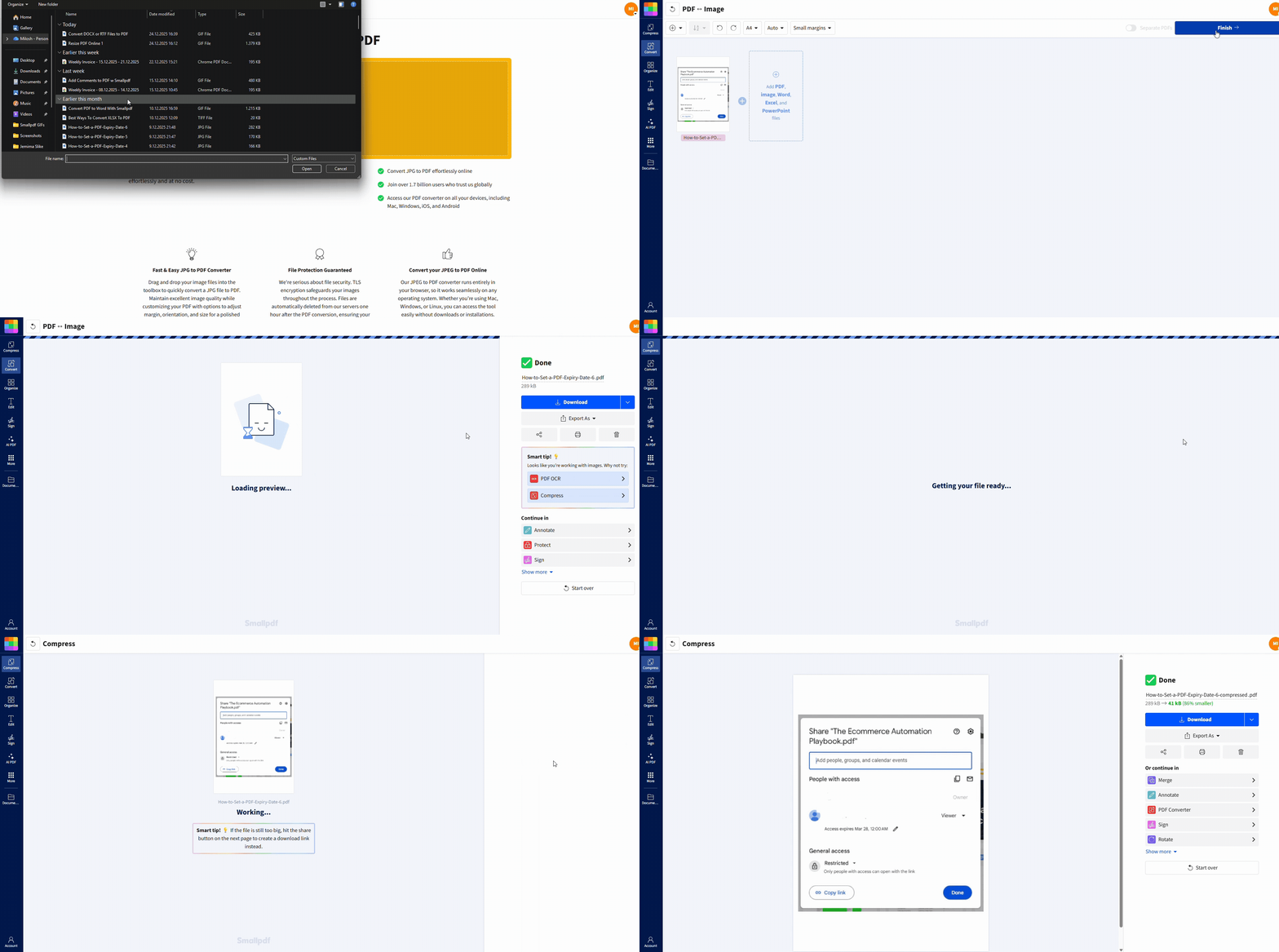
Smallpdf के साथ JPG को ऑनलाइन PDF में कन्वर्ट करें
शुरुआत अपनी इमेज को PDF में बदलकर करें। इससे आपको एक ऐसा फ़ॉर्मैट मिलता है जो ज़्यादातर प्लेटफ़ॉर्म पर आसानी से अपलोड हो जाता है।
चरण 1: JPG से PDF खोलें
JPG से PDF पर जाएँ और चुनें कि आपकी फ़ाइल कहाँ से आएगी:
आपका डिवाइस
गूगल ड्राइव
ड्रॉपबॉक्स
वनड्राइव
Smallpdf PNG और TIFF जैसे सामान्य फ़ॉर्मैट भी स्वीकार करता है, लेकिन कड़ी सीमाओं के लिए JPG आमतौर पर सबसे बेहतर कंप्रेस होती है।
चरण 2: एक JPG या कई इमेज अपलोड करें
अपनी फ़ाइल को पेज पर ड्रैग-एंड-ड्रॉप करें, या "Choose Files" पर क्लिक करें।
अगर आप कई इमेज अपलोड करते हैं, तो Smallpdf उन्हें मल्टी-पेज PDF में बदल देता है। यह 200 KB PDF सीमा के लिए फिर भी काम कर सकता है, लेकिन इसके लिए ज़्यादा कंप्रेशन और साफ़ इमेज चाहिए होंगी।
चरण 3: अपनी फ़ाइल पूरी करें और सेव करें
"Finish" पर क्लिक करें। आपकी PDF कुछ ही सेकंड में बन जाएगी।
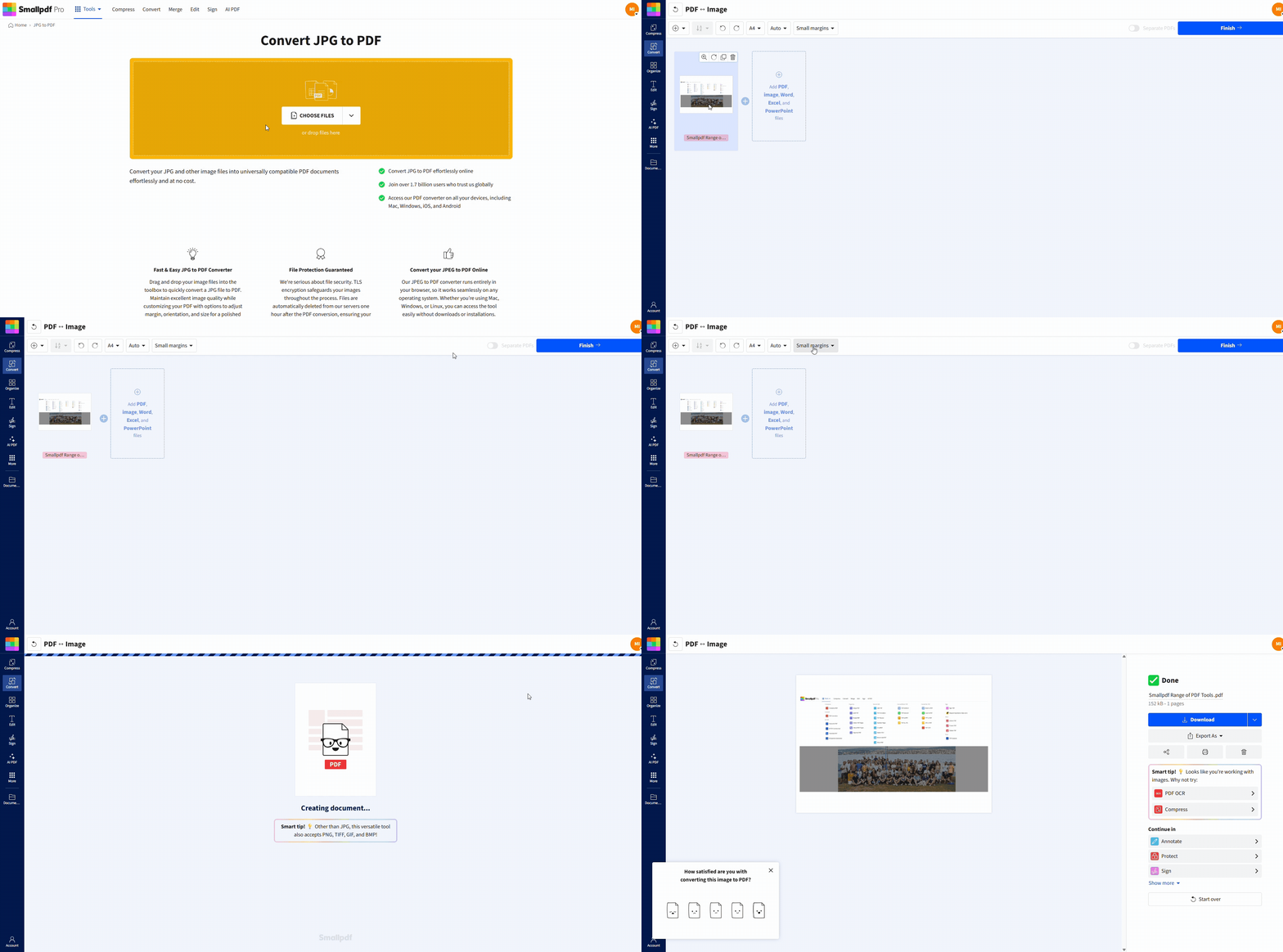
इसे डाउनलोड करें, या अपने कनेक्टेड क्लाउड स्टोरेज में वापस सेव करें।
200 KB PDF लक्ष्य के करीब लाने के लिए अपनी PDF कंप्रेस करें
कन्वर्ट करने के बाद, 200 KB के करीब लाने में कंप्रेशन ही सबसे ज़्यादा मदद करता है।
Smallpdf आपको कंप्रेशन के दो स्तर देता है। पहले हल्का वाला चुनें, फिर ज़रूरत पड़ने पर ही अगला स्तर इस्तेमाल करें।
चरण 1: रिज़ल्ट पेज से 'PDF कंप्रेस करें' खोलें
PDF बनाने के बाद, आप सीधे PDF कंप्रेस करें रिज़ल्ट स्क्रीन पर खोल सकते हैं। आप PDF कंप्रेस करें को अलग से भी खोल सकते हैं और अभी-अभी बनाई गई PDF अपलोड कर सकते हैं।
चरण 2: सही कंप्रेशन स्तर चुनें
आपको आमतौर पर दो विकल्प दिखाई देंगे:
बेसिक कंप्रेशन - यह हल्की कमी के लिए अच्छा है, जब आपकी PDF सीमा से बस थोड़ा ही ऊपर हो।
स्ट्रॉन्ग कंप्रेशन - 200 KB PDF अपलोड जैसी सख्त सीमाओं के लिए बेहतर। स्ट्रॉन्ग कंप्रेशन मुफ़्त ट्रायल या Pro के साथ उपलब्ध है।
बेसिक से शुरू करें। अगर फ़ाइल अभी भी बहुत बड़ी है, तो इसके बाद स्ट्रॉन्ग चलाएँ।
चरण 3: फ़ाइल डाउनलोड करें और साइज़ की पुष्टि करें
कंप्रेस की गई PDF डाउनलोड करें।
फिर अपने डिवाइस पर साइज़ जाँचें:
विंडोज: फ़ाइल पर राइट-क्लिक करें > "Properties."
मैक: फ़ाइल पर राइट-क्लिक करें > "Get Info."
मोबाइल: अपनी Files ऐप में फ़ाइल की डिटेल्स खोलें
अगर यह 200 KB से कम है, तो आपका काम हो गया।
अगर यह अभी भी सीमा से ऊपर है, तो अगले सेक्शन में दिए गए उपाय अपनाएँ।
JPG को कन्वर्ट करने के बाद PDF का साइज़ किन बातों से प्रभावित होता है
एक साधारण JPG भी बड़ी PDF बना सकती है। ऐसा कुछ आम कारणों से होता है।
इमेज का रिज़ॉल्यूशन बहुत ज़्यादा है, जैसे फ़ोन कैमरे की फ़ोटो।
इमेज में बहुत ज़्यादा बारीक डिटेल है, जैसे घना टेक्स्ट या टेक्स्चर।
फ़ाइल में अतिरिक्त मेटाडेटा शामिल है।
पेज साइज़ ज़रूरत से बड़ा है, जिसमें बड़े मार्जिन हैं।
कंप्रेशन मदद करता है, लेकिन बेहतर नतीजे तब मिलते हैं जब आप PDF में स्टोर होने वाली चीज़ें भी कम करते हैं। यह तब सबसे ज़्यादा मायने रखता है जब आपको 200 KB PDF सीमा तक पहुँचना ही हो।
200 KB से कम लाने में मदद करने वाले उपाय
अगर बेसिक कंप्रेशन से सीमा तक नहीं पहुँचा जा रहा, तो अंदाज़े से काम न लें। बदलावों का एक नियंत्रित सेट अपनाएँ।
1. कड़ी सीमाओं के लिए स्ट्रॉन्ग कंप्रेशन का इस्तेमाल करें
स्ट्रॉन्ग कंप्रेशन आमतौर पर इमेज-आधारित PDF में सबसे बड़ा फ़र्क लाता है। यह इमेज डेटा को ज़्यादा आक्रामक तरीके से कम करता है।
इसका इस्तेमाल तब करें जब:
आपकी PDF 200 KB से काफ़ी ज़्यादा बड़ी हो।
आपकी JPG एक फ़ोटो स्कैन हो।
आपके दस्तावेज़ में शेडिंग, स्टैम्प या बैकग्राउंड हों।
2. कंप्रेस करने से पहले अतिरिक्त जगह क्रॉप करें
खाली जगह भी फ़ाइल साइज़ बढ़ाती है, खासकर स्कैन में। क्रॉप करने से उस पिक्सेल एरिया को कम किया जा सकता है जिसे कंप्रेस करना है।
अगर आपकी इमेज में चौड़े मार्जिन हैं, तो इनमें से कोई एक विकल्प आज़माएँ:
कन्वर्ट करने से पहले सोर्स इमेज को क्रॉप करें।
पहले कन्वर्ट करें, फिर पेज क्रॉप करें, फिर दोबारा कंप्रेस करें।
एक आसान क्रॉप 280 KB और 180 KB के बीच का फ़र्क ला सकता है।
3. कन्वर्ट करने से पहले इमेज का रिज़ॉल्यूशन कम करें
ज़िद्दी फ़ाइलों के लिए यह सबसे भरोसेमंद उपाय है।
अगर आपकी JPG कैमरे या स्कैनर से आई है, तो वह अपलोड की ज़रूरत से कहीं ज़्यादा बड़ी हो सकती है। कई पोर्टल दस्तावेज़ों को प्रिंट साइज़ में नहीं, बल्कि स्क्रीन साइज़ में दिखाते हैं।
कई अपलोड के लिए एक व्यावहारिक लक्ष्य:
स्कैन के लिए लगभग 150 से 200 DPI
फ़ोटो के लिए पूरी कैमरा रिज़ॉल्यूशन की जगह कम पिक्सेल चौड़ाई
ऐसा करने के लिए, JPG को JPG से PDF में अपलोड करने से पहले अपने डिवाइस पर उसका साइज़ बदलें।
4. अगर ज़रूरत न हो, तो रंग से बचें
रंग अतिरिक्त डेटा जोड़ते हैं। अगर अपलोड के लिए सिर्फ़ पढ़ने योग्य टेक्स्ट चाहिए, तो ग्रेस्केल अक्सर बेहतर कंप्रेस होता है।
एक आसान तरीका अच्छा काम करता है:
JPG को PDF में बदलें।
स्ट्रॉन्ग के साथ कंप्रेस करें।
अगर यह फिर भी बहुत बड़ी है, तो दोबारा कन्वर्ट करने से पहले JPG को ग्रेस्केल में फिर से बनाएं।
5. जब संभव हो, इसे एक ही पेज तक रखें
कई JPG से बनी मल्टी-पेज PDF लगभग हमेशा 200 KB PDF सीमा से ऊपर चली जाएगी, जब तक इमेज बहुत साफ़ और लो-रिज़ॉल्यूशन वाली न हों।
अगर आपका पोर्टल कई अपलोड की अनुमति देता है, तो अक्सर यह आसान होता है:
हर एक को 200 KB से कम तक कंप्रेस करें।
अगर आपको सिर्फ़ एक ही फ़ाइल अपलोड करनी है, तो पेज कम रखें और स्ट्रॉन्ग कंप्रेशन का इस्तेमाल करें।
कई JPG फ़ाइलों को एक PDF में बदलें और फिर भी साइज़ छोटा रखें
आप कई इमेज को एक PDF में मर्ज कर सकते हैं, लेकिन उम्मीदें यथार्थवादी रखनी होंगी।
एक अच्छा नियम: ज़्यादा पेज का मतलब आमतौर पर बड़ी फ़ाइल होता है।
चरण 1: इमेज सही क्रम में अपलोड करें
JPG से PDF में, सभी JPG फ़ाइलें एक साथ अपलोड करें।
फिर थंबनेल को ड्रैग करके उनका क्रम बदलें। अगर क्रम बहुत मायने रखता है, तो अपलोड से पहले फ़ाइलों का नाम बदलें:
01.jpg
02.jpg
03.jpg
चरण 2: PDF बनाएं, फिर तुरंत कंप्रेस करें
पहले PDF बनाएं। फिर तुरंत PDF कंप्रेस करें खोलें।
अगर आप 200 KB या उससे कम की PDF का लक्ष्य रख रहे हैं, तो मल्टी-पेज फ़ाइलों के लिए अक्सर स्ट्रॉन्ग कंप्रेशन की ज़रूरत होती है।
चरण 3: सबमिट करने से पहले क्वालिटी जाँचें
स्ट्रॉन्ग कंप्रेशन के बाद, सबसे छोटे टेक्स्ट पर ज़ूम इन करें। सुनिश्चित करें कि वह अभी भी पढ़ने योग्य है।
अगर टेक्स्ट धुंधला दिखे, तो वापस जाएँ और इनमें से कोई एक बदलाव करें:
रिज़ॉल्यूशन थोड़ा कम करें।
क्रॉप मार्जिन और टाइट रखें।
पहले JPG को ग्रेस्केल में कन्वर्ट करें।
200 KB तक कंप्रेस करते समय टेक्स्ट को पढ़ने योग्य रखें
बहुत छोटे साइज़ में क्वालिटी कंट्रोल मायने रखता है। आप ऐसी PDF नहीं चाहेंगे जो अपलोड तो हो जाए, लेकिन रिव्यू में फ़ेल हो जाए।
ये टिप्स पठनीयता बनाए रखने में मदद करती हैं।
हाई-कॉन्ट्रास्ट इमेज इस्तेमाल करें। साफ़ बैकग्राउंड पर गहरा टेक्स्ट बेहतर कंप्रेस होता है।
शैडो और ग्रेडिएंट से बचें। ये नॉइज़ जोड़ते हैं, जिससे साइज़ बढ़ जाता है।
स्क्रीनशॉट के स्क्रीनशॉट का इस्तेमाल न करें। हर बार इससे ब्लर और आर्टिफैक्ट बढ़ते हैं।
अगर आप फ़ोन का इस्तेमाल कर रहे हैं, तो दस्तावेज़ अच्छी रोशनी में कैप्चर करें।
पेज सीधा रखें। तिरछे स्कैन अतिरिक्त किनारों की डिटेल बना देते हैं।
अगर आपकी फ़ाइल कोई फ़ॉर्म या ID स्कैन है, तो परफ़ेक्शन से ज़्यादा स्पष्टता मायने रखती है। पहले साफ़ टेक्स्ट का लक्ष्य रखें।
iPhone, Android, Mac या Windows पर 200 KB की PDF बनाएं
हर डिवाइस पर वर्कफ़्लो एक जैसा रहता है।
अपने ब्राउज़र में कन्वर्ट और कंप्रेस करें
आप मोबाइल या डेस्कटॉप ब्राउज़र में सब कुछ कर सकते हैं:
JPG अपलोड करें
PDF बनाएं
कंप्रेस करें
डाउनलोड करें या क्लाउड स्टोरेज में सेव करें
यह आमतौर पर सबसे तेज़ विकल्प होता है।
त्वरित स्कैन के लिए Smallpdf मोबाइल ऐप का इस्तेमाल करें
अगर आप किसी कागज़ी दस्तावेज़ से शुरू कर रहे हैं, तो Smallpdf मोबाइल ऐप यह आपको उसे साफ़-सुथरे तरीके से कैप्चर करने में मदद करता है, फिर उसे PDF के रूप में एक्सपोर्ट करता है जिसे आप कंप्रेस कर सकते हैं।
यह इनके लिए अच्छा काम करता है:
रसीदें
हस्ताक्षरित फ़ॉर्म
हस्तलिखित पेज
अपलोड के लिए ID स्कैन
एक्सपोर्ट करने के बाद, तुरंत कंप्रेस करें ताकि आप 200 KB PDF की आवश्यकता पूरी कर सकें।
कन्वर्ज़न के दौरान हम सुरक्षा और गोपनीयता को कैसे संभालते हैं
अगर आप संवेदनशील दस्तावेज़ कंप्रेस कर रहे हैं, तो यह जानना ज़रूरी है कि आपकी फ़ाइल के साथ क्या होता है।
Smallpdf के साथ आप इन बातों पर भरोसा कर सकते हैं:
TLS एन्क्रिप्शन ट्रांसफ़र के दौरान फ़ाइल की सुरक्षा करता है।
प्रोसेसिंग के बाद फ़ाइलें अपने-आप डिलीट हो जाती हैं, जब तक कि आप उन्हें अपने अकाउंट में सेव करने का विकल्प न चुनें।
डाउनलोड और शेयरिंग पर आपका नियंत्रण बना रहता है।
अगर आप निजी दस्तावेज़ों के साथ काम कर रहे हैं, तो जहाँ तक संभव हो पब्लिक Wi-Fi से बचें। पहले किसी निजी डिवाइस पर डाउनलोड करें, फिर अपने पोर्टल पर अपलोड करें।
JPG को 200 KB PDF में बदलें और बेझिझक अपलोड करें
अगर आपकी अपलोड सीमा सख्त है, तो ऐसा वर्कफ़्लो अपनाएँ जिसे आप बार-बार इस्तेमाल कर सकें। पहले JPG को PDF में कन्वर्ट करें, फिर Basic से कंप्रेस करें। अगर फिर भी 200 KB से नीचे लाना हो, तो Strong और कुछ स्मार्ट बदलावों का इस्तेमाल करें।
क्या आप उन्नत कंप्रेशन और हमारे पूरे PDF टूलकिट का एक्सेस चाहते हैं? अपना मुफ़्त ट्रायल आज ही शुरू करें और स्ट्रॉन्ग कंप्रेशन, अनलिमिटेड कन्वर्ज़न और 30+ प्रोफ़ेशनल PDF टूल्स का एक्सेस पाएं।
अक्सर पूछे जाने वाले सवाल
क्या मैं 200 KB जैसा सटीक साइज़ सेट कर सकता हूँ?
आप कोई सटीक संख्या टाइप करके उसे मजबूर नहीं कर सकते, क्योंकि हर फ़ाइल अलग तरह से कंप्रेस होती है। आमतौर पर आप स्ट्रॉन्ग कंप्रेशन और ऊपर दिए गए उपायों से उसके काफ़ी करीब पहुँच सकते हैं।कंप्रेशन के बाद भी मेरी PDF 200 KB से ज़्यादा क्यों है?
आपकी JPG शायद हाई-रिज़ॉल्यूशन वाली है या उसमें बहुत ज़्यादा डिटेल है। मार्जिन क्रॉप करें, कन्वर्ट करने से पहले रिज़ॉल्यूशन कम करें, और स्ट्रॉन्ग कंप्रेशन का इस्तेमाल करें।क्या कंप्रेशन से मेरी PDF धुंधली हो जाएगी?
बेसिक कंप्रेशन आमतौर पर टेक्स्ट को शार्प रखता है। स्ट्रॉन्ग कंप्रेशन से स्पष्टता थोड़ी कम हो सकती है, खासकर छोटे टेक्स्ट में। अपलोड करने से पहले हमेशा ज़ूम इन करके पठनीयता जाँचें।क्या PDF में बदलने से पहले JPG को कंप्रेस करना बेहतर है?
कभी-कभी, हाँ। अगर आपकी JPG बहुत बड़ी है, तो पहले उसे कंप्रेस या रीसाइज़ करने से अंतिम PDF को 200 KB से नीचे लाना काफ़ी आसान हो सकता है।क्या मैं कई JPG फ़ाइलों को जोड़कर भी 200 KB से कम रख सकता हूँ?
कभी-कभी, लेकिन यह पेजों की संख्या और इमेज क्वालिटी पर निर्भर करता है। अगर आपको कई पेज चाहिए, तो हर इमेज को साफ़ रखें, मार्जिन क्रॉप करें, और स्ट्रॉन्ग कंप्रेशन इस्तेमाल करने के लिए तैयार रहें।क्या कन्वर्ट और कंप्रेस करते समय मेरी फ़ाइल सुरक्षित रहती है?
हाँ। ट्रांसफ़र एन्क्रिप्टेड होते हैं, और प्रोसेसिंग के बाद फ़ाइलें अपने-आप डिलीट हो जाती हैं, जब तक कि आप उन्हें सेव करने का विकल्प न चुनें।क्या मैं यह अपने फ़ोन पर कर सकता हूँ?
हाँ। अपने मोबाइल ब्राउज़र या Smallpdf मोबाइल ऐप का इस्तेमाल करें, फिर कंप्रेस की गई PDF डाउनलोड करें और उसे अपने पोर्टल पर अपलोड करें।Smallpdf Pro के साथ JPG को 200 KB PDF में कन्वर्ट करें
