JPGを200 KB以下のPDFに変換する
JPGをPDFに変換し、さらに圧縮して200 KBのPDF制限未満に収めましょう。すばやく使えて、無料で、登録なしでどのデバイスでも利用できます。
アップロード制限が厳しくて200 KBのPDFが必要ですか?JPGをPDFに変換して圧縮すれば、数クリックで整ったファイルをダウンロードできます。
多くのポータルでは、アップロード上限が200 KBに設定されています。これは、求人フォーム、ビザ申請ポータル、学校システム、政府機関のサイトなどでよくあります。JPGは小さく見えても、PDFに変換すると制限を超えてしまうことがあります。
ここでは、Smallpdfを使った確実な手順をご紹介します。
JPGから200 KBのPDFを作成する簡単な手順
最短で進めたい場合は、このチェックリストに沿って進めてください。
開く JPGからPDFへ.
Google Drive、Dropbox、またはOneDriveからJPGファイルをアップロードしてください。
「完了」をクリックしてPDFに変換してください。
「名前を付けてエクスポート」で、PDF圧縮を選択してください。
まず「基本」を選び、必要に応じて「強力」を試してください。
デバイスにダウンロードして、ファイルサイズを確認してください。
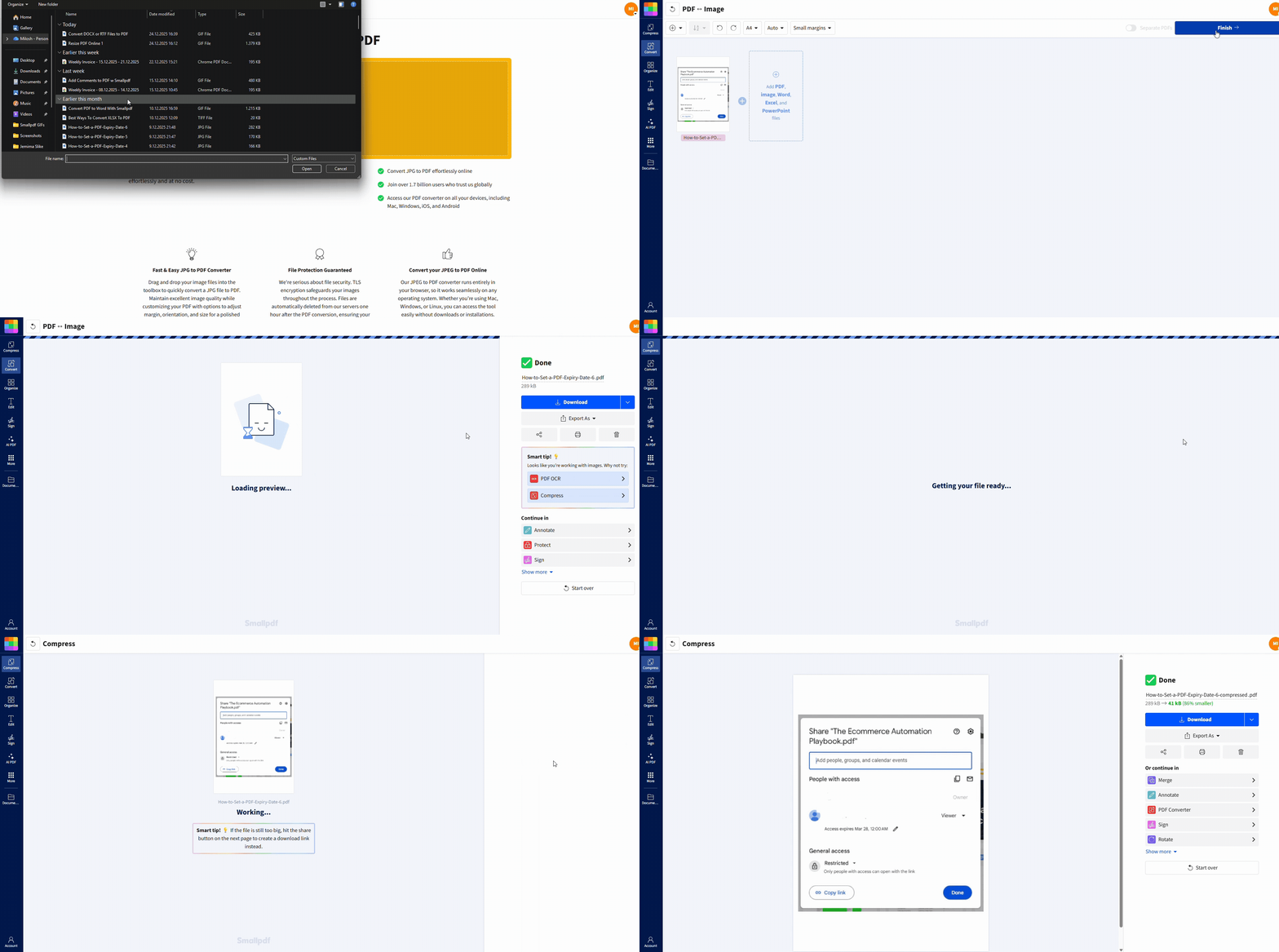
SmallpdfでJPGをPDFに変換する
まず、画像をPDFに変換します。これにより、ほとんどのプラットフォームでスムーズにアップロードできる統一形式になります。
ステップ1:JPGからPDFへを開く
JPGからPDFへにアクセスし、ファイルの保存先を選択してください:
お使いのデバイス
Google Drive
Dropbox
OneDrive
SmallpdfはPNGやTIFFなどの一般的な形式にも対応していますが、厳しい制限がある場合は、通常JPGが最も圧縮しやすい形式です。
ステップ2:1つのJPGまたは複数の画像をアップロードする
ファイルをページにドラッグ&ドロップするか、「ファイルを選択」をクリックしてください。
複数の画像をアップロードすると、Smallpdfは複数ページのPDFに変換します。200 KBのPDF制限内に収まることもありますが、より強い圧縮と、よりすっきりした画像が必要になります。
ステップ3:ファイルを仕上げて保存する
「完了」をクリックしてください。数秒でPDFが生成されます。
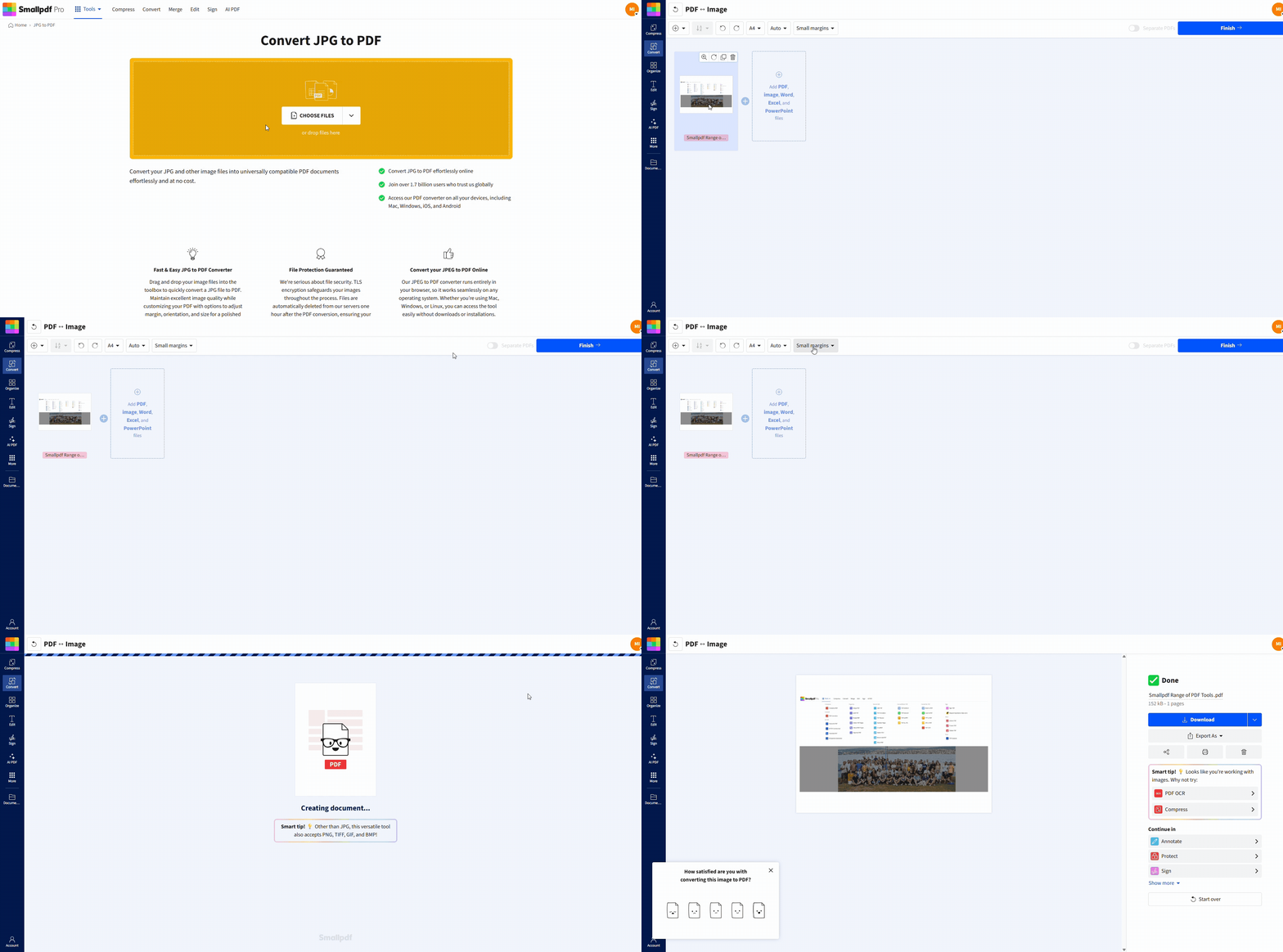
ダウンロードするか、接続済みのクラウドストレージに保存してください。
PDFを200 KBに近づけるよう圧縮する
変換後、200 KBに近づけるための鍵になるのが圧縮です。
Smallpdfには2つの圧縮レベルがあります。まずは軽いほうを選び、必要な場合のみ次のレベルに進んでください。
ステップ1:結果ページからPDF圧縮を開く
PDFを作成したら、結果画面からそのまま PDF圧縮 を開けます。PDF圧縮を別途開いて、作成したPDFをアップロードすることもできます。
ステップ2:適切な圧縮レベルを選ぶ
通常、次の2つのオプションが表示されます:
基本圧縮 - PDFが制限を少しだけ超えている場合など、軽めのサイズ削減に適しています。
強力な圧縮 - 200 KBのような厳しいPDFアップロード制限に向いています。強力な圧縮は、無料トライアルまたはProで利用できます。
まずは「基本」から始めてください。まだファイルが大きい場合は、次に「強力」を使ってください。
ステップ3:ダウンロードしてファイルサイズを確認する
圧縮したPDFをダウンロードしてください。
その後、お使いのデバイスでサイズを確認してください:
Windows: ファイルを右クリック > 「プロパティ」
Mac: ファイルを右クリック > 「情報を見る」
モバイル: 「ファイル」アプリでファイルの詳細を開く
200 KB未満なら完了です。
まだ超えている場合は、次のセクションの対処法を試してください。
JPGを変換した後のPDFサイズに影響する要因
シンプルなJPGでも、大きなPDFになることがあります。よくある原因はいくつかあります。
画像の解像度が非常に高い。たとえばスマホのカメラ写真などです。
文字が密集していたり質感が多かったりして、細かいディテールが多い。
ファイルに余分なメタデータが含まれている。
余白が大きく、ページサイズが必要以上に大きい。
圧縮は効果的ですが、PDFが保存するデータ量自体も減らすと、さらによい結果が出ます。これは200 KBのPDF制限に収める必要がある場合に特に重要です。
200 KB未満にするための対処法
「基本」圧縮で制限内に収まらない場合も、勘に頼らないでください。変更は一つずつ、確実に試しましょう。
1. 厳しい制限には「強力な圧縮」を使う
画像ベースのPDFでは、通常「強力な圧縮」が最も効果的です。画像データをより積極的に削減します。
次のような場合に使ってください:
PDFが200 KBを大きく超えている。
JPGが写真のスキャンである。
文書に陰影、スタンプ、背景が含まれている。
2. 圧縮前に余分な余白をトリミングする
余白もファイルサイズに影響します。特にスキャンではその傾向があります。トリミングすれば、圧縮が必要なピクセル領域を減らせます。
画像の余白が広い場合は、次のいずれかを試してください:
変換前に元画像をトリミングする。
先に変換し、その後ページをトリミングして、もう一度圧縮する。
簡単なトリミングだけで、280 KBと180 KBの差が出ることもあります。
3. 変換前に画像の解像度を下げる
これは、手ごわいファイルに対する最も確実な対処法です。
JPGがカメラやスキャナー由来の場合、アップロードに必要なサイズよりかなり大きいことがあります。多くのポータルでは、文書は印刷サイズではなく画面サイズで表示されます。
多くのアップロードで実用的な目安は次のとおりです:
スキャンなら約150~200 DPI
写真なら、カメラの最大解像度ではなく、より小さいピクセル幅にする
これは、JPGからPDFへにアップロードする前に、お使いのデバイスでJPGのサイズを変更すれば対応できます。
4. 必要なければカラーを避ける
カラーはデータ量を増やします。必要なのが読み取れるテキストだけなら、グレースケールのほうが圧縮しやすいことが多いです。
シンプルな進め方が効果的です:
JPGをPDFに変換する。
「強力」で圧縮する。
まだ大きすぎる場合は、JPGをグレースケールにしてから、もう一度変換する。
5. できるだけ1ページにまとめる
複数のJPGから作る複数ページのPDFは、画像が非常にきれいで低解像度でない限り、ほぼ確実に200 KBのPDF制限を超えます。
ポータルで複数ファイルのアップロードが許可されているなら、次のほうが簡単なことがよくあります:
それぞれを200 KB未満に圧縮する。
1つのファイルしかアップロードできない場合は、ページ数を最小限にして、「強力な圧縮」を使ってください。
複数のJPGを1つのPDFにまとめつつサイズを小さく保つ方法
複数の画像を1つのPDFにまとめることはできますが、過度な期待はしないほうがよいです。
覚えておきたい基本ルール: ページ数が増えるほど、通常はファイルも大きくなります。
ステップ1:画像を正しい順番でアップロードする
JPGからPDFへで、すべてのJPGを一度にアップロードしてください。
その後、サムネイルをドラッグして並べ替えます。順番が重要なら、アップロード前にファイル名を変更してください:
01.jpg
02.jpg
03.jpg
ステップ2:PDFを作成したら、すぐに圧縮する
まずPDFを作成します。その後、すぐにPDF圧縮を開きます。
200 KB以下を目指す場合、複数ページのファイルでは「強力な圧縮」が必要になることがよくあります。
ステップ3:送信前に画質を確認する
「強力な圧縮」の後は、最も小さい文字を拡大して確認してください。読み取れる状態かをチェックしましょう。
文字がぼやけて見える場合は、戻って次のいずれかを試してください:
解像度を少し下げる。
余白をもっと狭くトリミングする。
先にJPGをグレースケールに変換する。
200 KBに圧縮しても文字を読みやすく保つ方法
サイズが非常に小さい場合は、品質管理が重要です。アップロードはできても審査に通らないPDFにはしたくありません。
次のポイントで読みやすさを保ちやすくなります。
コントラストの高い画像を使ってください。きれいな背景に濃い文字のほうが圧縮しやすいです。
影やグラデーションは避けてください。ノイズが増えてサイズが大きくなります。
スクリーンショットのスクリーンショットは避けてください。重ねるたびにぼやけやノイズが増えます。
スマホで撮影する場合は、明るい場所で文書を撮ってください。
ページはまっすぐにしてください。傾いたスキャンは余計な輪郭情報を生みます。
フォームや身分証明書のスキャンなら、完璧さよりも鮮明さが重要です。まずは文字がはっきり読めることを優先してください。
iPhone、Android、Mac、Windowsで200 KBのPDFを作成する
手順はどのデバイスでも同じです。
ブラウザで変換して圧縮する
モバイルでもデスクトップでも、ブラウザですべて完結できます:
JPGをアップロード
PDFを作成
圧縮
ダウンロードまたはクラウドストレージに保存
通常、これが最も手早い方法です。
Smallpdfモバイルアプリで素早くスキャンする
紙の書類から始める場合は、 Smallpdfモバイルアプリ を使うと、きれいに取り込んで、圧縮できるPDFとして書き出せます。
次のような用途に向いています:
領収書
署名済みフォーム
手書きのページ
アップロード用のIDスキャン
書き出したらすぐに圧縮して、200 KBのPDF要件を満たせるようにしましょう。
変換時のセキュリティとプライバシーについて
機密性の高い文書を圧縮するなら、ファイルがどう扱われるかを知っておく必要があります。
Smallpdfでは、次の点を確認できます:
TLS暗号化 により、転送中のファイルを保護します。
保存を選択しない限り、ファイルは処理後に自動削除されます。
ダウンロードや共有はご自身で管理できます。
個人文書を扱う場合は、できるだけ公共のWi-Fiを避けてください。まず個人用デバイスにダウンロードしてから、ポータルにアップロードしましょう。
JPGを200 KBのPDFに変換して、安心してアップロードしましょう
アップロード制限が厳しい場合は、繰り返し使える手順にしておくと安心です。まずJPGをPDFに変換し、「基本」で圧縮します。それでも200 KB未満にする必要がある場合は、「強力」といくつかの調整を試してください。
高度な圧縮機能とPDFツールキット一式を使ってみませんか? 無料トライアル を今すぐ始めて、強力な圧縮、無制限の変換、30種類以上のプロ向けPDFツールをご利用ください。
よくある質問
200 KBのような正確なサイズを設定できますか?
ファイルごとに圧縮のされ方が異なるため、正確な数値を入力してそのサイズに固定することはできません。通常は、「強力な圧縮」と上記の対処法を使うことで、かなり近づけます。圧縮後もPDFが200 KBを超えるのはなぜですか?
JPGの解像度が高すぎるか、細かい情報が多い可能性があります。余白をトリミングし、変換前に解像度を下げて、「強力な圧縮」を使ってください。圧縮するとPDFはぼやけますか?
「基本」圧縮なら、通常は文字の鮮明さを保ちやすいです。「強力な圧縮」では、特に小さい文字で少し見えづらくなることがあります。アップロード前に必ず拡大して読みやすさを確認してください。PDFに変換する前にJPGを圧縮したほうがよいですか?
場合によっては、はい。JPGが非常に大きい場合は、先に圧縮やリサイズをしておくと、最終的なPDFを200 KB未満にしやすくなります。複数のJPGをまとめても200 KB以内に収められますか?
場合によりますが、ページ数と画質次第です。複数ページが必要なら、各画像をきれいに保ち、余白をトリミングし、「強力な圧縮」を使う前提で考えてください。変換や圧縮のあいだ、ファイルは安全ですか?
はい。転送中は暗号化されており、保存を選択しない限り、ファイルは処理後に自動削除されます。スマホでもできますか?
はい。モバイルブラウザまたはSmallpdfモバイルアプリを使って、圧縮したPDFをダウンロードし、ポータルにアップロードしてください。Smallpdf ProでJPGを200 KBのPDFに変換する
