- Hjem
- ›
- ›Konverter JPG til en PDF på 200 KB eller mindre
Konverter JPG til en PDF på 200 KB eller mindre
Konverter JPG til PDF, og komprimer derefter for at komme under en PDF-grænse på 200 KB. Det er hurtigt, gratis og virker på alle enheder uden behov for tilmelding.
Har du brug for en PDF på 200 KB på grund af en streng uploadgrænse? Konverter din JPG til PDF, komprimer den, og download en ren fil med få klik.
Mange portaler har en uploadgrænse på 200 KB. Det er almindeligt på jobportaler, visumportaler, i skolesystemer og på offentlige websites. Din JPG ser måske lille ud, men når den bliver til en PDF, kan den hurtigt komme over grænsen.
Vi viser dig en pålidelig arbejdsgang med Smallpdf.
Hurtige trin til at lave en PDF på 200 KB fra en JPG
Hvis du vil have den hurtigste vej, skal du følge denne tjekliste.
Åbn JPG til PDF.
Upload din JPG fra Google Drive, Dropbox eller OneDrive.
Klik på “Afslut” for at konvertere den til PDF.
Vælg “Komprimer PDF” under “Eksporter som”.
Vælg først “Grundlæggende”, og prøv derefter “Stærk”, hvis det er nødvendigt.
Download, og tjek filstørrelsen på din enhed.
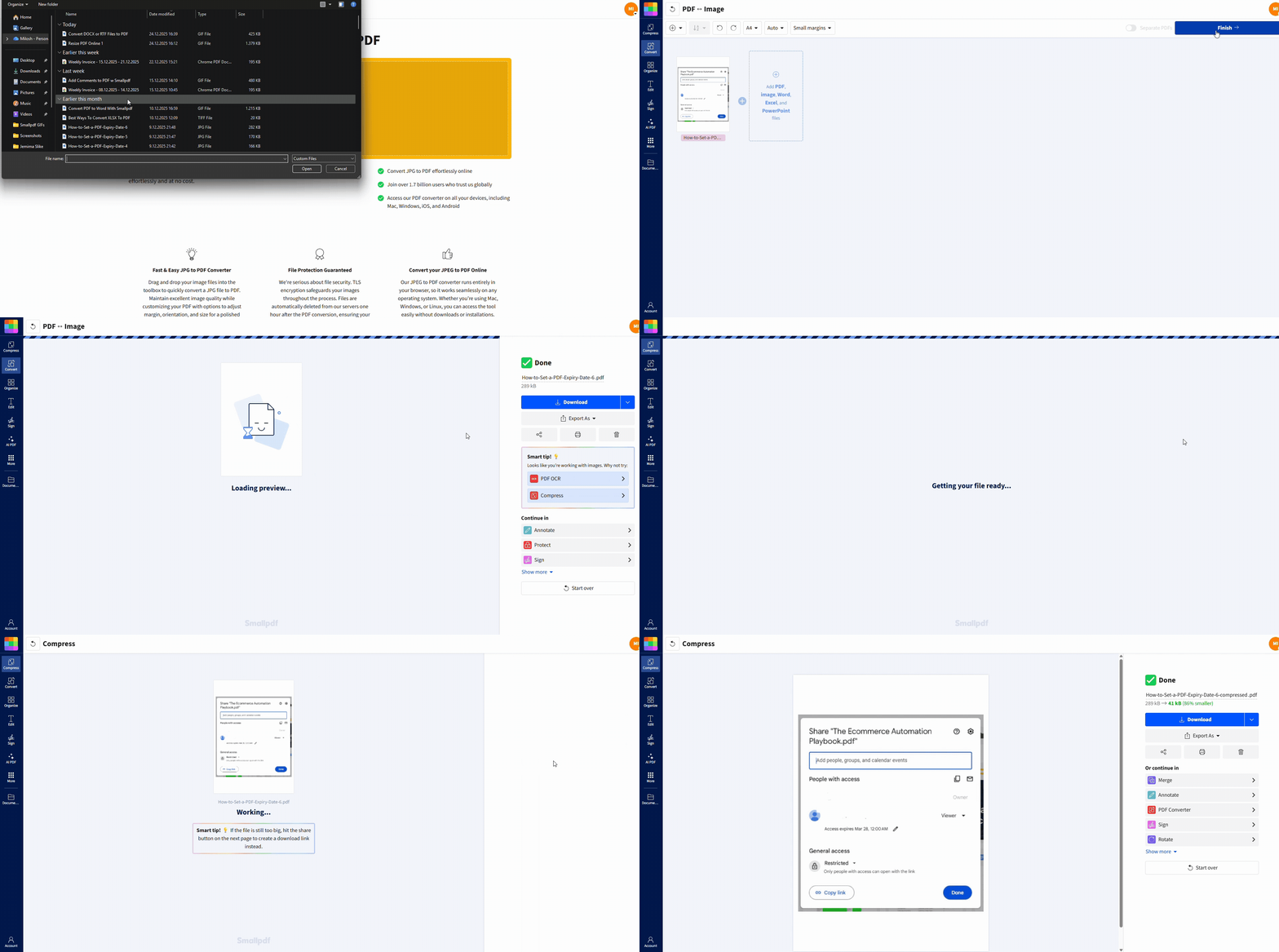
Konverter JPG til PDF med Smallpdf
Start med at konvertere dit billede til en PDF. Det giver dig et ensartet format, der uploades problemfrit på de fleste platforme.
Trin 1: Åbn JPG til PDF
Gå til JPG til PDF, og vælg, hvor din fil kommer fra:
Din enhed
Google Drive
Dropbox
OneDrive
Smallpdf accepterer også almindelige formater som PNG og TIFF, men JPG komprimeres normalt bedst ved stramme grænser.
Trin 2: Upload én JPG eller flere billeder
Træk og slip din fil ind på siden, eller klik på “Vælg filer”.
Hvis du uploader flere billeder, laver Smallpdf dem om til en flersidet PDF. Det kan stadig fungere med en grænse på 200 KB, men du får brug for stærkere komprimering og renere billeder.
Trin 3: Afslut, og gem din fil
Klik på “Afslut”. Din PDF oprettes på få sekunder.
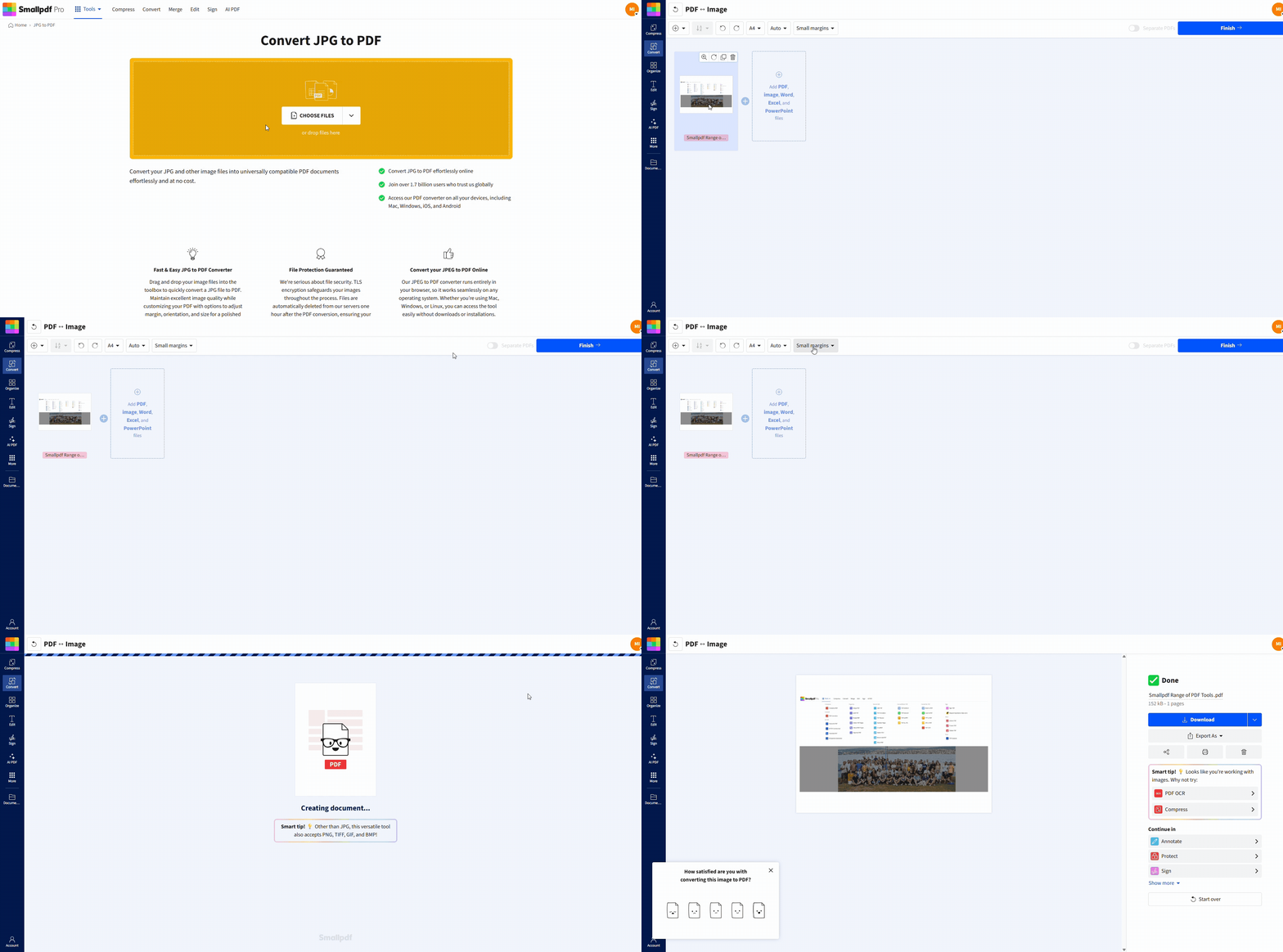
Download den, eller gem den tilbage på dit tilknyttede cloudlager.
Komprimer din PDF, så den kommer tæt på 200 KB
Efter konverteringen er det komprimeringen, der bringer dig tæt på 200 KB.
Smallpdf giver dig to komprimeringsniveauer. Vælg den lette først, og gå kun op i niveau, hvis du har brug for det.
Trin 1: Åbn Komprimer PDF fra resultatsiden
Når du har oprettet PDF-filen, kan du gå direkte videre til Komprimer PDF på resultatskærmen. Du kan også åbne Komprimer PDF separat og uploade den PDF, du lige har oprettet.
Trin 2: Vælg det rigtige komprimeringsniveau
Du vil normalt se to muligheder:
Grundlæggende komprimering - God til mindre reduktioner, når din PDF kun ligger lidt over grænsen.
Stærk komprimering - Bedre til strenge grænser som PDF-uploads på 200 KB. Stærk komprimering er tilgængelig med en gratis prøveperiode eller Pro.
Start med “Basic”. Hvis filen stadig er for stor, skal du derefter køre “Strong”.
Trin 3: Download, og bekræft filstørrelsen
Download den komprimerede PDF.
Tjek derefter størrelsen på din enhed:
Windows: Højreklik på filen > “Egenskaber”.
Mac: Højreklik på filen > “Vis info”.
Mobil: Åbn filoplysningerne i din Filer-app
Hvis du er under 200 KB, er du færdig.
Hvis du stadig er over, kan du bruge løsningerne i næste afsnit.
Hvad påvirker PDF-størrelsen, efter du har konverteret en JPG?
Selv en enkel JPG kan stadig blive til en stor PDF. Det sker af nogle få almindelige årsager.
Billedet har meget høj opløsning, som f.eks. fotos taget med telefonens kamera.
Billedet har mange fine detaljer, som tæt tekst eller teksturer.
Filen indeholder ekstra metadata.
Sidestørrelsen er større end nødvendigt med brede margener.
Komprimering hjælper, men du får bedre resultater, når du også reducerer det, som PDF-filen skal gemme. Det er især vigtigt, når du skal ramme en grænse på 200 KB for PDF-filer.
Løsninger, der hjælper dig under 200 KB
Hvis “Grundlæggende” komprimering ikke når grænsen, skal du ikke gætte. Brug et kontrolleret sæt ændringer.
1. Brug stærk komprimering ved stramme grænser
Stærk komprimering gør normalt den største forskel for billedbaserede PDF-filer. Den reducerer billeddata mere aggressivt.
Brug det, når:
Din PDF er langt over 200 KB.
Din JPG er et fotoscan.
Dit dokument har skygger, stempler eller baggrunde.
2. Beskær ekstra plads, før du komprimerer
Tom plads fylder stadig i filstørrelsen, især ved scanninger. Beskæring kan reducere det pixelområde, der skal komprimeres.
Hvis dit billede har brede margener, kan du prøve en af disse muligheder:
Beskær kildebilledet før konvertering.
Konverter først, beskær derefter siderne, og komprimer så igen.
En enkel beskæring kan være forskellen på 280 KB og 180 KB.
3. Reducer billedopløsningen, før du konverterer
Det er den mest pålidelige løsning til genstridige filer.
Hvis din JPG kommer fra et kamera eller en scanner, kan den være meget større, end uploaden kræver. Mange portaler viser dokumenter i skærmstørrelse, ikke i udskriftsstørrelse.
Et praktisk mål for mange uploads:
Omkring 150 til 200 DPI for scanninger
En mindre pixelbredde til fotos i stedet for fuld kameraopløsning
Det kan du gøre ved at ændre størrelsen på JPG-filen på din enhed, før du uploader den til JPG til PDF.
4. Undgå farver, hvis du ikke har brug for dem
Farver tilføjer data. Hvis uploaden kun skal indeholde læsbar tekst, komprimeres gråtoner ofte bedre.
En enkel fremgangsmåde fungerer godt:
Konverter JPG til PDF.
Komprimer med “Stærk”.
Hvis den stadig er for stor, skal du lave JPG-filen om til gråtoner, før du konverterer igen.
5. Hold det til én side, når du kan
En flersidet PDF, der er lavet af flere JPG-filer, vil næsten altid overstige en grænse på 200 KB, medmindre billederne er meget rene og har lav opløsning.
Hvis din portal tillader flere uploads, er det ofte nemmere at:
Komprimere hver fil til under 200 KB.
Hvis du kun må uploade én fil, skal du holde antallet af sider på et minimum og bruge stærk komprimering.
Konverter flere JPG-filer til én PDF, der stadig er lille
Du kan flette flere billeder til én PDF, men du skal have realistiske forventninger.
En god tommelfingerregel: Flere sider betyder normalt en større fil.
Trin 1: Upload billederne i den rigtige rækkefølge
I JPG til PDF kan du uploade alle JPG-filer på én gang.
Træk derefter miniaturerne for at ændre rækkefølgen. Hvis rækkefølgen betyder meget, skal du omdøbe filerne før upload:
01.jpg
02.jpg
03.jpg
Trin 2: Opret PDF-filen, og komprimer den med det samme
Opret PDF-filen først. Åbn derefter Komprimer PDF med det samme.
Hvis du sigter efter en PDF på 200 KB eller mindre, er stærk komprimering ofte nødvendig til flersidede filer.
Trin 3: Tjek kvaliteten, før du indsender
Efter stærk komprimering skal du zoome ind på den mindste tekst. Sørg for, at den stadig er læsbar.
Hvis teksten ser sløret ud, skal du gå tilbage og bruge en af disse justeringer:
Sænk opløsningen en smule.
Beskær margenerne tættere.
Konverter først JPG-filen til gråtoner.
Bevar tekstens læsbarhed, når du komprimerer til 200 KB
Ved meget små filstørrelser er kvalitetskontrol vigtig. Du vil ikke have en PDF, der kan uploades, men ikke går igennem kontrollen.
Disse tips hjælper med at bevare høj læsbarhed.
Brug billeder med høj kontrast. Mørk tekst på en ren baggrund komprimeres bedre.
Undgå skygger og farveovergange. De tilføjer støj, som øger filstørrelsen.
Brug ikke skærmbilleder af skærmbilleder. Hver generation tilføjer sløring og artefakter.
Tag dokumentbilleder i godt lys, hvis du bruger din telefon.
Hold siden lige. Skæve scanninger skaber ekstra kantdetaljer.
Hvis din fil er en formular eller en scanning af et ID, er tydelighed vigtigere end perfektion. Gå efter ren og læsbar tekst først.
Lav en PDF på 200 KB på iPhone, Android, Mac eller Windows
Arbejdsgangen er den samme på alle enheder.
Konverter og komprimer i din browser
Du kan gøre det hele i en mobil- eller computerbrowser:
Upload JPG
Opret PDF
Komprimer
Download, eller gem i cloudlager
Det er normalt den hurtigste løsning.
Brug Smallpdf-mobilappen til hurtige scanninger
Hvis du starter med et papirdokument, kan Smallpdf-mobilappen hjælpe dig med at indscanne det tydeligt og derefter eksportere det som en PDF, du kan komprimere.
Det fungerer godt til:
Kvitteringer
Underskrevne formularer
Håndskrevne sider
ID-scanninger til upload
Efter eksport skal du komprimere med det samme, så du kan opfylde kravet om en PDF på 200 KB.
Sådan håndterer vi sikkerhed og privatliv under konvertering
Hvis du komprimerer følsomme dokumenter, skal du vide, hvad der sker med din fil.
Her er, hvad du kan regne med hos Smallpdf:
TLS-kryptering beskytter filen under overførslen.
Filer slettes automatisk efter behandling, medmindre du vælger at gemme dem på din konto.
Du har kontrol over downloads og deling.
Hvis du arbejder med personlige dokumenter, bør du undgå offentligt Wi‑Fi, når det er muligt. Download til en privat enhed, og upload derefter til din portal.
Konverter JPG til en PDF på 200 KB, og upload med ro i sindet
Hvis din uploadgrænse er streng, skal du bruge en arbejdsgang, du kan gentage. Konverter først JPG til PDF, komprimer med Basic, og brug derefter Strong og et par smarte justeringer, hvis du stadig skal under 200 KB.
Er du klar til at få adgang til avanceret komprimering og vores komplette PDF-værktøjskasse? Start din gratis prøveperiode i dag og få adgang til stærk komprimering, ubegrænsede konverteringer og 30+ professionelle PDF-værktøjer.
Ofte stillede spørgsmål
Kan jeg angive en præcis størrelse som 200 KB?
Du kan ikke indtaste et præcist tal og tvinge det igennem, fordi hver fil komprimeres forskelligt. Du kan normalt komme tæt på ved at bruge stærk komprimering og løsningerne ovenfor.Hvorfor er min PDF stadig over 200 KB efter komprimering?
Din JPG har sandsynligvis høj opløsning eller mange detaljer. Beskær margenerne, sænk opløsningen før konvertering, og brug stærk komprimering.Bliver min PDF sløret af komprimering?
Grundlæggende komprimering bevarer normalt skarp tekst. Stærk komprimering kan reducere tydeligheden lidt, især ved lille tekst. Zoom altid ind, og tjek læsbarheden, før du uploader.Er det bedre at komprimere JPG-filen, før du konverterer den til PDF?
Nogle gange, ja. Hvis din JPG er meget stor, kan det være meget nemmere at få den endelige PDF under 200 KB, hvis du først komprimerer eller ændrer størrelsen på den.Kan jeg kombinere flere JPG-filer og stadig holde mig under 200 KB?
Nogle gange, men det afhænger af antallet af sider og billedkvaliteten. Hvis du har brug for flere sider, skal du sørge for, at hvert billede er rent, beskære margenerne og forvente at bruge stærk komprimering.Er min fil sikker under konvertering og komprimering?
Ja. Overførsler er krypterede, og filer slettes automatisk efter behandling, medmindre du vælger at gemme dem.Kan jeg gøre det på min telefon?
Ja. Brug din mobilbrowser eller Smallpdf-mobilappen, download derefter den komprimerede PDF, og upload den til din portal.Konverter JPG til en PDF på 200 KB med Smallpdf Pro
