上传大小限制严格,需要 200 KB 的 PDF?将 JPG 转为 PDF 后再压缩,几次点击即可下载干净清晰的文件。
很多平台都会将上传大小限制在 200 KB。求职表格、签证平台、学校系统和政府网站中,这种情况很常见。你的 JPG 看起来可能不大,但转成 PDF 后,大小就可能超过限制。
我们会向你介绍一种使用 Smallpdf 的可靠操作流程。
快速将 JPG 转成 200 KB PDF 的步骤
如果你想走最快的路径,照着这份清单操作即可。
打开 JPG 转 PDF.
从 Google Drive、Dropbox 或 OneDrive 上传你的 JPG。
点击“完成”将其转换为 PDF。
在“导出为”中,选择“压缩 PDF”。
先选“基本”,如有需要再试“强压缩”。
下载文件,并在设备上检查文件大小。
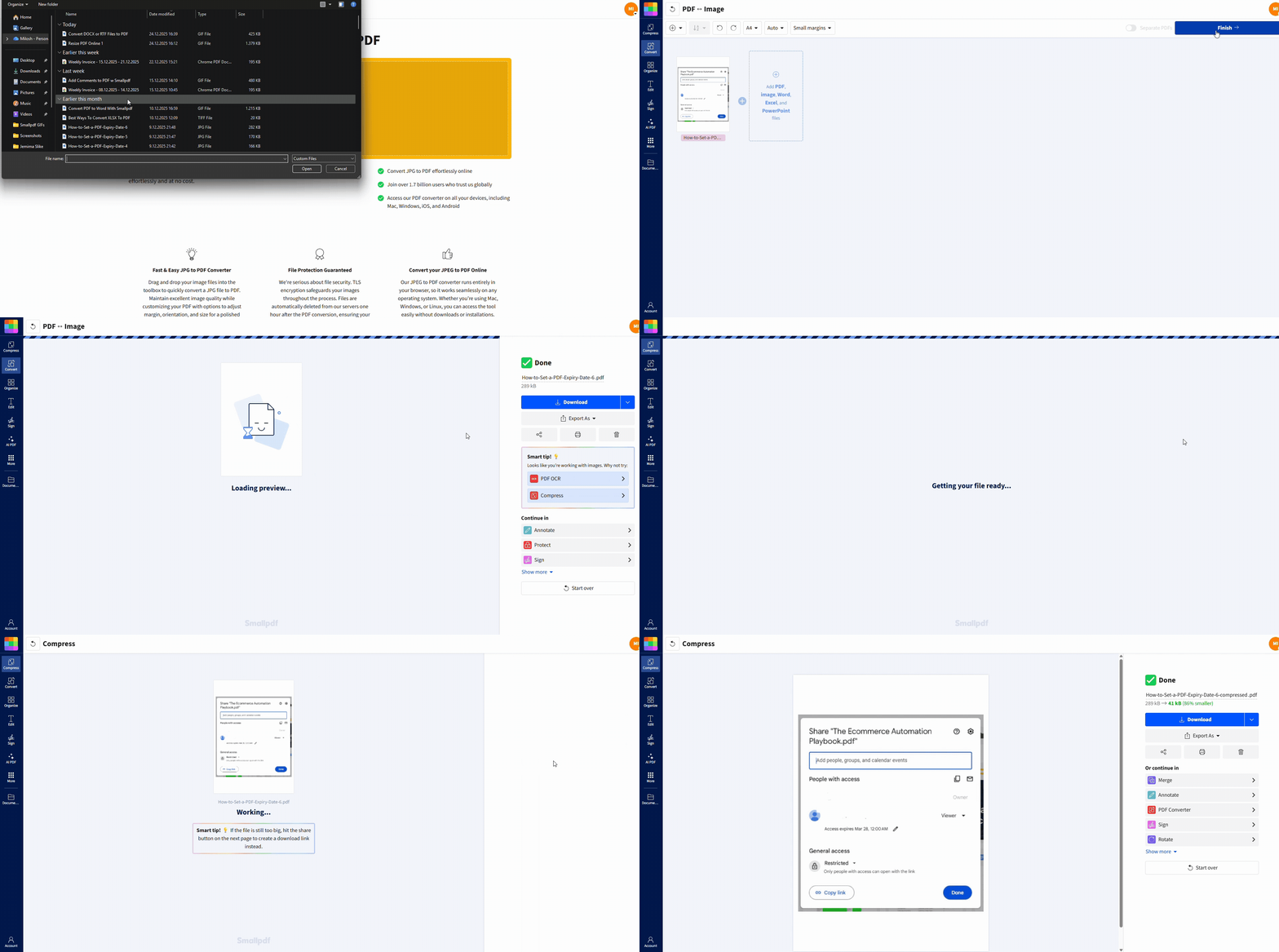
使用 Smallpdf 在线将 JPG 转为 PDF
先把图片转成 PDF。这样能得到更统一的格式,在大多数平台上都能更顺利地上传。
步骤 1:打开 JPG 转 PDF
前往“JPG 转 PDF”,然后选择文件来源:
你的设备
Google Drive
Dropbox
OneDrive
Smallpdf 也支持 PNG、TIFF 等常见格式,但在严格大小限制下,JPG 通常更容易压缩。
步骤 2:上传一张 JPG 或多张图片
将文件拖放到页面中,或点击“选择文件”。
如果你上传多张图片,Smallpdf 会将它们转换为多页 PDF。这种方式也可能满足 200 KB 的 PDF 限制,但你通常需要更强的压缩和更干净的图片。
步骤 3:完成并保存文件
点击“完成”。你的 PDF 会在几秒钟内生成。
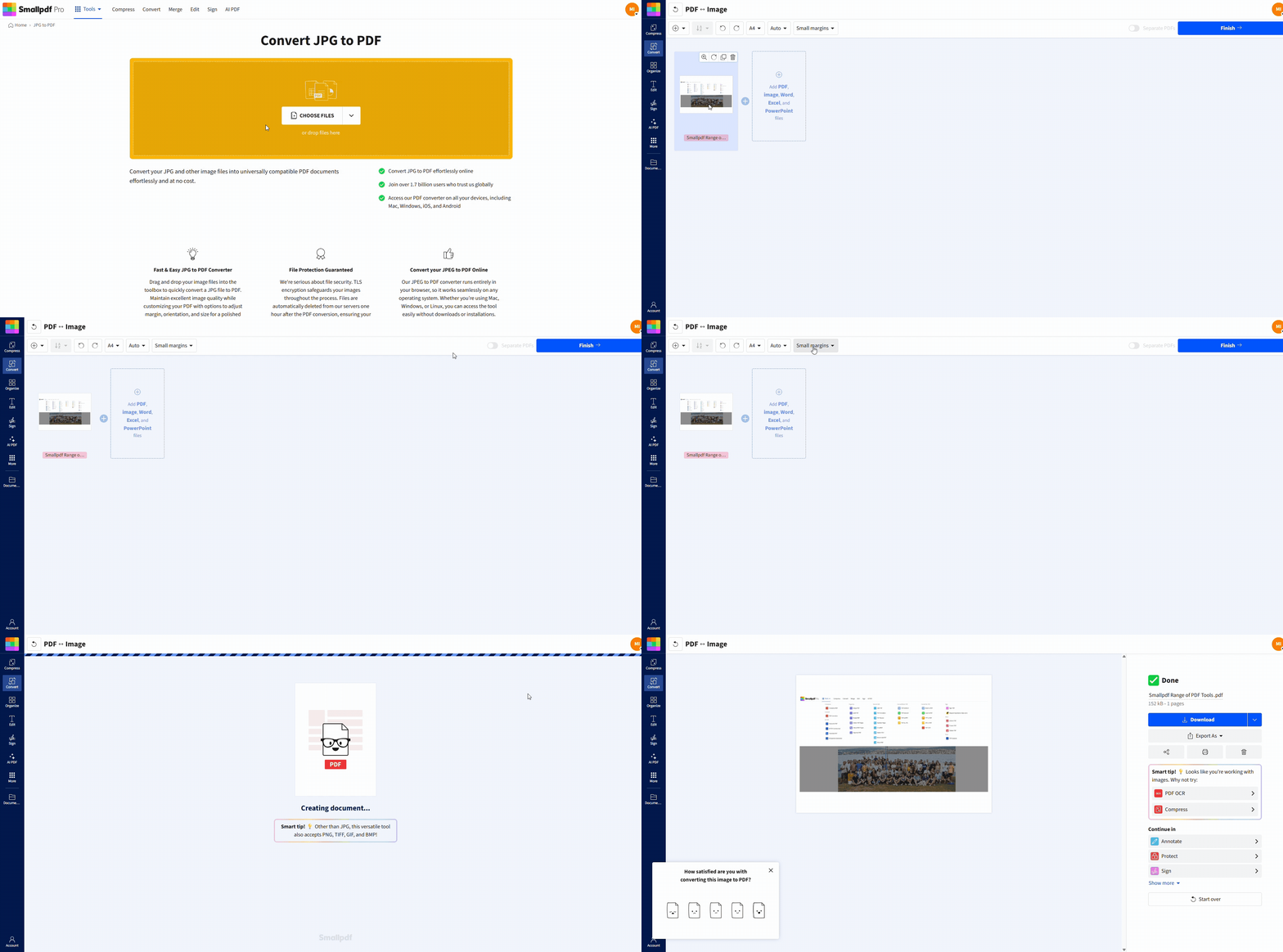
下载文件,或将其保存回你已连接的云存储。
将 PDF 压缩到接近 200 KB
完成转换后,压缩就是让文件接近 200 KB 的关键。
Smallpdf 提供两种压缩级别。建议先选较轻的一种,只有在确实需要时再升级。
步骤 1:从结果页面打开“压缩 PDF”
创建 PDF 后,你可以直接进入 压缩 PDF 结果页面中的该工具。你也可以单独打开“压缩 PDF”,再上传刚生成的 PDF。
步骤 2:选择合适的压缩级别
通常你会看到两个选项:
基本压缩 - 适合在 PDF 只是略微超出限制时做轻度压缩。
强压缩 - 更适合 200 KB 这类严格的 PDF 上传限制。强压缩可通过 7 天免费试用或 Pro 使用。
先从“基本”开始。如果文件还是太大,再使用“强压缩”。
步骤 3:下载并确认文件大小
下载压缩后的 PDF。
然后在设备上检查大小:
Windows: 右键点击文件 > “属性”。
Mac: 右键点击文件 > “显示简介”。
移动端: 在“文件”应用中打开文件详情
如果已经小于 200 KB,就完成了。
如果还是超出限制,请使用下一部分中的方法。
JPG 转成 PDF 后,哪些因素会影响文件大小
即使是一张简单的 JPG,也可能生成较大的 PDF。通常有以下几个常见原因。
图片分辨率很高,比如手机拍摄的照片。
图片中有很多细节,比如密集文字或纹理。
文件包含额外的元数据。
页面尺寸超出实际需要,边距又很大。
压缩当然有帮助,但如果同时减少 PDF 需要存储的内容,效果会更好。特别是你必须满足 200 KB 的 PDF 大小限制时,这一点尤其重要。
帮助你压到 200 KB 以下的方法
如果“基本”压缩还达不到要求,不要靠猜。请用一组可控的调整方法。
1. 面对严格限制时,使用“强压缩”
对于以图片为主的 PDF,“强压缩”通常效果最明显。它会更积极地减少图像数据。
适用情况:
你的 PDF 远大于 200 KB。
你的 JPG 是照片扫描件。
文档中有阴影、印章或背景。
2. 压缩前先裁掉多余区域
即使是空白区域也会占用文件大小,扫描件尤其如此。裁剪可以减少需要压缩的像素面积。
如果图片边距很宽,可以试试以下方法:
转换前先裁剪源图片。
先转换,再裁剪页面,然后重新压缩。
简单裁一下,就可能让文件从 280 KB 降到 180 KB。
3. 转换前降低图片分辨率
这是应对顽固文件最可靠的方法。
如果你的 JPG 来自相机或扫描仪,大小可能远超上传所需。很多平台显示文档时按屏幕尺寸展示,而不是打印尺寸。
对很多上传场景来说,一个实用的目标是:
扫描件保持在约 150 到 200 DPI
照片使用较小的像素宽度,而不是相机的完整分辨率
你可以在将 JPG 上传到“JPG 转 PDF”之前,先在设备上调整图片尺寸。
4. 不需要彩色时就别用彩色
彩色会增加数据量。如果上传只需要文字清晰可读,灰度通常更容易压缩。
一个简单的方法往往就很好用:
将 JPG 转为 PDF。
使用“强压缩”。
如果还是太大,就先把 JPG 处理成灰度图,再重新转换。
5. 可以的话尽量控制为单页
由多张 JPG 生成的多页 PDF,几乎总会超过 200 KB 的限制,除非图片非常干净且分辨率较低。
如果平台允许多次上传,通常更容易这样做:
把每个文件分别压到 200 KB 以下。
如果只能上传一个文件,请尽量减少页数,并使用“强压缩”。
将多个 JPG 合并为一个 PDF,同时尽量保持文件小巧
你可以把多张图片合并成一个 PDF,但也要合理预期结果。
一个实用规则是: 页数越多,文件通常越大。
步骤 1:按正确顺序上传图片
在“JPG 转 PDF”中,一次上传所有 JPG。
然后拖动缩略图调整顺序。如果顺序非常重要,可以在上传前先重命名文件:
01.jpg
02.jpg
03.jpg
步骤 2:先创建 PDF,再立即压缩
先创建 PDF,然后立刻打开“压缩 PDF”。
如果目标是 200 KB 或更小的 PDF,多页文件通常都需要“强压缩”。
步骤 3:提交前检查质量
强压缩后,放大查看最小的文字,确保仍然清晰可读。
如果文字看起来发虚,可以回去尝试以下调整:
稍微再降低一点分辨率。
把边距裁得更紧一些。
先将 JPG 转为灰度图。
压到 200 KB 时如何保持文字清晰可读
当文件压得很小时,质量控制就很重要。你肯定不想 PDF 虽然能上传,却在审核时不过。
这些建议有助于保持可读性。
使用高对比度图片。深色文字配干净背景,通常更容易压缩。
避免阴影和渐变。它们会增加噪点,让文件变大。
不要用“截图的截图”。每多一层,都会增加模糊和压缩伪影。
如果你用手机拍文档,请尽量在光线好的环境下拍摄。
保持页面摆正。歪斜的扫描会产生更多边缘细节。
如果文件是表格或证件扫描件,清晰度比完美更重要。优先保证文字干净清楚。
在 iPhone、Android、Mac 或 Windows 上制作 200 KB PDF
无论用什么设备,操作流程都一样。
在浏览器中完成转换和压缩
你可以直接在手机或电脑浏览器中完成全部操作:
上传 JPG
创建 PDF
压缩
下载或保存到云存储
这通常是最快的方式。
使用 Smallpdf 移动应用快速扫描
如果你是从纸质文档开始, Smallpdf 移动应用 可以帮助你更清晰地拍摄文档,然后导出为可压缩的 PDF。
这很适合用于:
收据
已签名表格
手写页面
用于上传的证件扫描件
导出后请立即压缩,这样更容易满足 200 KB 的 PDF 要求。
我们如何在转换过程中处理安全和隐私
如果你要压缩敏感文档,了解文件会如何处理很重要。
以下是 Smallpdf 可为你提供的保障:
TLS 加密 可在传输过程中保护文件。
文件处理完成后会自动删除,除非你选择将其保存到自己的账户中。
下载和分享都由你自己掌控。
如果你处理的是个人文档,尽量避免使用公共 Wi-Fi。请先下载到私人设备,再上传到相应平台。
将 JPG 转成 200 KB PDF,放心上传
如果上传限制很严格,最好使用一套可重复的流程。先将 JPG 转为 PDF,再用“基本”压缩;如果还需要继续压到 200 KB 以下,再使用“强压缩”并配合一些实用调整。
准备好解锁高级压缩功能和完整 PDF 工具包了吗?立即开始你的 免费试用 ,即可使用强压缩、无限次转换和 30 多种专业 PDF 工具。
常见问题
我可以设置精确大小,比如 200 KB 吗?
你不能直接输入一个精确数值并强行设定结果,因为每个文件的压缩效果都不同。通常使用“强压缩”并配合以上方法,就能尽量接近目标大小。为什么我的 PDF 压缩后还是超过 200 KB?
你的 JPG 很可能分辨率过高,或者细节太多。请先裁剪边距、在转换前降低分辨率,并使用“强压缩”。压缩会让我的 PDF 变模糊吗?
“基本”压缩通常能让文字保持清晰。“强压缩”可能会稍微影响清晰度,尤其是小号文字。上传前一定要放大检查是否仍然可读。在转成 PDF 前先压缩 JPG 会更好吗?
有时候会。如果你的 JPG 很大,先对 JPG 进行压缩或调整尺寸,往往能让最终 PDF 更容易压到 200 KB 以下。我可以合并多张 JPG,同时仍控制在 200 KB 以内吗?
有时是,但要看页数和图像质量。如果你需要多页,请让每张图片尽量干净、裁掉边距,并做好使用“强压缩”的准备。我的文件在转换和压缩过程中安全吗?
可以。传输过程会加密,文件处理完成后会自动删除,除非你选择保存。我可以在手机上操作吗?
可以。你可以使用手机浏览器或 Smallpdf 移动应用,然后下载压缩后的 PDF 并上传到相应平台。使用 Smallpdf Pro 将 JPG 转成 200 KB 的 PDF
