Tukar JPG kepada PDF 200 KB atau kurang
Tukar JPG kepada PDF, kemudian mampatkan untuk mendapatkan saiz di bawah had PDF 200 KB. Ia pantas, percuma dan berfungsi pada mana-mana peranti tanpa perlu mendaftar.
Perlukan PDF 200 KB untuk had muat naik yang ketat? Tukar JPG anda kepada PDF, mampatkannya, dan muat turun fail yang kemas dalam beberapa klik.
Banyak portal mengehadkan muat naik kepada 200 KB. Ini biasa untuk borang kerja, portal visa, sistem sekolah dan laman kerajaan. JPG anda mungkin kelihatan kecil, tetapi apabila ditukar kepada PDF, saiznya boleh melebihi had tersebut.
Kami akan tunjukkan aliran kerja yang boleh dipercayai menggunakan Smallpdf.
Langkah Pantas untuk Membuat PDF 200 KB Daripada JPG
Jika anda mahu cara terpantas, ikut senarai semak ini.
Buka JPG ke PDF.
Muat naik JPG anda dari Google Drive, Dropbox atau OneDrive.
Klik "Selesai" untuk menukarnya kepada PDF.
Dalam "Export As," pilih Mampatkan PDF.
Pilih "Basic" dahulu, kemudian cuba "Strong" jika perlu.
Muat turun dan semak saiz fail pada peranti anda.
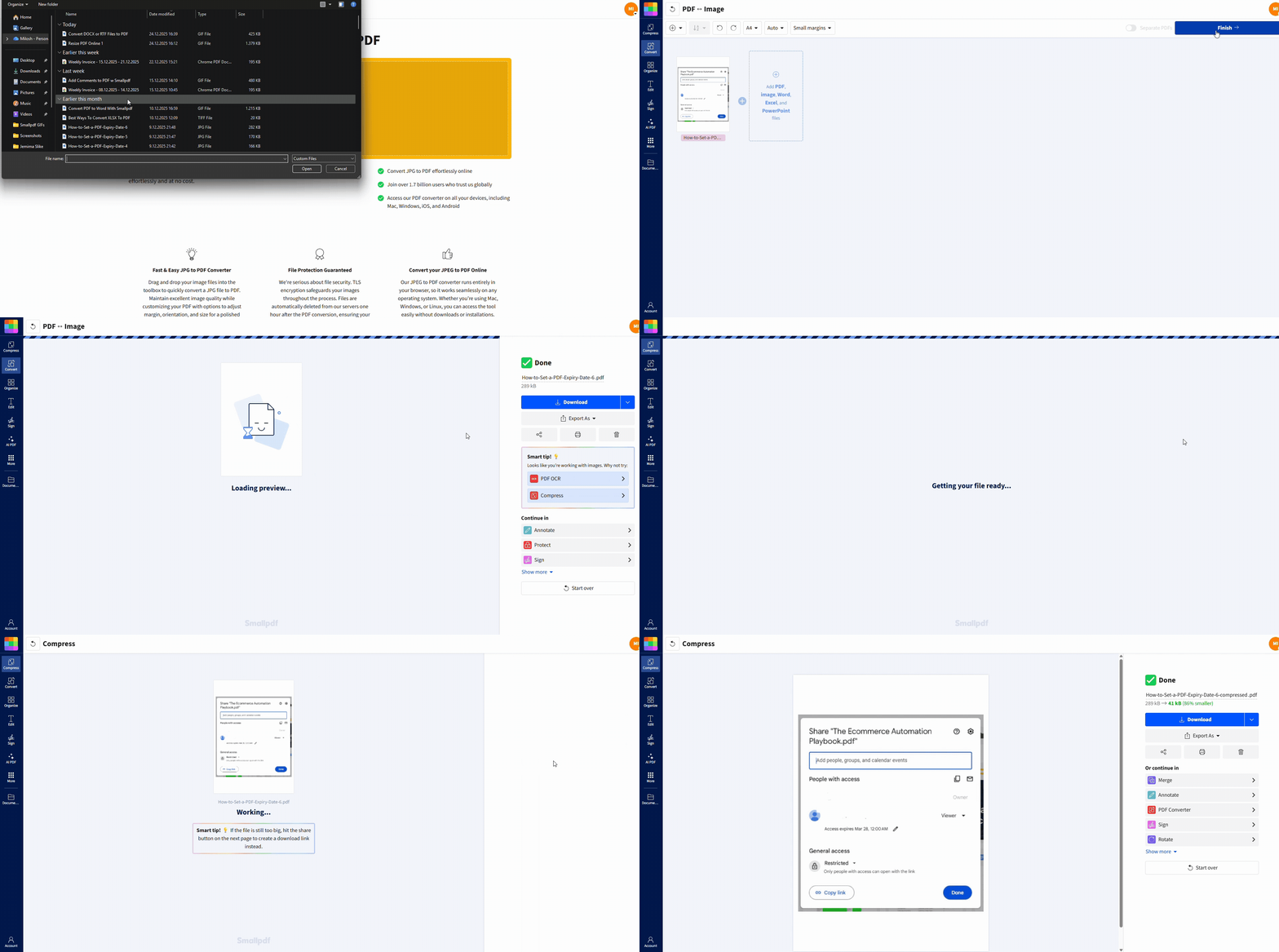
Tukar JPG kepada PDF Dalam Talian Dengan Smallpdf
Mulakan dengan menukar imej anda kepada PDF. Ini memberi anda format yang konsisten dan boleh dimuat naik dengan lancar pada kebanyakan platform.
Langkah 1: Buka JPG ke PDF
Buka JPG ke PDF dan pilih lokasi fail anda:
Peranti anda
Google Drive
Dropbox
OneDrive
Smallpdf juga menerima format biasa seperti PNG dan TIFF, tetapi JPG biasanya paling mudah dimampatkan untuk had yang ketat.
Langkah 2: Muat Naik Satu JPG atau Beberapa Imej
Seret dan lepaskan fail anda ke dalam halaman, atau klik "Pilih Fail."
Jika anda memuat naik beberapa imej, Smallpdf akan menukarnya menjadi PDF berbilang halaman. Ini masih boleh berfungsi untuk had PDF 200 KB, tetapi anda perlukan pemampatan yang lebih kuat dan imej yang lebih bersih.
Langkah 3: Selesaikan dan Simpan Fail Anda
Klik "Selesai." PDF anda akan dijana dalam beberapa saat.
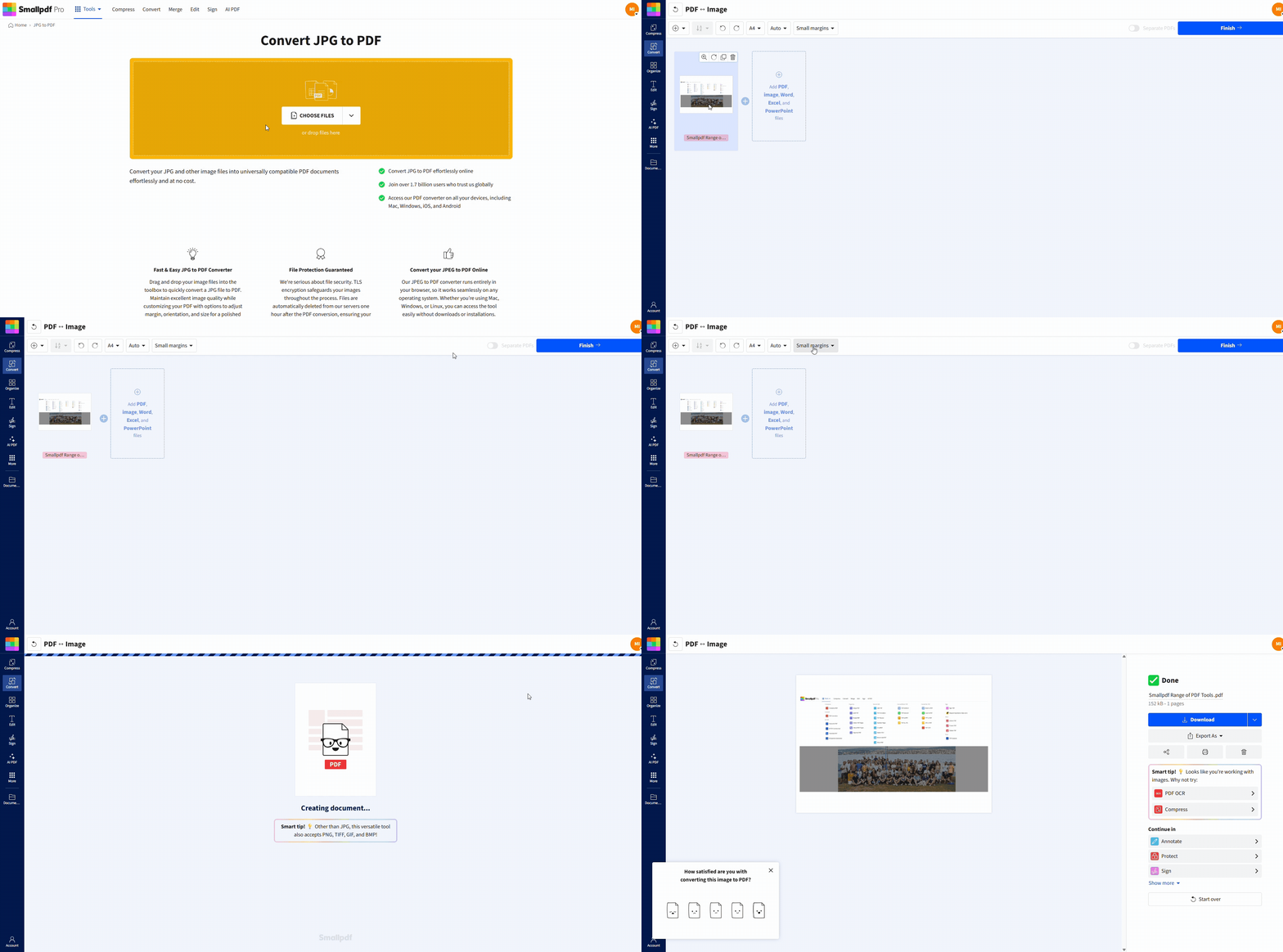
Muat turunnya, atau simpan semula ke storan awan anda yang disambungkan.
Mampatkan PDF Anda ke Arah Sasaran 200 KB
Selepas penukaran, pemampatan ialah langkah yang membantu anda menghampiri 200 KB.
Smallpdf menawarkan dua tahap pemampatan. Pilih yang ringan dahulu, kemudian tingkatkan hanya jika perlu.
Langkah 1: Buka Mampatkan PDF dari Halaman Hasil
Selepas anda membuat PDF, anda boleh terus ke Mampatkan PDF pada skrin hasil. Anda juga boleh membuka Mampatkan PDF secara berasingan dan memuat naik PDF yang baru anda hasilkan.
Langkah 2: Pilih Tahap Pemampatan yang Betul
Anda biasanya akan melihat dua pilihan:
Pemampatan Asas - Sesuai untuk pengurangan saiz ringan apabila PDF anda hanya sedikit melebihi had.
Pemampatan Kuat - Lebih sesuai untuk had ketat seperti muat naik PDF 200 KB. Pemampatan kuat tersedia dengan cubaan percuma atau Pro.
Mulakan dengan Asas. Jika fail masih terlalu besar, gunakan Kuat selepas itu.
Langkah 3: Muat turun dan Sahkan Saiz Fail
Muat turun PDF yang dimampatkan.
Kemudian semak saiznya pada peranti anda:
Windows: Klik kanan fail > "Properties."
Mac: Klik kanan fail > "Get Info."
Mudah alih: Buka butiran fail dalam aplikasi Fail anda
Jika saiznya di bawah 200 KB, anda sudah selesai.
Jika masih melebihi had, gunakan pembetulan dalam bahagian seterusnya.
Apa yang Mempengaruhi Saiz PDF Selepas Anda Menukar JPG
JPG yang ringkas masih boleh menghasilkan PDF yang besar. Ini berlaku atas beberapa sebab biasa.
Imej mempunyai resolusi yang sangat tinggi, seperti foto kamera telefon.
Imej mempunyai banyak butiran halus, seperti teks padat atau tekstur.
Fail mengandungi metadata tambahan.
Saiz halaman lebih besar daripada yang diperlukan, dengan margin yang besar.
Pemampatan memang membantu, tetapi anda akan dapat hasil yang lebih baik apabila anda juga mengurangkan jumlah data yang perlu disimpan oleh PDF. Ini paling penting apabila anda perlu mencapai had PDF 200 KB.
Pembetulan yang Membantu Anda Kekal di Bawah 200 KB
Jika pemampatan Asas tidak mencapai had, jangan agak-agak. Gunakan satu set perubahan yang terkawal.
1. Gunakan Pemampatan Kuat untuk Had Ketat
Pemampatan kuat biasanya memberi perbezaan paling besar untuk PDF berasaskan imej. Ia mengurangkan data imej dengan lebih agresif.
Gunakannya apabila:
PDF anda jauh melebihi 200 KB.
JPG anda ialah imbasan foto.
Dokumen anda mempunyai bayang, cop atau latar belakang.
2. Potong Ruang Lebihan Sebelum Memampatkan
Ruang kosong masih menambah saiz fail, terutamanya untuk imbasan. Pemotongan boleh mengurangkan kawasan piksel yang perlu dimampatkan.
Jika imej anda mempunyai margin yang luas, cuba salah satu pilihan ini:
Potong imej sumber sebelum penukaran.
Tukar dahulu, kemudian potong halaman, kemudian mampatkan semula.
Pemotongan ringkas boleh menjadi perbezaan antara 280 KB dan 180 KB.
3. Kurangkan Resolusi Imej Sebelum Menukar
Ini ialah penyelesaian paling boleh dipercayai untuk fail yang degil.
Jika JPG anda datang daripada kamera atau pengimbas, saiznya mungkin jauh lebih besar daripada yang diperlukan untuk muat naik. Banyak portal memaparkan dokumen pada saiz skrin, bukan saiz cetakan.
Sasaran praktikal untuk banyak muat naik:
Sekitar 150 hingga 200 DPI untuk imbasan
Lebar piksel yang lebih kecil untuk foto, bukannya resolusi penuh kamera
Anda boleh lakukan ini dengan menukar saiz JPG pada peranti anda sebelum memuat naiknya ke JPG ke PDF.
4. Elakkan Warna Jika Anda Tidak Memerlukannya
Warna menambah data. Jika muat naik hanya memerlukan teks yang boleh dibaca, skala kelabu selalunya dimampatkan dengan lebih baik.
Pendekatan mudah ini selalunya berkesan:
Tukar JPG kepada PDF.
Mampatkan dengan Kuat.
Jika saiznya masih terlalu besar, jadikan semula JPG itu kepada skala kelabu sebelum menukarnya sekali lagi.
5. Kekalkan Satu Halaman Jika Boleh
PDF berbilang halaman yang dibuat daripada beberapa JPG hampir selalu akan melebihi had PDF 200 KB melainkan imejnya sangat bersih dan beresolusi rendah.
Jika portal anda membenarkan berbilang muat naik, biasanya lebih mudah untuk:
Mampatkan setiap satu hingga di bawah 200 KB.
Jika anda hanya boleh memuat naik satu fail, kurangkan bilangan halaman dan gunakan pemampatan kuat.
Tukar Beberapa JPG kepada Satu PDF dan Kekalkan Saiz Kecil
Anda boleh menggabungkan beberapa imej ke dalam satu PDF, tetapi anda perlu letakkan jangkaan yang realistik.
Panduan mudah: Lebih banyak halaman biasanya bermakna fail yang lebih besar.
Langkah 1: Muat Naik Imej dalam Susunan yang Betul
Dalam JPG ke PDF, muat naik semua JPG sekali gus.
Kemudian seret lakaran kecil untuk menyusunnya semula. Jika susunan sangat penting, tukar nama fail sebelum dimuat naik:
01.jpg
02.jpg
03.jpg
Langkah 2: Buat PDF, Kemudian Mampatkan Serta-merta
Buat PDF terlebih dahulu. Kemudian buka Mampatkan PDF serta-merta.
Jika anda menyasarkan PDF 200 KB atau kurang, pemampatan kuat selalunya diperlukan untuk fail berbilang halaman.
Langkah 3: Semak Kualiti Sebelum Anda Hantar
Selepas pemampatan kuat, zum masuk pada teks yang paling kecil. Pastikan ia masih boleh dibaca.
Jika teks kelihatan kabur, kembali dan gunakan salah satu pelarasan ini:
Kurangkan sedikit resolusi.
Ketatkan potongan margin.
Tukar JPG kepada skala kelabu terlebih dahulu.
Kekalkan Teks Mudah Dibaca Apabila Memampatkan ke 200 KB
Pada saiz yang sangat kecil, kawalan kualiti memang penting. Anda tentu tidak mahu PDF yang boleh dimuat naik tetapi gagal semakan.
Petua ini membantu mengekalkan kebolehbacaan yang tinggi.
Gunakan imej berkontras tinggi. Teks gelap pada latar belakang yang bersih dimampatkan dengan lebih baik.
Elakkan bayang-bayang dan gradien. Ini menambah hingar yang membesarkan saiz fail.
Jangan gunakan tangkapan skrin daripada tangkapan skrin. Setiap kali dibuat semula, ia menambah kekaburan dan artifak.
Ambil dokumen dalam pencahayaan yang baik jika anda menggunakan telefon anda.
Pastikan halaman lurus. Imbasan yang senget menghasilkan butiran tepi tambahan.
Jika fail anda ialah imbasan borang atau kad pengenalan, kejelasan lebih penting daripada kesempurnaan. Utamakan teks yang jelas terlebih dahulu.
Buat PDF 200 KB pada iPhone, Android, Mac atau Windows
Aliran kerja adalah sama pada setiap peranti.
Tukar dan Mampatkan dalam Pelayar Anda
Anda boleh lakukan semuanya dalam pelayar mudah alih atau desktop:
Muat naik JPG
Buat PDF
Mampatkan
Muat turun atau simpan ke storan awan
Ini biasanya pilihan terpantas.
Gunakan Aplikasi Mudah Alih Smallpdf untuk Imbasan Pantas
Jika anda bermula dengan dokumen kertas, Aplikasi mudah alih Smallpdf membantu anda menangkapnya dengan kemas, kemudian mengeksportnya sebagai PDF yang boleh anda mampatkan.
Ini sesuai untuk:
Resit
Borang yang ditandatangani
Halaman tulisan tangan
Imbasan ID untuk muat naik
Selepas anda mengeksport, mampatkan terus supaya anda dapat memenuhi keperluan PDF 200 KB.
Cara Kami Mengendalikan Keselamatan dan Privasi Semasa Penukaran
Jika anda memampatkan dokumen sensitif, anda perlu tahu apa yang berlaku kepada fail anda.
Inilah yang boleh anda harapkan dengan Smallpdf:
Sulitan TLS melindungi fail semasa pemindahan.
Fail dipadamkan secara automatik selepas diproses, melainkan anda memilih untuk menyimpannya ke akaun anda.
Anda kekal mengawal muat turun dan perkongsian.
Jika anda mengendalikan dokumen peribadi, elakkan Wi-Fi awam jika boleh. Muat turun ke peranti peribadi, kemudian muat naik ke portal anda.
Tukar JPG kepada PDF 200 KB dan Muat Naik dengan Yakin
Jika had muat naik anda ketat, gunakan aliran kerja yang boleh anda ulang. Tukar JPG kepada PDF terlebih dahulu, mampatkan dengan Basic, kemudian gunakan Strong dan beberapa pelarasan bijak jika anda masih perlu menurunkan saiznya ke bawah 200 KB.
Sedia untuk membuka pemampatan lanjutan dan set alat PDF lengkap kami? Mulakan cubaan percuma hari ini dan dapatkan akses kepada Pemampatan Kuat, penukaran tanpa had dan lebih 30 alat PDF profesional.
Soalan Lazim
Bolehkah saya menetapkan saiz tepat seperti 200 KB?
Anda tidak boleh memasukkan nombor yang tepat dan memaksanya, kerana setiap fail dimampatkan secara berbeza. Biasanya anda boleh menghampirinya dengan menggunakan pemampatan kuat dan pembetulan di atas.Mengapa PDF saya masih melebihi 200 KB selepas pemampatan?
JPG anda mungkin beresolusi tinggi atau penuh dengan butiran. Potong margin, kurangkan resolusi sebelum menukar, dan gunakan pemampatan kuat.Adakah pemampatan akan menjadikan PDF saya kabur?
Pemampatan asas biasanya mengekalkan teks yang tajam. Pemampatan kuat boleh mengurangkan kejelasan sedikit, terutamanya pada teks kecil. Sentiasa zum masuk dan semak kebolehbacaan sebelum anda memuat naik.Adakah lebih baik memampatkan JPG sebelum menukarnya kepada PDF?
Kadang-kadang, ya. Jika JPG anda sangat besar, memampatkan atau menukar saiznya dahulu boleh menjadikan PDF akhir lebih mudah dikurangkan ke bawah 200 KB.Bolehkah saya menggabungkan beberapa JPG dan masih kekal di bawah 200 KB?
Kadang-kadang, tetapi ia bergantung pada bilangan halaman dan kualiti imej. Jika anda perlukan beberapa halaman, pastikan setiap imej bersih, potong margin dan jangkakan penggunaan pemampatan kuat.Adakah fail saya selamat semasa menukar dan memampatkan?
Ya. Pemindahan disulitkan, dan fail dipadamkan secara automatik selepas diproses melainkan anda memilih untuk menyimpannya.Bolehkah saya lakukan ini di telefon saya?
Ya. Gunakan pelayar mudah alih anda atau aplikasi mudah alih Smallpdf, kemudian muat turun PDF yang dimampatkan dan muat naiknya ke portal anda.Tukar JPG kepada PDF 200 KB Dengan Smallpdf Pro
