- Strona startowa
- ›Blog
- ›Kompresuj JPEG do 50 KB online
Kompresuj JPEG do 50 KB online
Potrzebujesz pliku JPEG poniżej 50 KB do formularza lub przesłania? Skorzystaj z aktualnego procesu Smallpdf, aby szybko skompresować plik, kontrolować jakość i wyeksportować go z powrotem do formatu JPG.
Więcej o JPG do PDF
Więcej o PDF do JPG
Więcej o kompresji PDF
Kompresuj plik JPEG: Kliknij „Wybierz plik” powyżej, aby przesłać obraz, a następnie zmniejszyć go do 50 KB, by szybciej go udostępnić lub przesłać.
Limit przesyłania 50 KB jest rygorystyczny. Twój obraz może wyglądać dobrze, ale nawet małe zdjęcia mogą być zbyt duże i zablokować przesyłanie.
Ten przewodnik pokazuje dokładny proces Smallpdf, który działa obecnie: skompresuj plik JPG za pomocą narzędzia Kompresuj PDF, a następnie wyeksportuj go z powrotem do formatu JPEG. Trzymamy się kroków, które faktycznie zobaczysz na ekranie, dzięki czemu osiągniesz wymagany limit rozmiaru bez prób i błędów.
Krótki przewodnik: szybko zejdź poniżej 50 KB
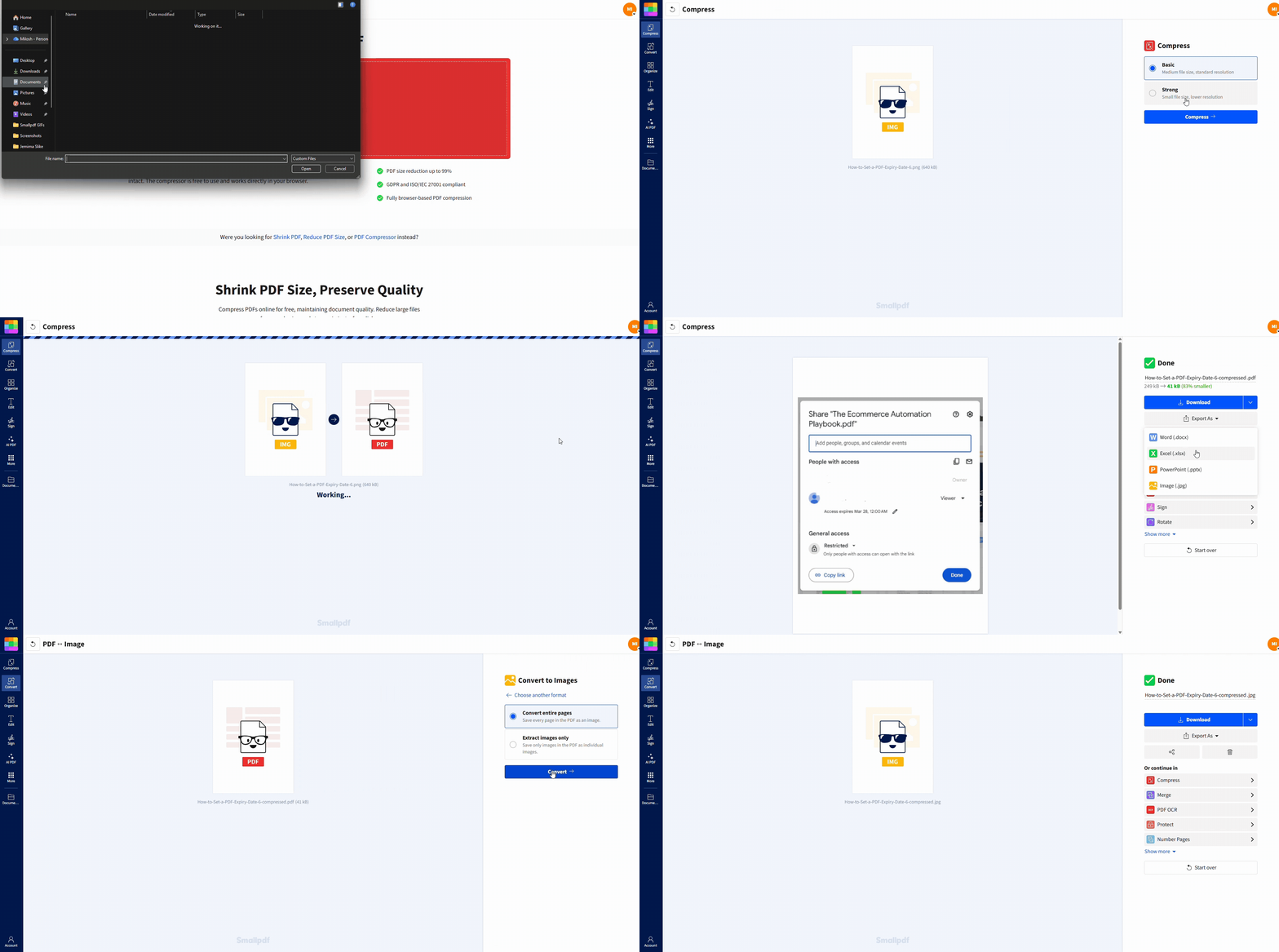
Możesz przesłać pliki z urządzenia albo pobrać je z Google Drive, Dropboxa lub OneDrive, w zależności od konfiguracji i uprawnień w narzędziu do przesyłania.
Jak używać kompresora JPEG do 50 KB: przewodnik krok po kroku
Krok 1: Prześlij swój plik JPG do narzędzia Smallpdf Kompresuj PDF
Otwórz Kompresuj PDF i przeciągnij plik JPG do obszaru przesyłania. Możesz też kliknąć „Wybierz pliki”, a potem wybrać obraz z urządzenia.
Jeśli Twój plik jest zapisany na Google Drive, Dropboxie lub OneDrive, wybierz opcję chmury w narzędziu do przesyłania, a następnie wybierz obraz.
Krok 2: Wybierz poziom kompresji
Na początek wybierz opcję „Kompresja podstawowa”. To najlepszy pierwszy krok, jeśli chcesz zachować czytelność obrazu.
Jeśli wynik nadal przekracza 50 KB, uruchom proces ponownie z opcją „Silna kompresja”. Silna kompresja to funkcja dla użytkowników Pro, a do tego mogą obowiązywać limity użycia, więc warto traktować ją jako opcję zapasową.
Krok 3: Wyeksportuj z powrotem do formatu JPG i pobierz
Po zakończeniu kompresji kliknij „Eksportuj jako”, wybierz „Obraz (.jpeg)”, a następnie przejdź dalej, wybierając opcję konwersji widoczną na ekranie (zwykle „Konwertuj całe strony”).
Kliknij „Pobierz”, aby zapisać nowy plik JPG na urządzeniu. Jeśli zaczęło się od pliku w chmurze, możesz też zapisać go z powrotem tam.
Co oznacza 50 KB dla jakości obrazu
Plik JPEG o rozmiarze 50 KB jest bardzo mały. To idealne rozwiązanie do formularzy z rygorystycznymi limitami i starszych portali, ale wiąże się z pewnymi kompromisami.
O tym, jak mocno musi zadziałać kompresja, decydują dwie rzeczy:
Wymiary obrazu. Zdjęcie z telefonu o wymiarach 4032 × 3024 zawiera znacznie więcej danych, niż może pomieścić plik o rozmiarze 50 KB.
Złożoność obrazu. Zdjęcia z drobnymi szczegółami, takimi jak włosy, trawa czy teksturowane tła, wymagają większej ilości danych.
Jeśli kompresujesz proste zdjęcie portretowe na jednolitym tle, 50 KB to zazwyczaj realistyczny limit. Jeśli to szczegółowa scena, może być konieczne wcześniejsze zmniejszenie wymiarów.
Przykłady „przed i po”: czego możesz się spodziewać po obrazie o rozmiarze 50 KB
Te przykłady pokazują, co zwykle dzieje się w obecnym procesie Smallpdf: kompresja, a potem eksport, a nie w osobnym kompresorze tylko do JPG.
Przykład 1: zdjęcie do dokumentu tożsamości
Przed: 600 × 600 JPG, 118 KB, czyste tło
Po (kompresja podstawowa): 52 KB, tekst i krawędzie nadal wyglądają ostro
Po (silna kompresja): 44 KB, lekkie wygładzenie wokół włosów i cieni
To najlepszy scenariusz. Małe obrazy z prostym tłem dobrze się kompresują.
Przykład 2: zdjęcie z telefonu z dużą ilością szczegółów
Przed: 3024 × 4032 JPG, 2,1 MB, scena plenerowa
Po (kompresja podstawowa): 190 KB, nadal za duży plik dla rygorystycznych portali
Po (silna kompresja): 70 KB, widoczne zmiękczenie i artefakty w drobnych teksturach
W takim przypadku zwykle trzeba najpierw zmienić rozmiar, a potem ponownie skompresować plik.
Dlaczego Smallpdf używa procesu z pośrednim plikiem PDF
Smallpdf Compress PDF obsługuje pliki graficzne, takie jak JPG i PNG, następnie stosuje proces kompresji, a na końcu pozwala wyeksportować plik z powrotem do formatu JPG. Dlatego interfejs zawiera krok „Eksportuj jako” do wygenerowania obrazu wyjściowego.
Proces PDF a bezpośrednie ponowne kodowanie JPG
Bezpośredni kompresor JPG zwykle po prostu ponownie koduje obraz przy niższym ustawieniu jakości.
Proces Smallpdf bardziej przypomina optymalizację, kompresję, a potem eksport, co może pomóc przy rygorystycznych limitach bez ręcznego dostrajania. Minusem jest to, że wyniki bardziej zależą od zawartości, więc może być potrzebne drugie podejście albo zmiana rozmiaru.
Rozwiązywanie problemów: gdy nadal nie możesz osiągnąć 50 KB
1. Twój plik nadal przekracza 50 KB po podstawowej kompresji
Uruchom opcję „Silna kompresja”, a następnie wyeksportuj plik z powrotem do formatu JPG.
Jeśli rozmiar nadal przekracza limit, zmniejsz obraz (zmniejsz szerokość i wysokość), a potem skompresuj go ponownie. Mniejsza liczba pikseli to najszybszy sposób na zmniejszenie rozmiaru bez zamiany obrazu w rozmazaną plamę.
2. Twój obraz wygląda na rozmyty po kompresji
Zwykle oznacza to, że z pliku trzeba było usunąć zbyt dużo danych.
Wypróbuj te ustawienia:
Zacznij od kompresji podstawowej, a potem sprawdź wynik, zanim przejdziesz do opcji Silna (Pro).
Najpierw zmień rozmiar obrazu, a następnie użyj kompresji podstawowej.
Przytnij złożone tło, żeby kompresor nie marnował danych na teksturę.
3. Plik musi mieć dokładnie 50 KB
Kompresja nie może za każdym razem zagwarantować dokładnie tej samej wielkości pliku. Twoim celem powinno być poniżej 50 KB, a nie dokładnie 50 KB.
Jeśli potrzebujesz większej kontroli, najpierw zmień rozmiar, a potem kompresuj w mniejszych krokach. W ten sposób uzyskasz bardziej przewidywalne wyniki.
Bezpieczeństwo i obsługa plików podczas kompresji
Jeśli przesyłasz prywatne zdjęcia, prywatność ma znaczenie.
Smallpdf zabezpiecza transfery szyfrowaniem TLS, ma certyfikat ISO 27001 i automatycznie usuwa pliki po 1 godzinie w przypadku większości narzędzi.
Spraw, by limit przesyłania 50 KB był mniej uciążliwy
Limit 50 KB dla plików JPEG jest rygorystyczny, ale da się go spełnić, jeśli wykonasz opisane wyżej kroki. Prześlij obraz do narzędzia Smallpdf Kompresuj PDF, zacznij od kompresji podstawowej, a następnie wyeksportuj go z powrotem do formatu JPG.
Jeśli plik nadal musi być mniejszy, zmień jego rozmiar i powtórz proces, aż bezpiecznie zmieścisz się w limicie. Rozpocznij bezpłatny okres próbny już teraz i skompresuj plik w sekundę.
Często zadawane pytania
Czy Smallpdf może skompresować plik dokładnie do 50 KB?
Nie zawsze. Wyniki kompresji zależą od rozmiaru i szczegółowości obrazu, dlatego lepiej celować w rozmiar poniżej 50 KB i w razie potrzeby skorygować go przez zmianę rozmiaru.Czy jakość spadnie, gdy skompresuję plik do 50 KB?
Często tak. Kompresja podstawowa zwykle lepiej zachowuje czytelność, a silna kompresja jest bardziej agresywna i może powodować zmiękczenie lub artefakty.Jaki jest najszybszy sposób, by osiągnąć 50 KB bez zniszczenia obrazu?
Najpierw zmień rozmiar, a potem uruchom kompresję podstawową. To zmniejsza rozmiar pliku u źródła, więc nie musisz drastycznie obniżać jakości, żeby zmieścić się w limicie.Dlaczego widzę krok „Eksportuj jako”?
Ponieważ obecny proces kompresji odbywa się przez narzędzie Smallpdf Compress PDF, a potem pozwala wyeksportować plik z powrotem jako „Obraz (.jpeg)”.Czy mogę kompresować pliki JPG na telefonie?
Tak. Te same kroki możesz wykonać w przeglądarce mobilnej. Prześlij plik JPG, skompresuj go, a następnie wyeksportuj z powrotem do formatu JPG i pobierz.Czy mogę przesłać plik z Google Drive, Dropbox lub OneDrive?
Tak, w zależności od urządzenia i uprawnień przeglądarki w oknie przesyłania. Jeśli dostęp do chmury nie jest dostępny, najpierw pobierz obraz na urządzenie, a potem go prześlij.https://smallpdf.com/blog/convert-jpeg-to-jpg
